Common Attributes (Behaviours)
许多 Behaviours 共享以下属性。
- Behaviour
- Falloffs
Strength - 决定 Behaviour 的强度。
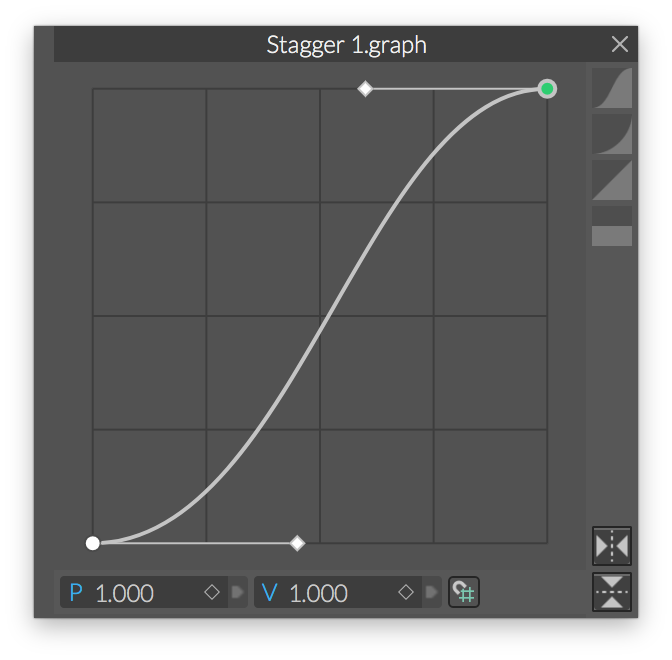
许多(但不是全部)Behaviours 包含下方的 Graph Widget。
Graph - 单击图标可弹出 Graph Widget。这可用于塑造 Behaviour 的效果。参见 Graph Attribute。
用于添加和设置 Falloffs 的列表。
要添加 Falloff,可以右键单击 Falloffs 行并选择 Add Falloffs > Falloff,或连接一个已有的 Falloff。
Visibility icon (eye) - 启用/禁用 Falloff。
Layer Mode - 设置各 Falloff 的图层模式。每个 Falloff 影响其下方 layer 的结果:
- Normal (Add) - 输出值。
- Min. - 所有值将降低到最低值。
- Max. - 所有值将增加到最高值。
- Minus - 减去值。
- Multiply - 乘以值,降低值。
- Screen - 乘以值的倒数,增加值。
- Overlay - 高值增加,低值降低。
列表可以通过拖放重新排序。
每个 layer 叠加在下方 layers 的结果上,因此 layer order 非常重要。例如,有 3 个 Falloffs:
- 第一个(底部)Falloff 必须设置为 Normal (Add),否则没有可供加减的基础值。
- 第二个 Falloff 将作用于底部 Falloff。例如,如果设置为 Minus,它会减去底部 Falloff 的值。
- 第三个 Falloff 将作用于下方所有 Falloffs 的结果。
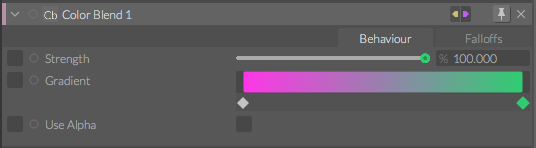
下面的示例中,我们在 Color Blend 上连接了 3 个 Falloffs。
Color Blend 将值 0 转为粉色(渐变左侧的颜色),将值 1 转为绿色(渐变右侧的颜色)。
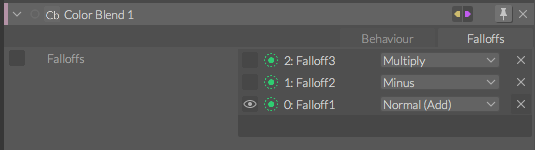
- Falloff 1 是 Circle,其 Layer Mode 设置为 Normal (Add)。
- Falloff 2 是更小的 Circle,但其 Layer Mode 设置为 Minus。
- Falloff 3 是 Rectangle,其 Layer Mode 设置为 Multiply。
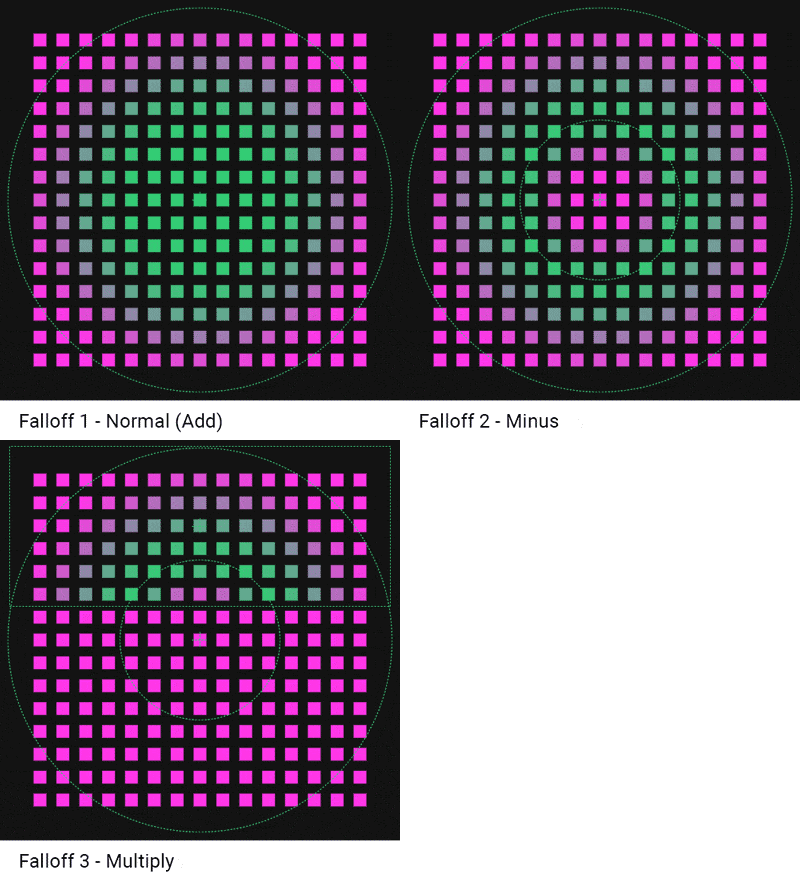
- Falloff 1 简单地将值从 1 传递到 0(从中心向外到边缘),Color Blend 将其从绿色 (1) 转换为粉色 (0)。
- Falloff 2 从 Falloff 1 的值中减去自己的值。在中心,两个 Falloffs 的值都是 1,所以 1−1=0,Color Blend 给出粉色。
- Falloff 3 使用自己的值乘以 Falloff 2 的结果。矩形内部 Falloff 传递的值是 1,外部是 0(我们使用了 Graph 创建硬 Falloff)。Anything×0=0,所以矩形外部全是粉色。矩形内部的任何值乘以 1 保持不变。