Spherise Filter
将输入 Shape 映射到可旋转的球体上。
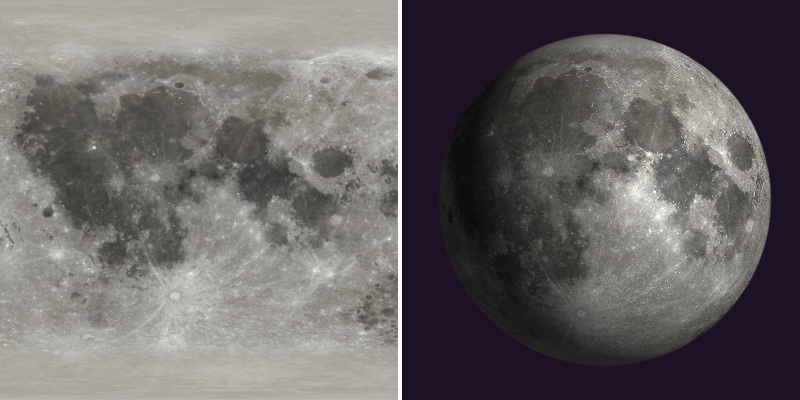
Photo by NASA
为获得最佳效果,被过滤的 Shape 应具有 2:1 纵横比的尺寸。
- Settings
- Lighting
Sampling Quality - 控制图像的采样/插值方式。选项从上到下可视为从低质量到高质量,在处理文本等精细细节时非常有用。
- Nearest Neighbour – 使用最近的像素,不进行混合。
- Bilinear – 在相邻像素之间混合,结果更平滑。适用于一般图像缩放,但可能会引入柔化/模糊。
- Catmull–Rom – 一种高质量的重新采样方法,产生更锐利的结果并保留精细细节。
- Mitchell – 均衡的高质量过滤。
Centre - 设置球体的位置。
Radius - 将球体的半径设置为 Shape 尺寸的百分比。
Visibility - 确定使用包含透明度的图像时球体的哪些面可见:
- Both - 同时显示球体的正面和背面。
- Front - 仅显示球体的正面。
- Back - 仅显示球体的背面。
Rotation - 围绕 X、Y 或 Z 轴旋转球体(度)。
Enable Lighting - 在球体表面启用漫反射光照。
Light Position - 设置光源的 3D 位置。
Light Intensity - 设置光源的亮度。
Light Color - 设置光源的颜色。
Ambient Strength - 设置环境光(基础照明)的量。
Ambient Color - 设置环境光的颜色。
Specular Strength - 设置高光的强度。
Specular Color - 设置高光的颜色。
Shininess - 设置高光的大小和锐度。较高的值将创建更小、更锐利的高光。
Use as Bump Map - 选中时,Shape 的材质用作凹凸贴图以添加表面细节光照。
Bump Map Strength - 增加/减少凹凸贴图对表面光照的影响。
Enable Self Shadowing - 选中时,球体背面添加阴影。
Shadow Intensity - 确定阴影区域的暗度。
Shadow Softness - 确定阴影从暗到亮过渡的柔和度。
Back Exposure - 设置球体背面/内部表面的亮度。