Tracking 工具
跟踪视频素材中的平面表面,并使用 Corner Pin Shape 叠加图形/动画。
这对于屏幕替换等任务很有用。
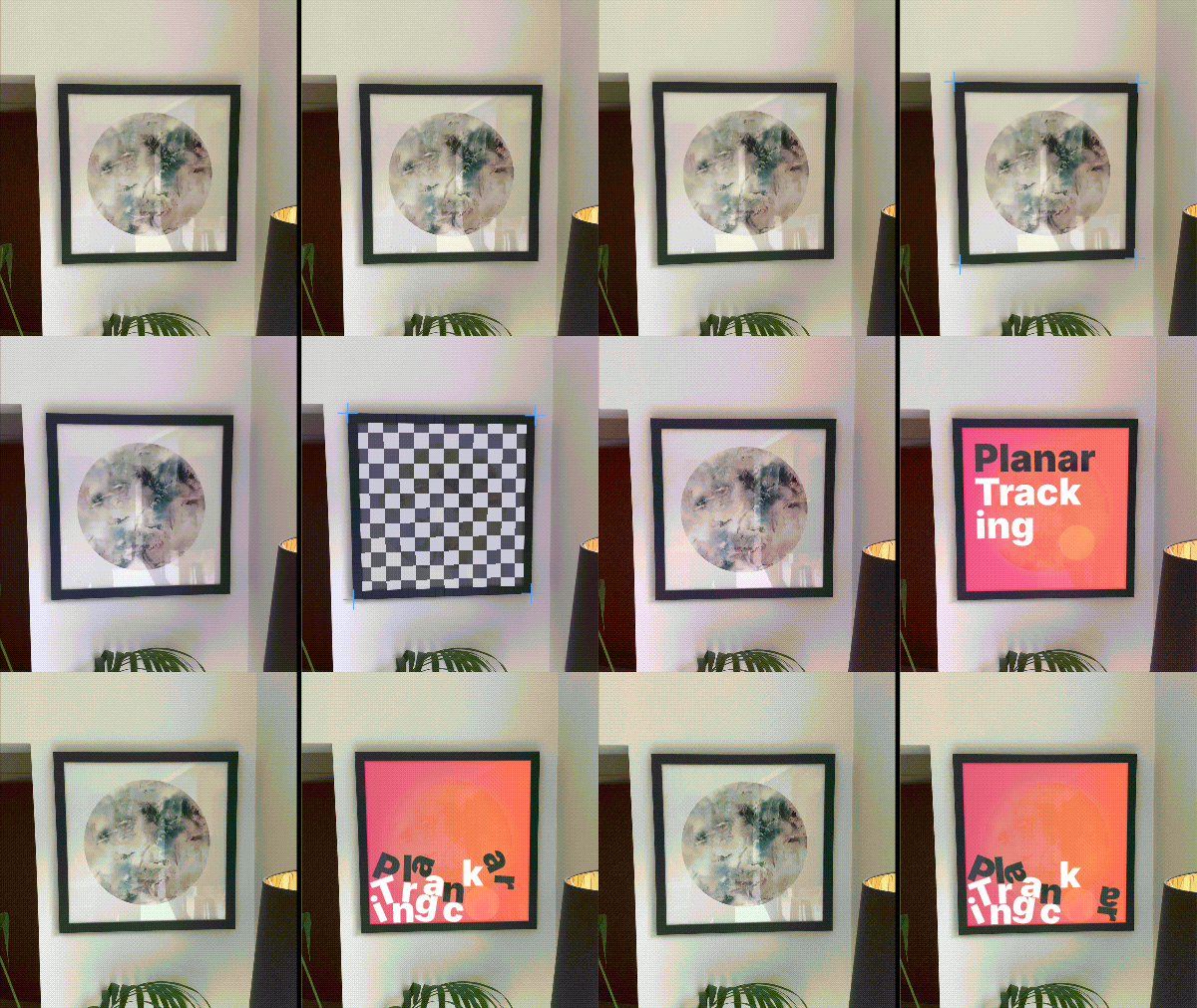
跟踪是全自动的,素材可以正向或反向跟踪,这意味着可以从任何帧开始。
包含跟踪标记且遮挡最少且短暂的平面将提供最佳结果。当默认的 ‘Balanced’ 模式没有返回良好跟踪结果时,像 ‘Edge Snap’ 和 ‘Robust’ 这样的 Presets 可能有助于跟踪低质量素材。
参见 Tool Settings。
工作流程
标题为“工作流程”的章节- 将一些素材导入到 Assets Window。
- 将视频/图像序列资源从 Assets Window 拖入 Viewport。
- 前往
Tool > Tracking以启用工具。 - 在 Scene Window 中选择 Footage Shape。
- 将 4 个跟踪标记放置到要跟踪的设备/广告牌的每个角落。单击然后拖拽放置 — 所有标记放置后都可以重新定位。
- 在 Tool Settings 窗口中单击 ‘Track’。
- 创建一个 Rectangle 并向其添加一个 Checkerboard Shader。
- 选中 Rectangle,在 Tool Settings 窗口中单击 ‘Apply’ 并选择相关的跟踪数据(它将以 Footage Shape 命名)。
这将创建并连接一个 Corner Pin Shape 到 Rectangle,并将跟踪数据分配给 Corner Pin 的每个 Null。