曲线编辑器
Graph Editor 可用于编辑关键帧及其生成的动画曲线。动画曲线是在关键帧之间绘制的线条,用于表示关键帧值变化的速度——也称为 “插值”。可以通过操纵关键帧的手柄来调整动画曲线,使用缓动创建更自然的运动。
也支持预览程序化动画曲线。例如,如果 Noise Behaviour 连接到 Shape 的 position.x,生成的动画曲线可以显示在 Graph Editor 中。
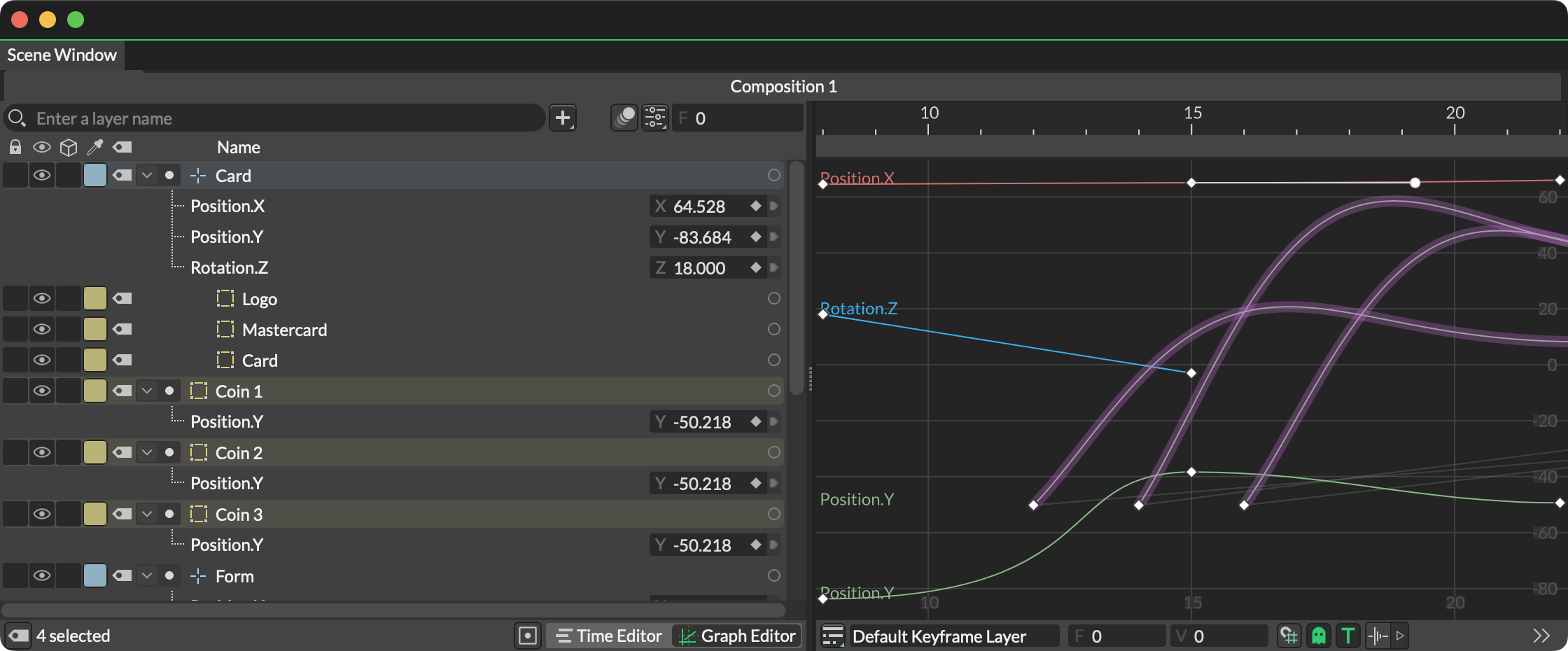
调整动画曲线
标题为“调整动画曲线”的章节将关键帧及其动画曲线加载到 Graph Editor 中,可以:
- 在 Scene Tree 中选择一个 Layer 或多个 Layers - 这将加载所有已设置动画的属性。
- 在 Scene Tree 中选择一个属性或多个属性 - 这将加载所有选定的已设置动画的属性。
- 在 Time Editor 中选择一个关键帧或多个关键帧 - 当切换到 Graph Editor 时,这将加载与选定关键帧关联的所有属性。
一旦已设置动画的属性加载到 Graph Editor 中,选择关键帧即可调整它们。
- 上/下移动关键帧以增加/减少其值。
- 左/右移动关键帧以在时间上向后/向前移动它们。
要显示贝塞尔手柄,选择一个关键帧或一条动画曲线。
可以通过操纵关键帧的贝塞尔手柄来调整动画曲线。关键帧有 3 种基本插值(或状态):
- Linear - 生成的动画曲线是一条直线,表示两个关键帧之间的均匀变化速率。
- Bézier - 生成的动画曲线是曲线,表示两个关键帧之间的平滑变化速率。贝塞尔关键帧可用于缓入和缓出值。
- Step - 生成的动画曲线是 L 形,表示关键帧之间没有值的变化。也称为 “hold” 关键帧,值在播放头到达每个关键帧时突然跳变。
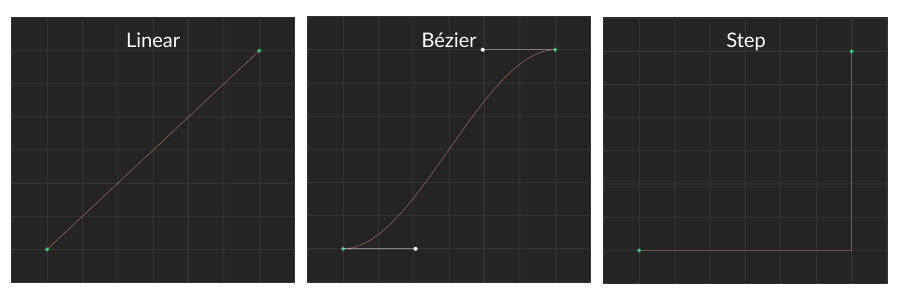
要更改关键帧的插值,可以:
- 选择一个关键帧或多个关键帧 > 右键单击 > Key Interpolation,然后选择一个选项。
- 选择一条动画曲线或多条曲线 > 右键单击 > Curve Interpolation,然后选择一个选项(这将转换动画曲线上的所有关键帧)。
Bézier 关键帧在 Graph Editor 中显示手柄。移动手柄将操纵动画曲线。有关如何与手柄交互,请参见下面的快捷键。
双击关键帧将弹出一个窗口,其中包含用于内联设置关键帧属性的选项。
- Value - 设置关键帧的属性值。
- Interpolation - 设置关键帧的插值。
- Magic Easing - 选择一个 Magic Easing 选项。
- Bézier Handle Positions - 设置关键帧贝塞尔手柄的位置。这些可以是绝对的或相对的,取决于 Use Absolute Bezier Positions 偏好。
- Angle Locking - 当关键帧的 Interpolation 设置为 Bézier 时,勾选后,更改一个手柄的角度将由另一个手柄镜像。
- Weight Locking - 当关键帧的 Interpolation 设置为 Bézier 时,勾选后,调整一个手柄的长度将按比例影响另一个手柄的长度。
快捷键
标题为“快捷键”的章节| 热键 | 命令 |
|---|---|
| Option/Alt + 单击关键帧 | 在线性和贝塞尔插值之间切换。 |
| Option/Alt + 单击 + 拖动线性关键帧 | 将关键帧转换为贝塞尔。 |
| Option/Alt + 单击 + 拖动连接的手柄 | 将连接的手柄转换为断开的手柄。 |
| Option/Alt + 单击 + 拖动断开的手柄 | 将断开的手柄转换为连接的手柄(并统一权重)。 |
| Shift + Option/Alt + 拖动手柄 | 更改连接切线上的权重。 |
| X + 单击手柄 | 折叠(移除)手柄。 |
| X + 单击 + 拖动折叠的手柄 | 恢复折叠的手柄。 |
| Shift + 拖动关键帧/手柄 | 约束水平移动。 |
| 滚动 | 缩放 Graph Editor。 |
| Option/Alt + 滚动 | 水平缩放 Graph Editor。 |
| Shift + 滚动 | 垂直缩放 Graph Editor。 |
| Option/Alt + 单击 + 拖动 | 水平和/或垂直缩放 Graph Editor。 |
| Z + 单击 + 拖动 | 水平和/或垂直缩放 Graph Editor。 |
| F | 缩放 Graph Editor 以框选所选内容,或当没有选择时,缩放以适应 Playback Range。 |
| Cmd/Ctrl + F | 适应可见的动画曲线。 |
| Shift + F | 当没有选择时,缩放 Graph Editor 以适应 Frame Range。 |
| Space + 拖动 | 平移 Graph Editor。 |
双击曲线可在动画曲线上添加关键帧。
要在动画曲线上设置循环,选择一条曲线或多条曲线并右键单击以调出上下文菜单。从以下选项中选择:
- Loop After - 循环将在最后一个关键帧之后发生:
- None - 不循环。
- Looping - 从第一个关键帧的值开始循环。
- Looping with Offset - 从最后一个关键帧的值开始循环。
- Oscillate - 在第一个和最后一个关键帧之间来回乒乓。
- Loop Before - 循环将在第一个关键帧之前发生:
- None - 不循环。
- Looping - 从第一个关键帧的值开始循环。
- Looping with Offset - 从最后一个关键帧的值开始循环。
- Oscillate - 在第一个和最后一个关键帧之间来回乒乓。
也可以使用窗口底部工具栏中的按钮。
程序化动画曲线
标题为“程序化动画曲线”的章节当 Shape 的动画由另一个 Layer 驱动时,其继承的动画曲线也可以在 Graph Editor 中预览。例如,如果 Noise Behaviour 连接到 Shape 的 Position,在 Graph Editor 中选择该 Shape 将预览其动画曲线。
这也适用于 Animation Offsets。
Keyframe Layers
标题为“Keyframe Layers”的章节参见 Keyframe Layers。
Keyframe Values
标题为“Keyframe Values”的章节Frame - 选择一个或多个关键帧后,设置该关键帧的帧号。
Value - 选择一个或多个关键帧后,设置该关键帧的值。
Transform tool
标题为“Transform tool”的章节Transform 工具可用于移动和缩放关键帧的选择。工具激活后,所选关键帧周围将出现一个绿色区域。单击 + 拖动:
- 绿色区域的中间以移动选择。
- 绿色区域的边缘以水平或垂直缩放关键帧。
- 绿色区域的角落以同时水平和垂直缩放关键帧。
从边缘缩放时按住 Option/Alt 可从绿色区域的中心缩放关键帧。
Grid Snapping
标题为“Grid Snapping”的章节勾选后,关键帧将吸附到定义的增量。使用复选框启用并设置网格大小。
Ghosting
标题为“Ghosting”的章节启用后,当对关键帧或手柄进行调整时,将绘制一条淡色线条,显示动画曲线原来的位置。
Draw Channel Names
标题为“Draw Channel Names”的章节启用后,属性名称将显示在 Graph Editor 的左侧。
Pacing Markers
标题为“Pacing Markers”的章节添加参考线以指示秒或音频节拍。切换按钮以启用/禁用它们,或使用箭头打开包含以下选项的展开窗口:
Mode - 选择模式:
- Seconds - 在每秒添加 Pace Markers。
- Beats per Minute - 基于 BPM 添加 Pace Markers。
Divisions - 当 Mode 设置为 Seconds 时,确定在秒之间添加多少子步骤。
Beats per Minute - 当 Mode 设置为 Beats per Minute 时,设置音频轨道的 BPM。灰色参考线表示 Beats,蓝色参考线标记 Bars。
Offset - 当 Mode 设置为 Beats per Minute 时,将标记在时间上向前或向后移动。
Beats per Bar - 当 Mode 设置为 Beats per Minute 时,设置每个 Bar 中的节拍数。
Looping
标题为“Looping”的章节参见上文。
Interpolation
标题为“Interpolation”的章节设置关键帧之间动画曲线的插值:
- Linear - 相邻关键帧之间的直线。
- Bézier - 在关键帧之间绘制贝塞尔曲线,可使用手柄手动操纵每条曲线的形状。
- Stepped - 动画曲线将保持关键帧的值,然后跳变到下一个关键帧的值。
Béziers
标题为“Béziers”的章节连接或断开贝塞尔手柄。
Align
标题为“Align”的章节对齐来自不同属性的选定关键帧。当左/右对齐时,所有选定的关键点将对齐到最左/最右的关键点。当居中对齐关键点时,它们将对齐到所有选定关键点的平均位置。