时间编辑器
调整 Layers 的 Clips 和动画曲线。
Clips
标题为“Clips”的章节当光标悬停在 clip 的末端时,它会高亮显示。单击 + 拖动 Shape 的 clip 的任一端可调整出现在 Viewport 中的帧。Shape 在播放头位于 clip 的某一部分上时可见。对于 Behaviours,clip 表示它何时启用。
clip 对 Utilities、Filters 或 Shaders 没有影响。这些 Layers 将显示为 V 形 clip。在 Viewport 中绘制的 Utilities(如 Falloffs 和 Nulls)以及 Sound Behaviour 是此规则的例外。它们的行为与 Shapes 相同。
设置开始/结束点
标题为“设置开始/结束点”的章节可以在按住 Option/Alt 键的同时将光标悬停在端点上,来同时调整多个 Layers 的开始/结束点。具有共同入点/出点的任何 Layers 的末端将高亮显示,并且在单击 + 拖动时一起移动。当一个 Layer 的入点与另一个 Layer 的出点位于同一帧上时也是如此。
单击并拖动入点和出点之间的条可移动整个 Clip。
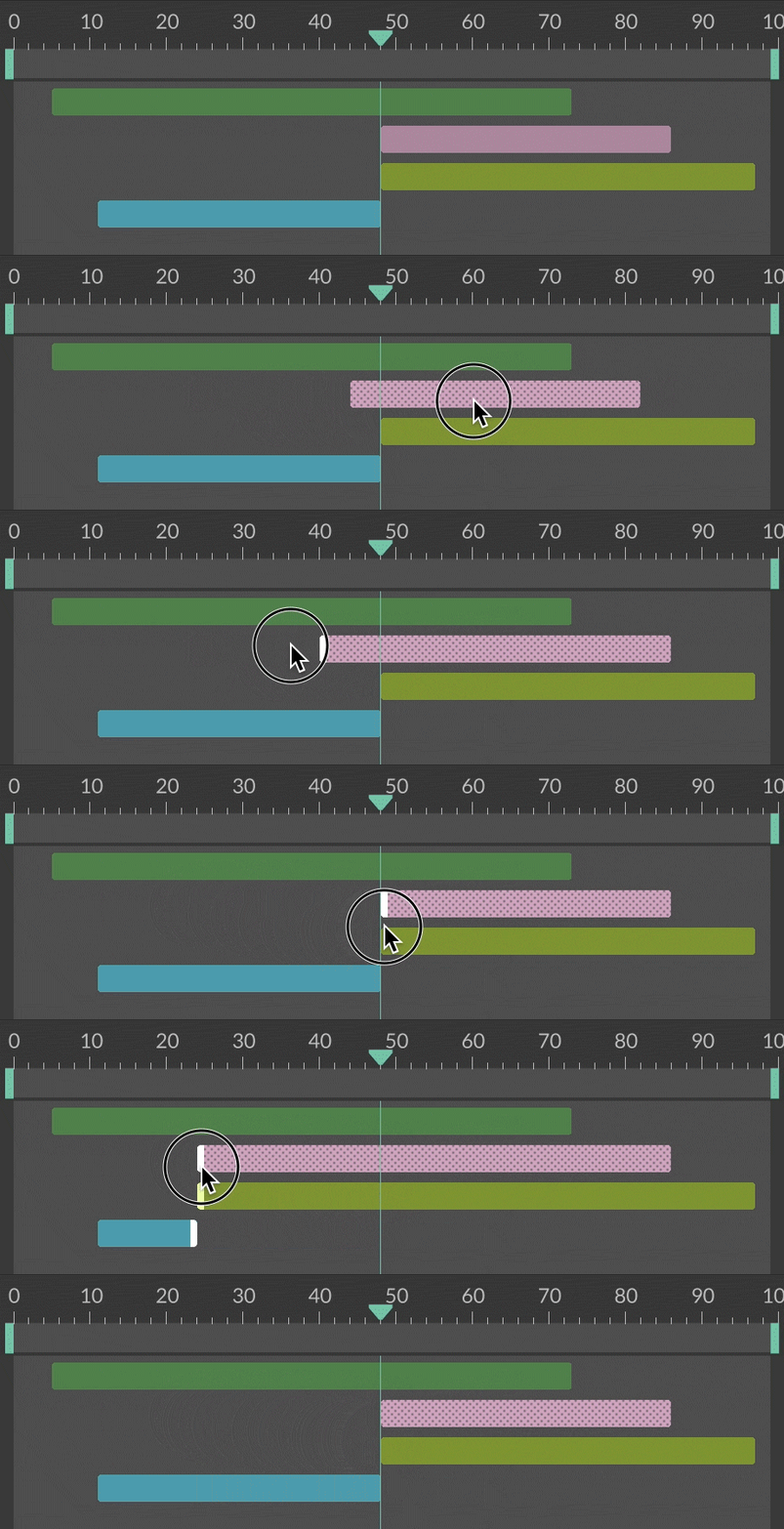
编辑 Clips。
| 快捷键 | 描述 |
|---|---|
| [ | 将选定 Clip 的入点移动到当前帧。 |
| ] | 将选定 Clip 的出点移动到当前帧。 |
| Option/Alt + [ | 将选定 Clip 的入点修剪到当前帧。 |
| Option/Alt + ] | 将选定 Clip 的出点修剪到当前帧。 |
Split/Merge Clips
标题为“Split/Merge Clips”的章节支持的 Clips 的更多选项可以通过右键单击 Layer 并选择 Clips > … 来访问:
- Split Clip - 在当前帧处分割 Clip。这会将 clip 分成两个,意味着一个 Layer 可以在 Viewport 中多次打开/关闭。
- Merge Clip - 当 Clips 已被分割时,将 Clips 合并回单个 Clip。
- Add Clip to Start - 如果 Clip 的开始设置在帧 0 之后,添加一个从帧 0 开始并结束于现有 clip 开始的部分。
- Add Clip to End - 如果 Clip 的结束设置在最后一帧之前,添加一个从现有 clip 结束开始并结束于 Composition 最后一帧的部分。
Show Names
标题为“Show Names”的章节在 Time Editor 中的任意位置右键单击,并在 Show Names 项下选择一个选项,以在 Clip 上显示 Layer 的名称。
- None - 不显示 layer 名称。
- Left - 显示对齐到 Clips 左边缘的 layer 名称。
- Right - 显示对齐到 Clips 右边缘的 layer 名称。
关键帧
标题为“关键帧”的章节创建关键帧
标题为“创建关键帧”的章节一旦通过 Attribute Editor 设置了关键帧,就可以在 Time Editor 中设置更多关键帧。操作方法如下:
- 移动播放头并 scrubbing 属性的值。
- 移动播放头并单击属性 control 中的关键帧图标。
- 选择一个关键帧或 Keybar,然后右键单击 > Add Keyframe。
编辑关键帧
标题为“编辑关键帧”的章节要编辑关键帧,可以:
- 将播放头移动到与现有关键帧相同的帧上,然后 scrubbing 或编辑属性的值。
- 双击关键帧,然后通过弹出 control scrubbing 或编辑属性的值。双击时按住 Option/Alt 还会将播放头移动到该关键帧。
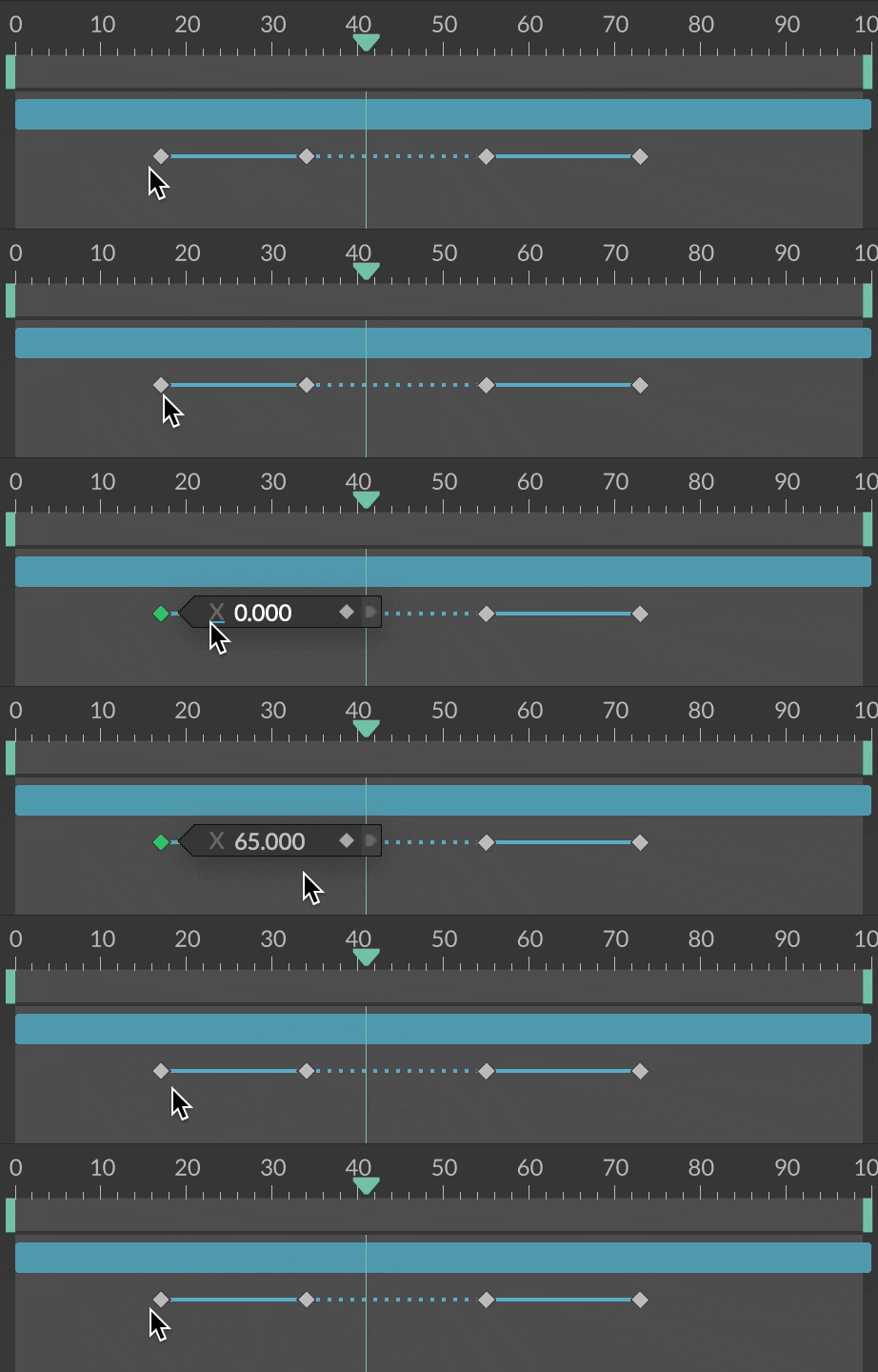
内联编辑关键帧的值。
移动关键帧
标题为“移动关键帧”的章节要移动关键帧,只需单击并拖动。
要移动关键帧的选择,可以 Cmd/Ctrl + 单击或框选多个关键帧,然后拖动以移动。也可以从多个属性和/或 Layers 中选择和移动关键帧。
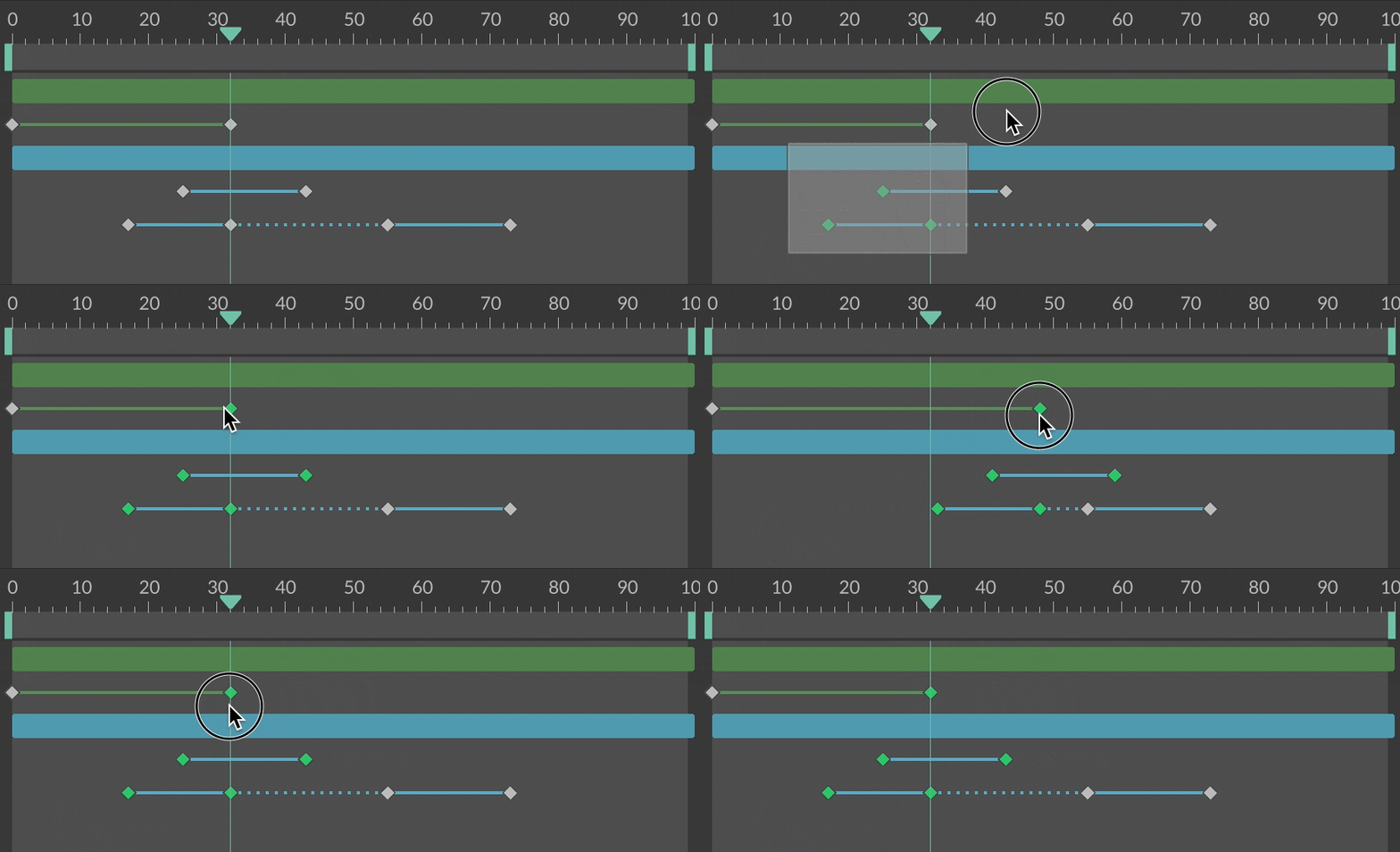
选择和移动关键帧。
删除关键帧
标题为“删除关键帧”的章节要移除关键帧,可以:
- 选择一个关键帧或多个关键帧,然后按 Delete 键。
- 选择一个关键帧或多个关键帧,然后右键单击 > Delete Keyframe(s)。
复制关键帧
标题为“复制关键帧”的章节要复制关键帧,选择一个关键帧然后选择 Edit > Copy Keyframe (Cmd/Ctrl + C),然后移动播放头并选择 Edit > Paste (Cmd/Ctrl + V)。可以对同一属性上的多个关键帧执行相同的操作。
也可以将关键帧数据从一个 Layer 复制到另一个 Layer。如果要复制的关键帧数据来自粘贴目标 Layer 上已存在的属性,那么这些关键点将添加到该属性。如果该属性不存在,则将随关键帧数据一起添加。
复制关键帧
标题为“复制关键帧”的章节要复制关键帧,选择它们然后 Option/Alt + 单击 + 拖动其中一个选择项。鼠标释放时将创建关键帧的副本。此操作可以跨多个属性执行。
着色关键帧
标题为“着色关键帧”的章节要更改关键帧的颜色,选择一个关键帧或多个关键帧,然后右键单击 > Set Color > 选择你的颜色。这对于突出显示动画中的关键时刻非常有用。
复制缓动
标题为“复制缓动”的章节可以通过右键菜单将关键帧的缓动复制到其他关键帧。
- 选择同一属性上的一个关键帧或多个关键帧。
- 右键单击并选择 > Copy Easing。
- 选择一些不同的关键帧。
- 粘贴 (Cmd/Ctrl + V)
当选择不匹配时——例如,复制 3 个关键帧并将其粘贴到 2 个关键帧上——Cavalry 会将 Keyframe1 复制到 Keyframe1,Keyframe2 复制到 Keyframe2,并忽略 Keyframe3。
Keybars
标题为“Keybars”的章节Keybars 是连接关键帧对的线条,可用于移动整个动画曲线,而无需选择关键帧范围。
Keybar 在连接两个不同值的关键帧时显示为实线。如果 Keybar 连接两个相同值的关键帧,它将显示为虚线。这是为了帮助识别 Layers 保持静态或未更改的区域。
移动 Keybars
标题为“移动 Keybars”的章节要移动整个 Keybar,只需单击并拖动一个。
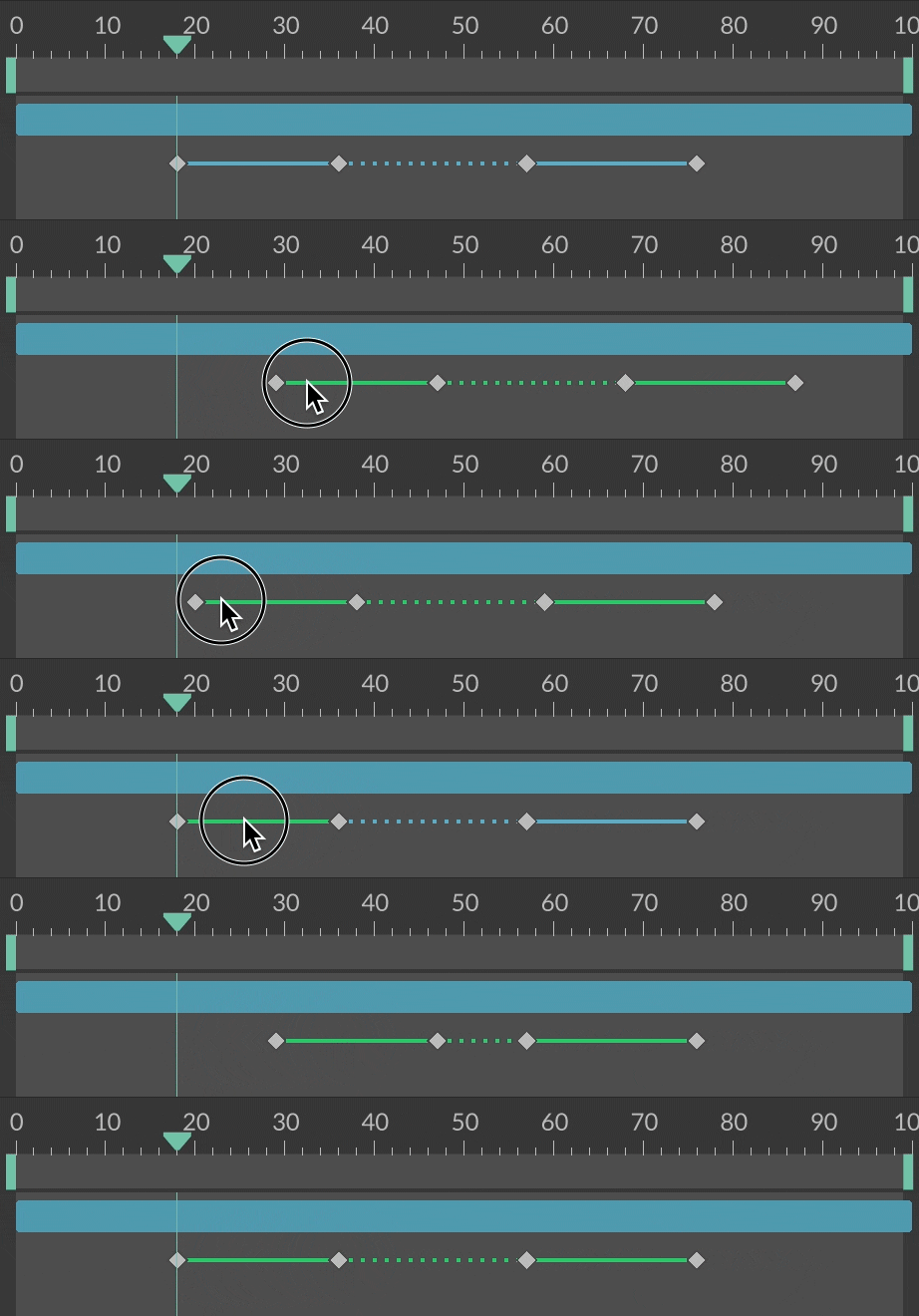
移动整个和/或部分 Keybars。
在 Time Editor 中进行框选时,适用以下选择逻辑。
- 如果选择范围内存在关键帧,则只选择关键帧。
- 如果选择范围内不存在关键帧,则选择 Keybars。
使用框选时按住 Option/Alt 可过滤掉任何关键帧或 Keybars,以确保只选择 Clips。
Keyframe Layers
标题为“Keyframe Layers”的章节Keyframe Layer - 参见 Keyframe Layers。
Align
标题为“Align”的章节将选定的关键点彼此对齐。这与对齐 shapes 的方式相同。想象一个矩形包围每个属性上选定关键点的每个 “组”,然后将这些矩形彼此对齐。
- Left - 将关键点对齐到最接近 timeline 开头(左侧)的关键点。
- Centre - 居中对齐关键点。
- Right - 将关键点对齐到最接近 timeline 末尾(右侧)的关键点。
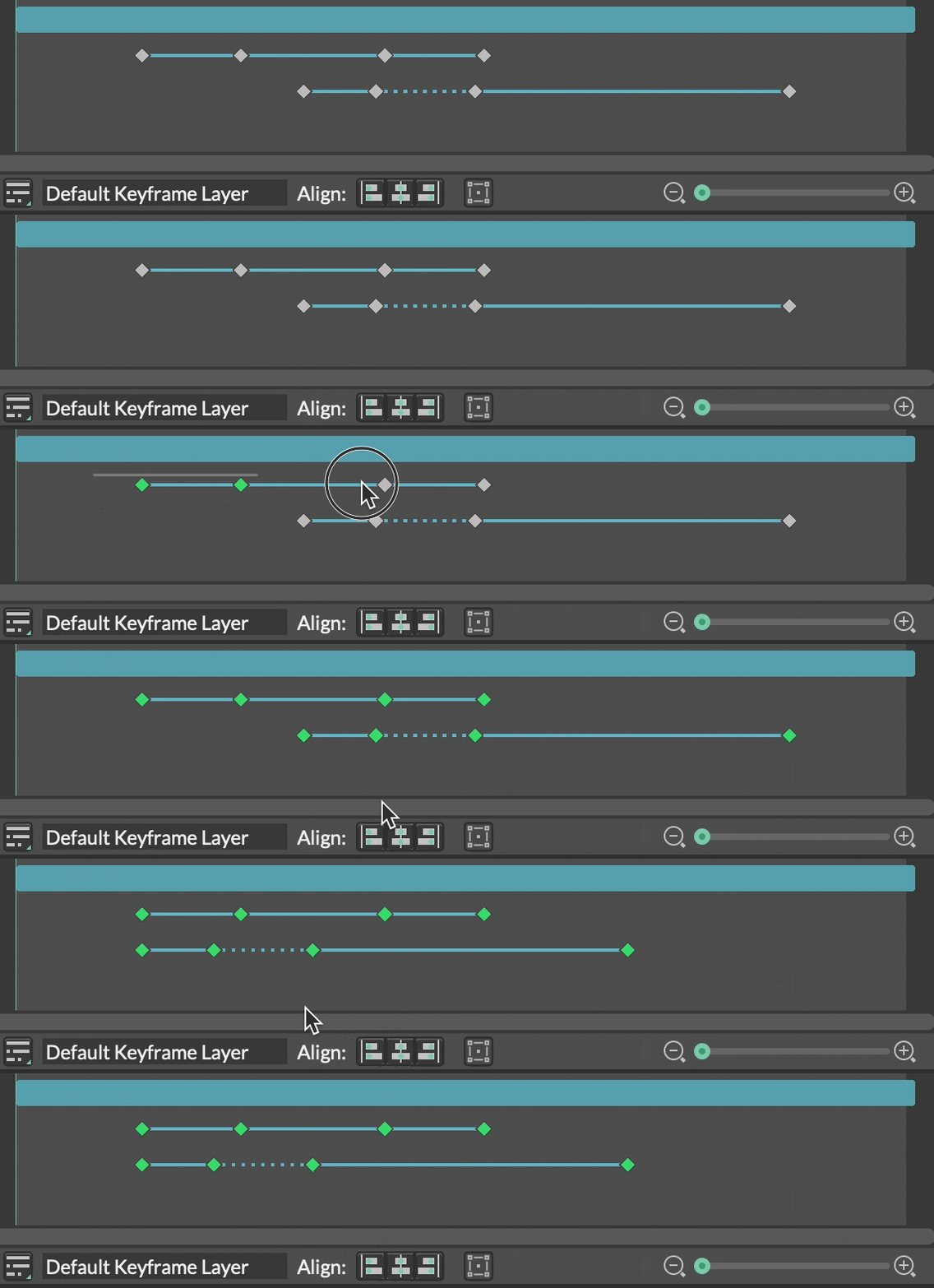
将关键点选择向左对齐。
Transform tool
标题为“Transform tool”的章节Transform 工具可用于移动和缩放关键点的选择。工具激活后,所选关键帧周围将出现一个绿色区域。单击 + 拖动绿色区域的中间以移动选择,或单击 + 拖动绿色区域的任一端以缩放关键帧。
Snapping Settings
标题为“Snapping Settings”的章节将关键帧和 Clip 端点吸附到其他关键帧、Clips 和 Time Markers。
选项:
- Enable Snapping - 启用/禁用吸附。
- Snapping Threshold - 设置吸附发生的距离(以屏幕像素为单位)。
- Keyframes - 启用/禁用吸附到关键帧。
- Clips - 启用/禁用吸附到 Clips 的端点。
- Time Markers - 启用/禁用吸附到 Time Markers。
使用 Option/Alt + Cmd/Ctrl + ⬅︎/⮕ 箭头热键将播放头定位到下一个关键帧。还可以通过选择 Layers、Attributes 或关键帧的选择来过滤关键帧。例如,如果选择了 position.x 属性,则其他属性上的关键帧将被忽略。
Pacing Markers
标题为“Pacing Markers”的章节向 Time Editor 添加参考线以指示秒或音频节拍。切换按钮以启用/禁用它们,或使用箭头打开包含以下选项的展开窗口:
Mode - 选择模式:
- Seconds - 在每秒添加 Pace Markers。
- Beats per Minute - 基于 BPM 添加 Pace Markers。
Divisions - 当 Mode 设置为 Seconds 时,确定在秒之间添加多少子步骤。
Beats per Minute - 当 Mode 设置为 Beats per Minute 时,设置音频轨道的 BPM。灰色参考线表示 Beats,蓝色参考线标记 Bars。
Offset - 当 Mode 设置为 Beats per Minute 时,将标记在时间上向前或向后移动。
Beats per Bar - 当 Mode 设置为 Beats per Minute 时,设置每个 Bar 中的节拍数。
Zoom
标题为“Zoom”的章节拖动滑块可放大/缩小窗口,或单击滑块两端的放大镜图标。也可以使用以下键盘快捷键:
| 热键 | 命令 | 鼠标 | 触控板 | 数位板 |
|---|---|---|---|---|
| Option/Alt + 滚动 | 缩放。 | ✓ | ✓ | |
| Shift + 滚动` | 左/右平移。 | ✓ | ✓ | |
| 捏合 | 缩放。 | ✓ | ||
| Option/Alt + 双击 + 拖动 | 缩放。 | ✓ | ||
| F | 设置缩放以适合 Playback Range | ✓ | ✓ | ✓ |
| Shift + F | 设置缩放以适合 Frame Range | ✓ | ✓ | ✓ |
Magic Easing
标题为“Magic Easing”的章节在关键帧之间应用数学插值。
- 选择一个或多个关键帧。
- 右键单击 > Magic Easing。
- 选择一个选项。
可以通过从选项中选择 Edit Custom Expression… 为 Magic Easing 添加自定义表达式。一些示例:
1 - pow(1 - x, 5)x * x * x * x * x-(cos(PI * x) - 1) / 2var c1 := 1.70158;var c2 := c1 * 1.525;x < 0.5 ? (pow(2 * x, 2) * ((c2 + 1) * 2 * x - c2)) / 2 : (pow(2 * x - 2, 2) * ((c2 + 1) * (x * 2 - 2) + c2) + 2) / 2;可以使用 Animation 菜单中的 Bake Keyframe Animation 命令将动画烘焙为关键帧。
注意 - Cavalry 遵循即将推出的 Web Animation 缓动标准,这对于 After Effects 用户来说可能不太熟悉。这不是官方页面,但参见此处获取一些不错的示例。W3C 候选推荐标准可见此处。