依赖关系图
Dependency Graph 是一个提供 Composition 内连接交互式示意视图或地图的窗口。
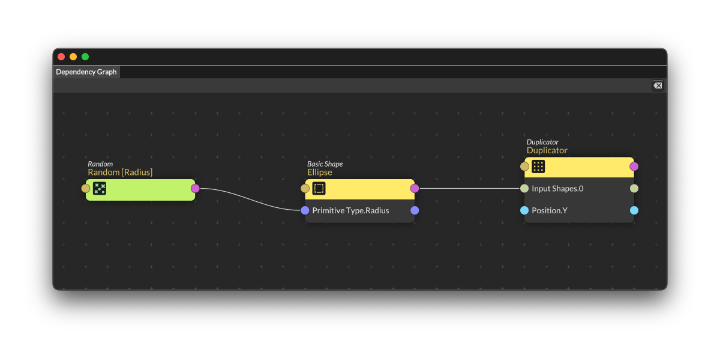
Layer 的解剖结构
标题为“Layer 的解剖结构”的章节在 Dependency Graph 中查看时,Layer 表示为一个包含属性列表的方块。每个属性的输入和输出连接由一个”端口”表示,输入在左侧,输出在右侧。
节点根据类型(int、string、double 等)进行颜色编码。
标题行
标题为“标题行”的章节标题行包含 Layer 的图标,其颜色继承自 Layer 的 Label Color。
点击输出端口将创建从 Id(输出)连接的连接。
当将连接放到此行输入端口上时,会出现一个菜单,其中列出了可连接的可用 Attributes 列表。
Header
标题为“Header”的章节Grid Snapping - 启用后,重新定位时 Layers 将吸附到网格。
Show Grid - 显示/隐藏背景网格。
Mini-Map - 显示/隐藏窗口的 Mini-Map,可用于导航图表。
Wire Style - 设置 Layer 端口之间连接线的样式:
- Bézier - 在端口之间绘制贝塞尔曲线。
- Straight - 在端口之间绘制直线。
- Orthogonal - 在端口之间绘制肘形连接。
Search - 在图表中搜索 Layers。如果找到 Layer,视图将更新以将其框入。
Bookmarks - 保存图表的当前视图。选项:
- Save Bookmark… - 将当前视图位置保存为书签。保存书签后,它将出现在列表中,可用于将视图重置为该书签。
- Manage Bookmarks… - 打开一个弹出窗口,其中包含已保存书签的列表,可以重命名或删除。
Clear Selected - 点击从 Layout 中清除所有选中的 Layers。
Clear all - 点击从 Layout 中清除所有 Layers。
创建 Layers
标题为“创建 Layers”的章节要在 Dependency Graph 中创建 Layer:
- 定位光标。
- 按 Tab 键。
- 在弹出窗口中滚动或搜索 Layer。
- 双击 Layer 以创建它。
Layer 将出现在光标位置附近。
加载 Layers
标题为“加载 Layers”的章节只需将 Layer 从 Scene Tree 拖放到 Dependency Graph 即可映射其连接。所拖动的 Layer 被视为”根”Layer,任何上游 Layers 也将被添加。
当将 Layer 添加到 Dependency Graph 时,它与相关 Layers 一起定位并组织在网格布局中。
双击 Layer 或启用 Live Mode 后单击一次,将其 UI 加载到 Attribute Editor 中。
要删除 Layer,选中它并按 Delete 键。请注意,这实际上会从 Scene 中删除该 Layer。使用 UI 右上角的 Clear Selected 按钮从 Layout 中移除 Layer。
创建连接
标题为“创建连接”的章节要在 Dependency Graph 中创建连接,可以:
- 点击一个 Layer 的输出端口,然后点击另一个 Layer 的输入端口。
- 点击并拖动一个 Layer 的输出端口,然后在另一个 Layer 的输入端口上释放鼠标。
如果 Layer 的 Attribute 尚未公开,则右键点击输出 Id 端口将打开可用 Attributes 的列表。
请注意,当点击输入端的 Id 行时,会出现该 Layer 的 Attributes 列表——从列表中选择一个 Attribute 来进行连接。
覆盖现有连接
标题为“覆盖现有连接”的章节如果某个属性上已存在连接,尝试对该属性进行不同连接将替换现有连接。
删除连接
标题为“删除连接”的章节要删除连接,可以:
- 选中它然后按 Delete 键;或
- 右键点击并选择 Disconnect。
Attribute Expressions
标题为“Attribute Expressions”的章节右键点击连接以添加 Attribute Expression 或编辑现有表达式。如果存在 Attribute Expression,连接上会出现一个 π 符号。
Layout
标题为“Layout”的章节点击并拖动 Layer 在布局中重新定位。
滚动以放大/缩小视图。
按 F 使当前图表适合窗口。
布局与 Scene 一起保存。
Backdrop
标题为“Backdrop”的章节创建一个容器,以可视方式将多个 Layers 组合在一起移动。
创建 Backdrop
标题为“创建 Backdrop”的章节要创建 Backdrop:
- 选择一个或多个 Layer(s)。
- 右键点击并选择
Create Backdrop from Selection。
编辑 Backdrop
标题为“编辑 Backdrop”的章节- 重命名 - 要重命名 Backdrop 并添加可选描述,可以:
- 在 Backdrop 内部双击。
- 右键点击 Backdrop 并选择
Edit Backdrop...
- 调整大小 - 拖动 Backdrop 的边缘或边角来调整其大小。
- Color - 右键点击 Backdrop 并选择
Set Color从 Label Palette 中选择颜色。
删除 Backdrop
标题为“删除 Backdrop”的章节要删除 Backdrop:
- 右键点击 Backdrop 并选择
Delete Backdrop。
以下连接目前不在 Dependency Graph 中表示:
- 到 Self 的连接——例如 position.x→position.y。
- 来自 Composition Settings 的连接——例如 composition.time→noiseBehaviour.time。
- 来自 Render Manager 的连接——例如 renderManager.dynamicIndex→colorArray.index
- 来自 Scene Palette 的连接。