JavaScript Editor
JavaScript Editor 可用于编写 JavaScript 脚本,在 Cavalry 中运行以创建、连接和影响 Layers。有关如何编写脚本的更多信息,请参见 Scripting 部分。
脚本在会话间保存(当你关闭并重新打开 Cavalry 时它们仍然存在),但重要的是要注意,JavaScript Editor 并不是编辑文件系统上文件的方式。可以从文件系统导入文件,但对该脚本的任何编辑都不会保存到原始文件中。
Visual Studio Code 用户还应查看 Stallion——一个向 Cavalry 发送脚本的扩展,附带 Cavalry 的 Typescript 定义。
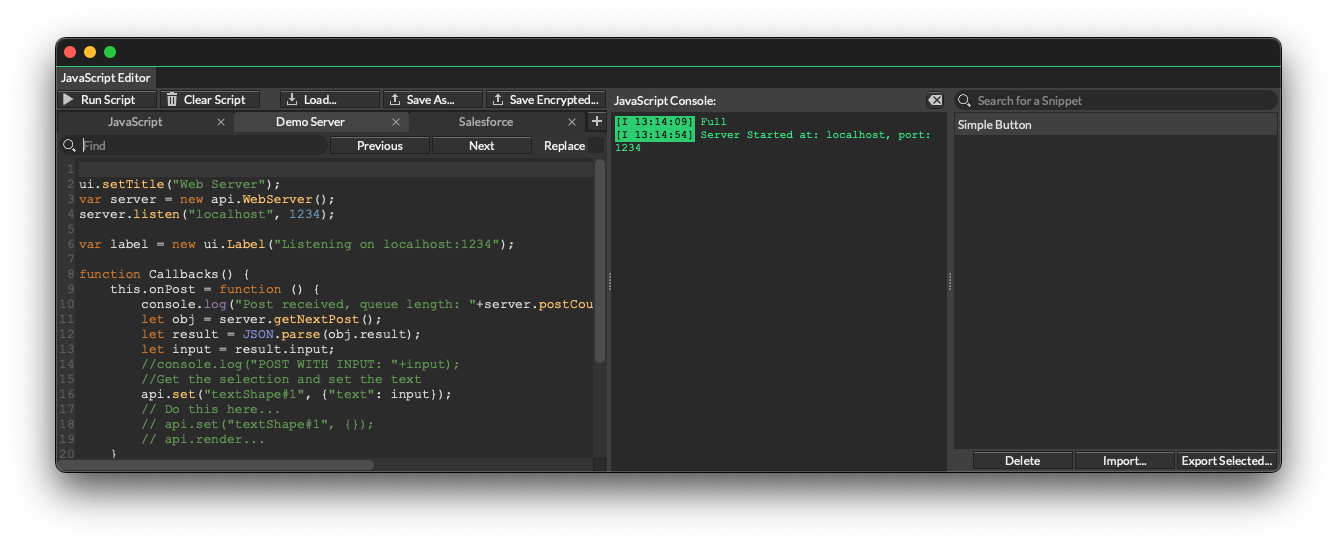
Run Script - 运行活动标签页中的脚本。要仅运行选中的文本,按住 Option/Alt 同时点击此按钮。
Clear Script - 清除活动标签页。
Load… - 从文件系统导入脚本。导入时,会出现一个对话框,询问是将脚本加载到新标签页还是替换当前活动标签页。
Save As… - 将活动标签页保存到文件系统。
Save Encrypted… - 以加密格式将活动标签页保存到文件系统。
标签页
标题为“标签页”的章节- 使用
+按钮添加新标签页。 - 要重命名标签页,右键点击一个并选择 Rename…。
- 要关闭/移除标签页,右键点击一个并选择 Delete 或点击
x按钮。
按 Cmd/Ctrl + F 将光标/插入符号放在搜索字段中。
搜索字段 - 输入字符串以在脚本中定位。
Previous - 高亮显示上一个与搜索字符串匹配的结果。
Next - 高亮显示下一个与搜索字符串匹配的结果。
Replace - 勾选后,将出现一个新行,其中包含用新字符串替换搜索字符串的选项。
替换字段 - 输入用于替换搜索字符串的字符串。
Replace - 用替换字符串替换当前搜索字符串。
Replace All - 用替换字符串替换搜索字符串的所有实例。
编辑器
标题为“编辑器”的章节在此输入 JavaScript 代码。编写时,新行将自动缩进。
要注释掉代码行,选择一行或多行的任何部分,然后使用 Cmd/Ctrl + / 快捷键。注释 (//) 将添加到每一行,从而禁用该代码。使用相同的热键取消注释任何已注释掉的代码。
自动完成
标题为“自动完成”的章节当输入例如 api.、cavalry. 或 ui. 时,会出现一个自动完成窗口。使用 ⬆︎/⬇︎ 键选择一个选项,然后按 Return 从结果列表中选择所需的成员函数。或者,使用光标并双击结果。
当输入 {、[ 或 ” 时,匹配/闭合的对将自动创建。如果删除两个这样的匹配对中的第一个,两者都将被删除。
格式化
标题为“格式化”的章节要整理脚本的缩进,可以:
- 使用 Shift + Option/Alt + F;或
- 右键点击 > Format All。
如果选中了脚本的一部分,则仅该部分会被格式化,上下文菜单项将更新为 Format Selection。
Console Panel
标题为“Console Panel”的章节点击 Run Script… 时,任何日志都会在这里打印,并根据其状态进行颜色编码。请注意,如果 JavaScript Console 已作为 Workspace 的一部分停靠,则此面板将被隐藏。
Snippet Panel
标题为“Snippet Panel”的章节Snippet Panel 可用于保存代码片段以供重用。
创建 Snippet
标题为“创建 Snippet”的章节要创建 Snippet,从编辑器中选择一段代码并将其拖入 Snippet Panel。
插入 Snippet
标题为“插入 Snippet”的章节要将 Snippet 插入脚本,将光标放在脚本中的某一行上,然后将 Snippet 从 Snippet Panel 拖放到脚本面板中。
导入 Snippet
标题为“导入 Snippet”的章节要导入 Snippet,可以:
- 点击
 按钮并选择
按钮并选择 Import...以从文件系统导入有效的 .json Snippet 文件。 - 将有效的 .json Snippet 文件从文件系统拖放到 Snippet Panel 中。
重命名 Snippet
标题为“重命名 Snippet”的章节要重命名 Snippet,可以:
- 双击 Snippet 的行。
- 选择一个 Snippet 并按 Return。
- 点击 Snippet 行上的 按钮并选择
Rename。 - 右键点击 Snippet 的行并选择
Rename。
重新排序 Snippet
标题为“重新排序 Snippet”的章节要重新排序 Snippet,在列表中上下拖动它。
删除 Snippet
标题为“删除 Snippet”的章节要删除 Snippet,可以:
- 选择 Snippet 行并按 Delete 键。
- 点击 Snippet 行上的 按钮并选择
Delete。 - 右键点击 Snippet 的行并选择
Delete。
导出 Snippet
标题为“导出 Snippet”的章节要导出 Snippet,可以:
- 点击 Snippet 行上的 按钮并选择
Export...。 - 右键点击 Snippet 的行并选择
Export...。
可以直接将文本从支持拖动选中文本块的应用(如 TextEdit 或 Sublime Text)拖放到 Snippet Panel 中。
运行 Snippet
标题为“运行 Snippet”的章节如果 Snippet 包含可执行代码,可以通过以下方式运行它:
- 点击 Snippet 行上的 按钮并选择
Run Snippet。 - 右键点击 Snippet 的行并选择
Run Snippet。
Snippets 保存为 JSON 字典。
{ "resourceType": "cavalry.snippets", "semVer": "1.0", "snippets": [ { "contents": "api.primitive(\"rectangle\");", "name": "Example Snippet" } ]}包含 Snippets Panel 中列出的 Snippets 的 snippets.json 文件位于:
- macOS -
~/Library/Application Support/Cavalry/ - Windows -
C:\Users\<USER>\AppData\Roaming\Cavalry\