颜色窗口
创建和管理 Library、Project、Label 和 Scene Palettes。
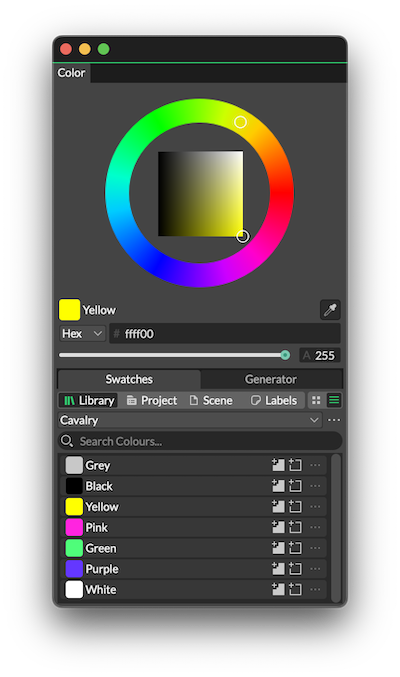
Color window
要设置颜色,可以:
- 在色轮 UI 中移动白色圆环。
- 使用 Eye Dropper 图标在应用内选取任何颜色。
然后可以将生成的颜色色块拖放到 Attribute Editor 中的 Attributes、Viewport 中的 Shapes 或下方的调色板窗口中。
也可以通过手动输入 Hex、RGB 或 HSV 值来设置颜色:
- Hex - 输入十六进制颜色代码(例如
#4ffd7a)。 - RGB - 输入 RGB(红、绿、蓝)颜色(例如
79,253,122)。 - HSV - 输入 HSV(色相、饱和度和明度)颜色(例如
134, 68, 99)。
当十六进制代码包含重复的字符或数字序列时,它们将自动补全。例如,输入 AB 然后按 Return 将得到 #ABABAB。
- Swatches
- Generator
使用顶部的子标签页加载不同类型的 palettes。
使用右侧的图标在 Grid 和 List 布局之间切换视图。
添加颜色色板
标题为“添加颜色色板”的章节要添加色板,可以:
- 将颜色色板从上方的 Color Widget 拖入调色板。
- 选择一个或多个 Shapes,然后选择 Add Colors from Selection 选项。
按住 Option/Alt 从 Color Widget 将色板拖入调色板,允许添加重复的颜色。
复制色板
标题为“复制色板”的章节在 Grid view 中,按住 Option/Alt 并拖动色板以复制色板。
应用色板
标题为“应用色板”的章节要设置属性的 Color,可以:
- 将色板的颜色色块直接拖动到 Viewport 中的 Shape 上,以设置其 Fill Color。
- 在 Grid view 中,选中一个或多个 Shapes:
- 点击色板设置选中 Shape 的 Fill 颜色(需要 Fill 已勾选)。
- Option/Alt + 点击色板启用选中 Shape 的 Fill 并设置其颜色。
- Shift + 点击色板启用选中 Shape 的 Stroke 并设置其颜色。
- 在 List view 中使用色板行上的按钮。请注意,如果 Fill 或 Stroke 尚未启用,这些按钮将启用这些属性。
- 将色板的颜色色块拖动到 Attribute Editor 中的 Color 属性上。
- 在 Attribute Editor 中选中 Layer 的 Color 属性时,点击色板的颜色色块。
重命名色板
标题为“重命名色板”的章节要重命名色板,在 List view 中,可以:
- 双击一行。
- 选择一行并按 Return。
- 右键点击一行并选择 Rename。
- 点击该行的省略号
 图标并选择 Rename。
重新排序色板
标题为“重新排序色板”的章节在 List view 中,拖放色板的行以重新排序。
删除调色板
标题为“删除调色板”的章节要删除调色板,使用 Delete Palette options 菜单项,或从 options 中选择 Reveal in Finder/Explorer,然后从文件系统中删除 .pal 文件。
选项菜单
标题为“选项菜单”的章节点击省略号 图标访问上下文菜单:
- New Palette… - 创建新的空调色板。
- Import… - 导入现有调色板。Cavalry 支持导入 .pal、
.ase(Adobe® Swatch Exchange)和.theme文件类型。 - Save As… - 保存调色板的副本。
- Rename Palette… - 重命名调色板。
- Reveal in Finder/Explorer… - 在文件系统上显示调色板的位置。
- Set Gradient from Palette - 为 Attribute Editor 中选中的 Gradient attribute 设置颜色停止点。也可以通过选择 Layer 本身以相同方式设置 Multi-Point Gradient Shader——创建的停止点将根据 Composition 的分辨率随机定位。
- Create Array from Palette - 创建一个预填充了调色板中颜色的 Color Array。
- Clear Palette - 从调色板中移除所有色板。
- Delete Palette - 移除调色板。请注意,这会从文件系统中删除调色板且不可撤销。
Grid View
标题为“Grid View”的章节Grid view 以网格布局将色板显示为单独的颜色色块。
右键点击色板可显示以下选项:
- Clear Palette - 从调色板中移除所有色板。
- Copy Hex Color Value - 将色板的十六进制颜色值复制到剪贴板。
- Paste Color - 粘贴十六进制颜色或从 Color Attribute 复制的颜色。
- Delete - 从调色板中移除此色板。
List View
标题为“List View”的章节List view 公开色板名称,并允许在调色板内对色板进行重新排序和重命名。
使用省略号 图标显示以下附加选项:
- Rename - 重命名色板。
- Set W3C Name - 将色板重命名为 W3C 名称。
Palettes
标题为“Palettes”的章节- Library
- Project
- Scene
- Labels
Library 调色板是可用于为 Shapes 和其他 Layers 分配颜色的色板集合。
通过从顶部的下拉菜单中选择来加载任何已保存的调色板。
Project 调色板与 Library 调色板相同,只是它们相对于 Project 保存。默认情况下,此目录为 @project/Assets/Palettes/。保存在当前项目目录中的任何调色板都会出现在这里。
Scene 调色板中的颜色色板可用于创建 Layers 之间的共享连接。它们也会随场景一起保存。
Scene 调色板色板可用于连接共享相同颜色的多个 Layers。对色板的任何更改也会更新任何已连接的 Layers,这意味着只需在一个位置更改颜色即可。
连接 Scene 色板
标题为“连接 Scene 色板”的章节Grid View
- 在 Grid view 中,将鼠标悬停在色板上,使用出现的连接锚点创建到任何具有 Color 属性的 Layer 的 connection。
- 在 List view 中,使用色板颜色色块左侧的连接锚点创建到任何具有 Color 属性的 Layer 的 connection。
使用省略号 图标显示以下附加选项:
通过将 Library Palette 色板拖入 Scene 调色板窗口来创建 Scene 调色板色板。
- Add Colors from Selection - 从选中 Shapes 的 Fill Color 创建色板。
- Add Colors from Selection and Connect - 从选中 Shapes 的 Fill Color 创建色板,并将 Scene 色板连接到每个选中的 Shape。
- Load from Library - 将 Library Palette 中的色板添加到 Scene 调色板中。
Label 调色板可用于为 Layers、Keyframes 和 Time Markers 着色,以用于组织目的。当前调色板可以“热切换”,这意味着可以随时为场景应用新的配色主题。
如果在打开已保存场景时使用了不同的调色板,则将加载与场景一起保存的调色板。如果打开场景时本地不存在该调色板,则使用 Default 调色板。
设置 Layer 的标签颜色
标题为“设置 Layer 的标签颜色”的章节Layer 的标签颜色可以通过以下方式设置:
- 在 List view 中,点击行上的标签图标。在 Label Palette 中点击色板将为任何选中的 Layers 和/或 Keyframes 设置标签颜色。
右键点击色板的颜色色块/行,或在 List view 中使用色板行上的省略号 图标,显示以下附加选项:
- Select Layers with Color - 在活动 Composition 中选择所有使用选中标签颜色的 Layers。
使用调色板下拉菜单旁边的省略号 图标显示以下附加选项:
- Reset Layers to Default Colors - 重置所有 Layer 标签以匹配默认颜色。可以通过编辑 .pal 文件中的
types键来自定义默认值。
可以通过右键点击 Default 调色板的空白部分并选择“Restore Default Palette”来恢复 Default 调色板。
UI 底部的指示器报告当前选中的 Layers 或 Keyframes 的数量,点击色板时将进行更新。
基于当前关键颜色生成调色板。
Color - 选择生成调色板的颜色模型:
- RGB - 使用 RGB 颜色模型生成颜色。
- LAB - 使用 LCh 颜色模型(也称为 HCL)生成颜色。
Type - 选择生成的调色板类型:
- Monochromatic - 生成关键颜色的不同色调。
- Analogous - 生成色轮上相邻的颜色。
- Complementary - 生成色轮上与关键颜色相对的颜色。
- Split Complementary - 生成关键颜色和两个与关键颜色互补色相邻的颜色。
- Triadic - 生成色轮上均匀分布的三种颜色。
- Square - 生成色轮上均匀分布的四种颜色。
- Rectangular (Tetradic) - 在色轮上生成两个与关键颜色等距的颜色,然后生成它们的互补色。
- Circular - 生成色轮上均匀分布的颜色。
- Golden Ratio - 使用黄金比例创建调色板。这种调色板类型避免重复颜色,相邻颜色总是不同的。
Make Harmonic - 勾选后,任何视觉上非常相似的生成颜色会被微调以使其更加分明。
Number of Colors - 指定调色板包含的颜色数量。Number of Colors 可以设置为 2 到 8 之间的值,除了 Split Complementary (6)、Triadic (6) 和 Golden Ratio (20)。
Preview - 调色板的预览。
Generate - 点击选择一个选项:
- 保存调色板,以便在 Library Palette 中使用。
- Set Gradient from Palette - 在选中 Gradient Shader 的 Gradient attribute 时,使用调色板设置颜色停止点。
- Create Color Array from Palette - 使用调色板创建 Color Array。
Library、Project 和 Label Palettes 也可以手动创建。有关调色板的格式和位置,请参见 Palettes 页面。