引用
将其他 Cavalry 场景文件 (.cv) 作为 ‘Assets’ 导入,然后将其用作 ‘Pre-Comp’。这使得多个艺术家能够通过将项目分解为较小的 Scenes 进行协作,然后这些 Scenes 可以在主 Scene 中组合。
Reference 只是一个已导入 Assets Window 的 Cavalry Scene 文件 (.cv),就像图像或视频 asset 一样。然后可以将 Reference 导入到多个其他 Scene 文件中,因此对原始 Reference 所做的任何更改都会反映在这些父文件中。
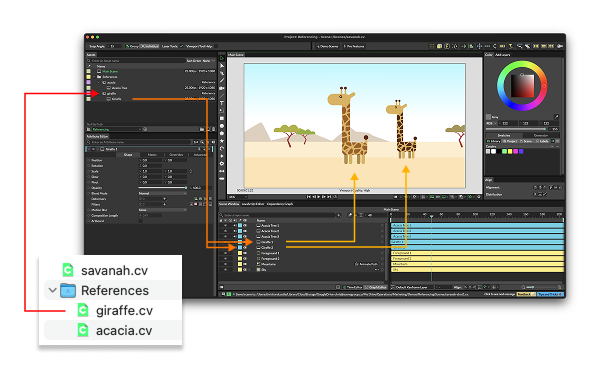
一个示例,展示将 “giraffe.cv” 和 “acacia.cv” 作为 References 导入到 “savannah.cv” 中。
- Artboard - 勾选后,Reference Composition 的 Composition Boundary 将被忽略,这意味着,例如,Reference Composition 内的 Shape 在其 Composition Boundary 之外动画时仍将可见。Composition Background 也会被忽略。
工作流
标题为“工作流”的章节在 Assets Window 中双击,然后选择一个 .cv 文件以导入另一个 Cavalry Scene 作为 Reference。这将导入 Scene 文件作为 asset,并显示其中包含的任何 Compositions。请注意,必须在 Composition Settings 中勾选 Referenceable,才能使 Composition 作为 Reference 的子项出现。
设置 Project 后,导入 assets 将默认使用为 Assets 设置的目录。由于用作 References 的 .cv 文件可能已保存到为 Scenes 设置的目录中,因此在导入 assets 时按住 Shift 键将改为默认使用该目录。
Overrides
标题为“Overrides”的章节任何已设置为 Pre-Comp Override 的属性将出现在已导入到另一个 Scene 内 Composition 中的 Reference Composition 的 Overrides 选项卡下。然后可以通过 Pre-Comp 的 Overrides 选项卡访问这些属性,并用于为每个 Pre-Comp 添加变化。
打开已导入的 Reference
标题为“打开已导入的 Reference”的章节在 Assets Window 中右键单击 Reference 的父项,选择 Open Reference File... 以打开该 Reference 的 .cv 文件。
创建一个 “reference” Scene:
- 创建一个 Shape。
- 右键单击 Fill > Color,选择 Add Pre-Comp Override。
- 在 Assets Window 中,右键单击 Composition,选择 Rename 并将其重命名为 “Reference”。
- File > Save (
reference.cv)
创建一个 “main” Scene:
- File > New Scene。
- File > Import Assets…
- 选择在步骤 5 保存的
reference.cv文件,然后点击 Open。 - 将 “Reference” Composition 拖入 Scene Window。
- 在 Scene Window 中双击 “Reference” Composition 以将其加载到 Attribute Editor 中。
- 在 Shape 选项卡下,勾选 Artboard。
- 在 Scene Window 中选择 Reference Composition,然后按 Cmd/Ctrl + D 复制它。
- 在 Viewport 中移动它。
- 双击任一 Pre-Composition,打开 Overrides 选项卡。
- 更改 Fill Color。
- File > Save (
main.cv)。
编辑 “reference” Scene:
- 右键单击 reference Asset 的父项,选择
Open Reference File...。 - 选择 Shape 的 Stroke 选项卡,启用 Stroke。
- File > Save。
重新加载 “main” Scene:
- File > Open Recent > 选择在步骤 14 保存的
main.cv文件。
两个 Pre-Compositions 都已更新,包含了对 Reference 中 Shape 的 Stroke 所做的更改。
Project Settings
标题为“Project Settings”的章节虽然不是必需的,但在使用 references 时建议使用 Project Settings,以确保文件路径相对于其他 assets。
在 Reference 文件中包含的 Nulls 和 Falloffs 将不会出现或渲染。设置为 Guide Layers(参见 Advanced 选项卡)的 Shapes 可以用作替代方案,用于需要可见但不渲染的 “辅助” 来进行定位/注册的情况。