Common Attributes (Shapes)
Cavalry 中的大多数 Shapes 包含下面列出的通用属性。
- Shape
- Fill
- Stroke
- Masks
- Advanced
Position - 设置 Shape 的位置。0,0 在 Composition 的中心。
Rotation - 设置 Shape 的旋转(以度为单位)。
Scale - 设置 Shape 的缩放。
Skew - 沿 X 或 Y 轴倾斜或剪切 Shape。
Pivot - 定义 Shape 的轴心点。这在动画旋转和缩放时很有用。
Opacity - 设置 Shape 的不透明度。
Blend Mode - 设置 blend mode。
Deformers - 已连接的 Deformers 列表。使用 + 按钮创建并连接一个 Behaviour,或拖放已有的 Behaviour 来连接它。
Filters - 已连接的 Filters 列表。使用 + 按钮创建并连接一个 Filter,或拖放已有的 Filter 来连接它。
Motion Blur - 启用/禁用 motion blur:
- None - 无运动模糊。
- Full - 启用 Full 运动模糊。确保通过点击 Scene Tree 顶部的图标或在 Composition Settings 窗口中勾选 Motion Blur,为 Composition 也启用 Motion Blur。
- Transform Only (Fast) - 启用 Transform Only 运动模糊。
Fill - 启用/禁用填充。这也可以通过 Option/Alt 点击选项卡中的图标来设置。
Color - 使用 Hex 或 RGB 值设置 Shape 的颜色(只有 RGB 值可以动画)。点击色样使用 HSV 设置颜色。
当 hex 代码包含重复的字符或数字序列时,它们将被自动补全。例如,输入 AB 然后按回车将得到 #ABABAB。
Shaders - 已连接的 Shaders 列表。
Alpha - 整个 Shader 网络不透明度/Alpha 的主控制器。
Stroke - 启用/禁用描边。这也可以通过 Option/Alt 点击选项卡中的图标来设置。
Color Mode - 确定颜色如何应用于描边:
- Single Color - 使用单一颜色。
- Gradient - 沿描边应用渐变。
Color - 当 Color Mode 设为 Single Color 时,使用 Hex 或 RGB 值设置 Shape 的颜色(只有 RGB 值可以动画)。点击色样使用 HSV 设置颜色。
当 hex 代码包含重复的字符或数字序列时,它们将被自动补全。例如,输入 AB 然后按 Enter 将得到 #ABABAB。
Shaders - 当 Color Mode 设为 Single Color 时,将 Shaders 连接到此列表。
Gradient Mode - 当 Color Mode 设为 Gradient 时,为 Gradient 选择插值。参见 Gradient。
Gradient - 当 Color Mode 设为 Gradient 时,为该 gradient 设置颜色。
Alpha - 整个 Shader 网络不透明度/alpha 的主控制器。
Width - 设置描边的宽度。
Cap Style - 设置开放路径上端点(描边的每一端)的外观:
- Flat - 在端点处终止的平端点。
- Round - 端点位于其中心的半球形端点。
- Projecting - 超出端点一半 Width 的平端点。
请注意,当 Tapered Width 勾选时,不支持 Projecting 端点。在这种情况下,Cap Style 将回退到 Round。
Join Style - 设置连接的外观:
- Mitre - 锐角。
- Round - 圆角。
- Bevel - 斜角/削角。
Mitre Limit - 设置锐角被绘制为斜角的极限值。
Dash Pattern Mode - 确定 Dash Pattern 值的使用方式:
- Pixels - Dash Pattern 值以像素为单位使用。
- Percentage - Dash Pattern 值用作路径长度的百分比。
Dash Pattern - 输入以逗号分隔的数字序列。例如 dash, gap。当只使用单个值时,该值将同时用于 dash 和 gap。例如 10 等同于 10,10。
Dash Offset - 沿路径偏移 Dash Pattern。
Align - 沿路径对齐描边:
- Centre - 沿路径中心对齐描边。
- Inner - 沿路径内侧对齐描边。
- Outer - 沿路径外侧对齐描边。
开放路径仅支持 Centre 对齐。当单个路径中存在多个轮廓时,无论 Align 设置如何,任何开放轮廓都将被设置为 Centre。
如果 Align 设为 Inner 或 Outer 且启用了 Trim,闭合路径将获得 Flat 的 Cap Style,无论其设置如何。当 Shape 中存在多个轮廓时,任何开放路径将遵循 Cap Style 设置。
Trim - 启用后,以下控件可用。
Start - 设置描边沿 Shape 开始的百分比。
End - 设置描边沿 Shape 结束的百分比。
Travel - 围绕 Shape 移动描边。
Reverse Path - 反转描边的方向。
Tapered Width - 勾选时,描边从轮廓的起点到终点逐渐变细。
Start Width - 轮廓第一个点处描边 Width 的乘数。
End Width - 轮廓最后一个点处描边 Width 的乘数。
Double Taper - 勾选时,锥形的 Width 在轮廓上由 Taper From 属性确定的点处设为 100%。然后 Start Width 和 End Width 属性可以例如设为 0%,以创建从零开始、增加到全宽然后再减小到零的锥形。
Cap Centres - 偏移 Round 端点的中心。
Taper From - 当 Double Taper 勾选时,设置轮廓上 Width 设为 100% 的点。
Middle Length - 设置 Taper From 点两侧 Width 为 100% 的描边长度。
Multi Stroke - 添加额外的 Strokes 或 Stroke Duplicators。
Feather - 为 Shape 添加模糊边缘。
Clipping Masks - 连接要用作 Clipping Masks 的 Shapes。Clipping Masks 是几何蒙版,因此使用 Shape 的轮廓而不是其颜色信息。
列表 UI 选项:
- Visibility - 启用/禁用 Clipping Mask。
- Boolean 选项:
- Union - 合并 Shape。
- Subtract - 裁剪 Shape。
- Intersect - 裁剪 Shape 外部的一切。
Clipping Mode - 设置 Clipping Masks 的抗锯齿质量:
- Best - 高质量抗锯齿。
- Normal - 默认抗锯齿。
- Fast - 无抗锯齿。
Feather Clipping Masks - 勾选时,Feather 值也将应用于连接到 Shape 的任何 Clipping Masks。
当将 Shape 连接为 Clipping Mask 时,其可见性将被设为隐藏。
当使用 Composition 作为 Mask 时,确保 Composition 的 Background Alpha 设为 0,以使 Composition 边界不包含在 Mask 中。
Track Mattes - 连接要用作 Track Mattes 的 Shapes。Track Mattes 是基于图像的蒙版。
列表 UI 选项:
- Visibility - 启用/禁用 Track Matte。
Track Matte Mode - 选择一个选项来定义 Track Matte 的透明度:
- Alpha - 当 Alpha 通道的像素值为 100% 时不透明。
- Alpha Inverted - 当 Alpha 通道的像素值为 0% 时不透明。
不能将带有 Track Matte 的 Shape 用作另一个 Shape 的 Track Matte。
2.5D - 勾选时,如果 Composition 中添加了 Camera,Shape 将以 2.5D 方式绘制。
Lottie Export:
- Export if Visible - 如果 Shape 的可见性设为开启,则导出 Shape。
- Always Export - 无论 Shape 的可见性是开启还是关闭,始终导出 Shape。
- Never Export - 无论 Shape 的可见性是开启还是关闭,都不导出 Shape。
Lottie Baking:
- Automatic - 根据场景中的连接自动计算 Shape 是否需要烘焙。
- Animated Mesh - 为每一帧烘焙 Shape 信息。材质将是静态的,不支持变化的点计数。
- Animated Mesh & Materials - 为每一帧烘焙每个 Shape 和任何材质。
- Nuclear - 这是「核烘焙」选项,旨在解决 Lottie 的不足。
- Still - Shape 将导出为不包含动画的静态。
Wireframe - 在 Viewport 中将 Shape 显示为线框。此选项也可以通过右键单击 Scene Tree 中的 Shape 来设置。勾选时,Shape 将不会渲染。
Hidden - 勾选时,Shape 将在 Viewport 中隐藏。这等同于在 Scene Tree 中将眼睛图标切换为关闭。
Draw On Top Of Parent - 勾选时(默认),如果 Shape 是另一个 Shape 的子级,它将绘制在其父级前面。这适用于例如角色的眼睛是头部的子级的情况。取消勾选以阻止此行为。请注意,如果 Shape 启用了 2.5D,则忽略此属性。
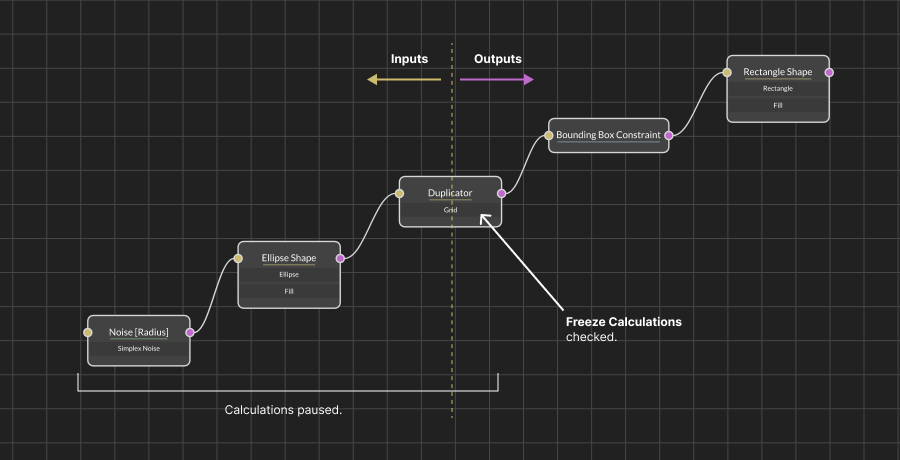
Freeze Calculations - 勾选时,到 Shape 的任何输入连接将被暂停。这可用于优化连接不再更新的 Composition。例如,将此属性从 关闭 关键帧到 开启 将阻止对 Shape 的任何进一步输入计算,而是使用最后已知的值。以这种方式减少不必要的计算可以为较重的 Compositions 带来更快的播放速度。
- 勾选 Freeze Calculations 会阻止任何输入/下游连接。任何输出/上游连接将继续计算,但由于需要考虑的计算总体更少,这些也会更快。
- 由于 Cavalry 中的任何计算最终都是渲染 Shape 所需的,因此 Freeze Calculations 只影响 Shapes。
- 变换(位置、旋转、缩放等)对性能的影响非常小,因此冻结 Shape 不会阻止它变换。
- Freeze Calculations 是层级式的。这意味着如果父级被冻结,任何子 Shapes 也将被冻结。
- 对 Composition References(即 Pre-Comps)中的 Shapes 使用 Freeze Calculations 不支持。
在下图中,假设 Freeze Calculations 已从第 24 帧的关闭关键帧到第 25 帧的开启。在第 25 帧,Duplicator 将停止计算由 Noise 驱动的 Ellipses 的半径。即使 Noise 在第 25 帧停止变化,Cavalry 仍将继续「监听」任何变化,因此虽然 Shapes 没有变化,但播放可能会受影响。通过勾选 Freeze Calculations,任何「监听」都被暂停,从而大大提高性能。
Vertical Layout Alignment - 当 Shape 是 Layout Group 的一部分时,设置其单元格内的垂直对齐方式:
- Ignore - 遵循 Shape 的对齐方式(不设置任何自定义对齐)。
- Top - 将 Shape 对齐到其单元格的顶部。
- Middle - 将 Shape 对齐到其单元格的中间。
- Bottom - 将 Shape 对齐到其单元格的底部。
Horizontal Layout Alignment - 当 Shape 是 Layout Group 的一部分时,设置其单元格内的水平对齐方式:
- Ignore - 遵循 Shape 的对齐方式(不设置任何自定义对齐)。
- Leading - 将 Shape 对齐到其单元格的左侧。
- Centre - 将 Shape 对齐到其单元格的中间。
- Trailing - 将 Shape 对齐到其单元格的右侧。
Exclude From Layout - 勾选时,如果 Shape 是 Layout Group 的一部分,阻止它被包含在布局的计算中。这对于调试布局很有用。将连接从 Exclude From Layout 连接到 Hidden 属性,如果需要,也会使 Shape 从 Viewport 中隐藏。
Layout Based on Size at Frame - 勾选时,作为 Layout Group 一部分的 Shape 的边界框可以基于其在特定帧上的大小来设置。
Layout Frame - 当 Layout Based on Size at Frame 勾选时,设置作为 Layout Group 一部分的 Shape 的边界框的帧。这对于隔离动画 Shape 对 Layout Group 的影响很有用。
Scheduling Group Mode - 确定 Shape 作为 Scheduling Group 一部分时的行为:
- Use - Scheduling Group 使用此 Layer。
- Ignore - Scheduling Groups 排除此 Layer。
- Use Children - 此 Layer 被排除,但其子级被使用。
Guide Layer - 确定 Shape 在渲染到文件时或其父 Composition 是另一个 Composition 内的 Layer(Pre-Comp)时是否可见:
- Off - 不将 Shape 设为 Guide Layer。
- On (Visible in Pre-Compositions) - Shape 会在作为 Pre-Comp 的一部分时可见,但不会在渲染到文件时出现。
- On (Invisible in Pre-Compositions) - Shape 不会在作为 Pre-Comp 的一部分时可见,且不会在渲染到文件时出现。