Mesh Shape
通过添加控制顶点来创建网格以变形图像或 Shaders。
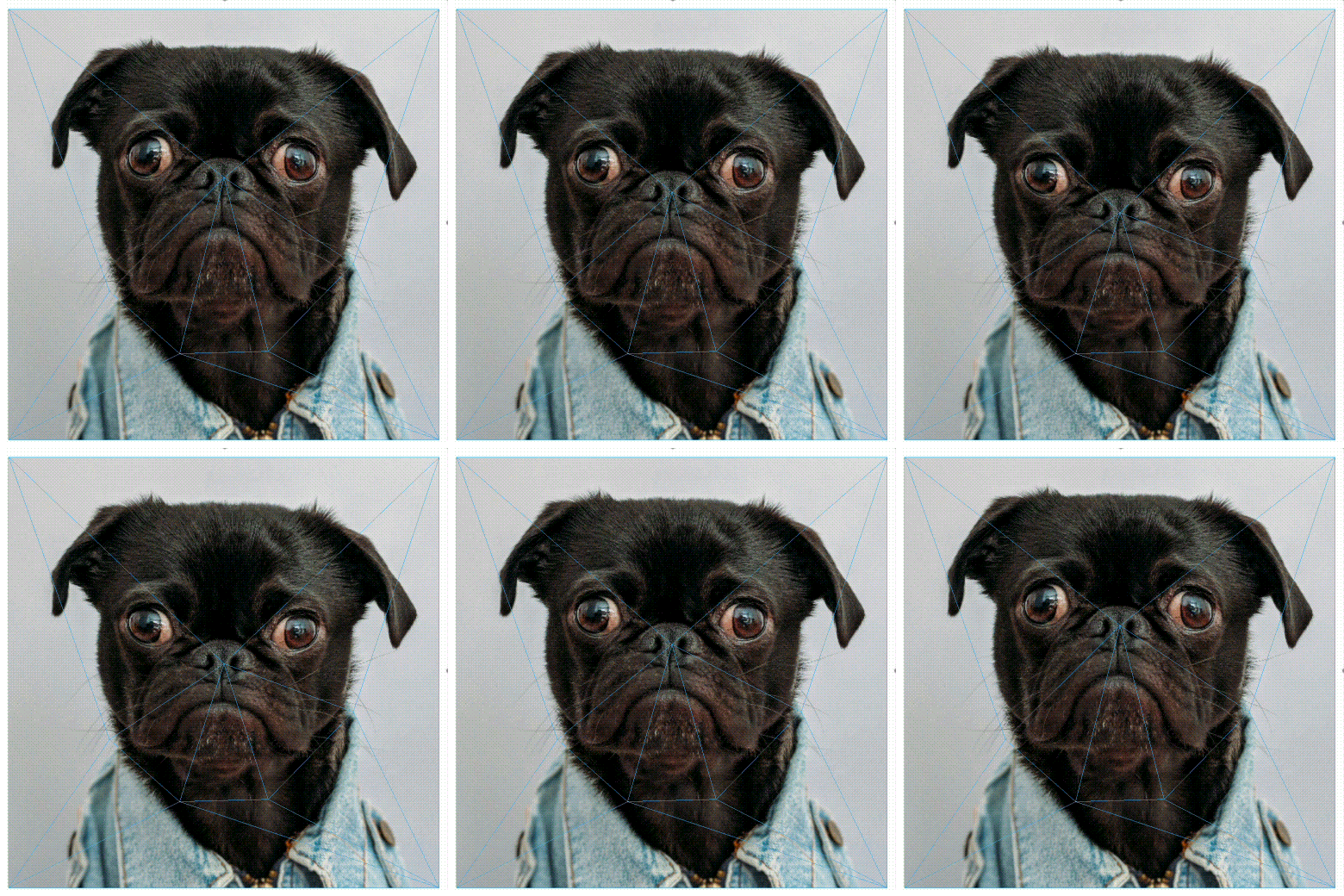
照片由 charlesdeluvio 拍摄,来源 Unsplash
- Shape
- Mesh
Size - 设置 Shape 的大小。
Mesh - 勾选时,Shape 转换为网格,因此可以通过添加顶点来变形。参见 Mesh tool。
Top Left Offset - 设置 Shape 左上角的位置偏移。
Top Right Offset - 设置 Shape 右上角的位置偏移。
Bottom Left Offset - 设置 Shape 左下角的位置偏移。
Bottom Right Offset - 设置 Shape 右下角的位置偏移。
Vertices - 打开包含网格顶点列表的弹出窗口:
 Add - 使用此按钮向网格添加更多顶点。参见 Mesh tool。
- 每个索引包含每个顶点的位置信息:
- Bind Position - 设置顶点的起始位置。
- Offset Position - 设置从顶点的 Bind Position 偏移其位置的值。
使用 x 从列表中移除顶点。
Controllers - 添加 Falloffs,可用于影响顶点组。
虽然可以通过在 Controllers 列表中右键单击来将 Falloff 添加为 Controller,但可能更推荐:
- 手动创建一个 Falloff。
- 将其定位在要影响的顶点上。
- 将其连接到 Controllers 输入。
如果 Controller 已经绑定到顶点:
- 点击 Controllers 列表中的活动图标以禁用 Falloff。
- 移动 Falloff。
- 点击 Rebind。
- 点击 Controllers 列表中的活动图标以启用 Falloff。
在 Assets Window 中右键单击图像资产并选择 Add to Composition as Mesh,以快速将图像添加到 Mesh Shape。
或者,将图像从 Assets Window 拖到 Mesh Shape 的 Fill 选项卡的 Shaders 输入。将出现一个对话框,询问是否应调整 Mesh Shape 的大小以适应图像资产的分辨率。
- 将图像导入到 Assets Window。
- 右键单击图像并选择
Add to Composition as Mesh。 - 启用 Mesh tool。
- 点击 Mesh Shape 以确保它被选中。
- 按住 Option/Alt 并点击 Mesh Shape 的中心以创建顶点。
- 释放 Option/Alt 并点击并拖动顶点。
Offset Position 关键帧可以通过右键单击顶点并选择 Set Keyframe 或通过 Vertices 弹窗来设置。