场景树
Scene Tree 位于 Scene Window 内 Time Editor/Graph Editor 的左侧,由父/子 Layers 和动画属性的双重层次结构组成。Layers 可以在彼此之下建立父子关系,用于动画目的和/或组织 Composition。
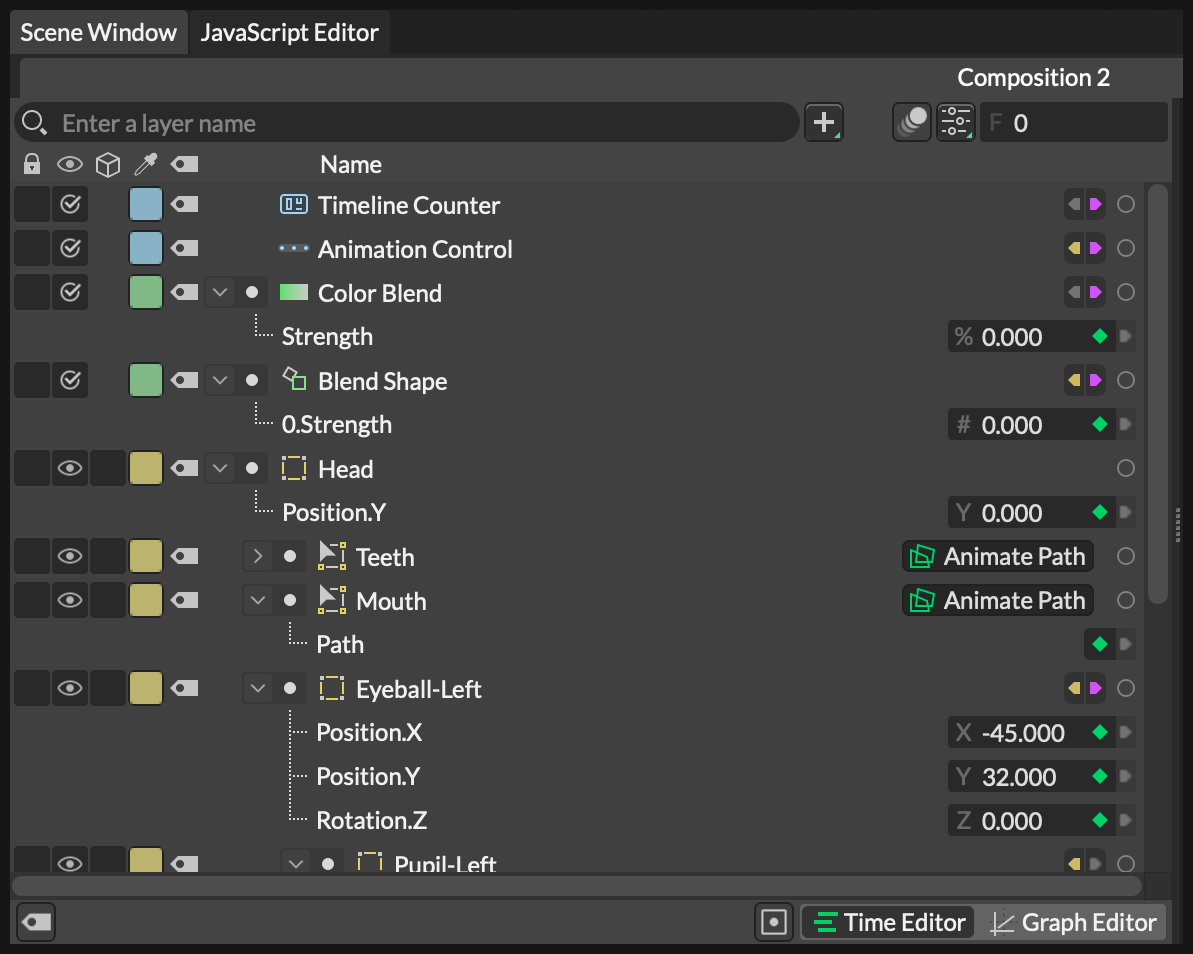
Scene Tree 的构成
标题为“Scene Tree 的构成”的章节Lock Layers
标题为“Lock Layers”的章节在 Scene Tree 的最左侧,有几列包含开关。最左侧的列包含每个 Layer 的锁定开关。单击每行的此区域将显示一个锁图标,该图标会禁用 “drawable” Layers(如 Shapes、Falloffs 和 Nulls)在 Viewport 中的选择。这在需要确保 Shapes 在选择/移动其他 Shapes 时不会被意外移动的情况下非常有用。锁定 Layer 还会阻止对任何类型的 Layer 进行重命名。
参见 Locking Layers Prevents Selection in the Scene Window 偏好 以自定义锁定 Layer 如何影响 Scene Window 中的选择。
Hide/Disable Layers
标题为“Hide/Disable Layers”的章节第二列包含一个带有眼睛或复选标记图标的开关。对于 “drawable” Layers(如 Shapes、Falloffs 和 Nulls),这将显示一个眼睛图标,单击一行将在 Viewport 中隐藏或绘制该 Layer 之间切换。对于任何非 drawable Layers,将显示一个复选标记图标。切换此开关将启用/禁用 Behaviour/Utility/Effect(即停止其计算)。
作为另一个 Shape 子级的 Shape 会继承其父 Shape 的可见性,因此当父级的可见性关闭时,UI 中将通过使子级的眼睛图标变暗来表示(在设置为可见的情况下)。
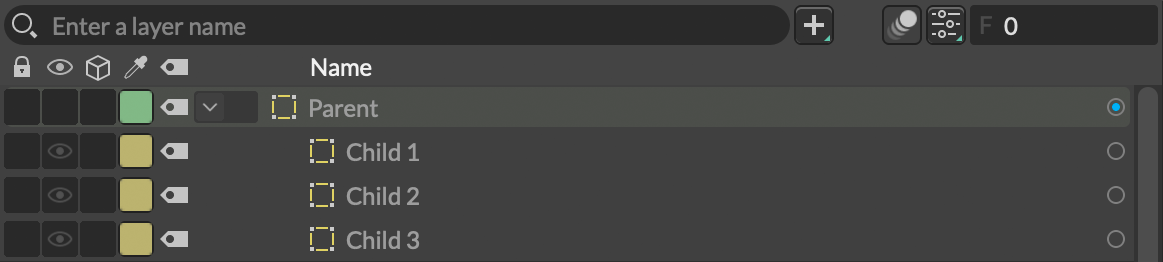
子级的可见性图标变暗,因为父级设置为隐藏。
隐藏的 Shapes 不会被渲染,但当它们连接到其他 Layers 时(例如作为 Duplicator 或 Outline 的 Input Shape),它们会被计算。
每个 Shape 在其 Attribute Editor 的 Advanced 选项卡下还有 Hidden 属性可用。这也可以设置关键帧或进行连接,以便随时间隐藏/显示 Shapes。
2.5D
标题为“2.5D”的章节当 Composition 中包含 Camera 时,启用此开关的 Shapes 将被放置在 2.5D 环境中。
Audio Playback
标题为“Audio Playback”的章节Sound Behaviour Layer 包含一个开关,用于启用/禁用音频播放。这也会影响音频是否被导出。
音频播放可以通过在 Attribute Editor 中 Sound Behaviour 的 Advanced 选项卡下使用 Play Audio 属性来设置关键帧。
设置标签颜色
标题为“设置标签颜色”的章节使用彩色方块为每个 Layer 设置标签颜色。单击方块将打开一个预定义颜色列表,可用于对 Layers 进行视觉分类以便组织。
Layer 颜色也会被 Time Editor 和 Graph Editor 继承。
Tags
标题为“Tags”的章节单击标签图标可快速分配 Tags。如果 Scene 中尚不存在 tags,它们将被创建。
层次结构
标题为“层次结构”的章节层次结构是在树中排列的相关 Layers 的集合。父 Layers 在其下方显示其子级,其名称和图标略微向右缩进。层次结构可以有很多层深。例如,子级可以是孙级的父级,依此类推。

一个简单的 Layers 层次结构。
创建层次结构
标题为“创建层次结构”的章节要使 Layer1 成为 Layer2 的子级,请单击并拖动 Layer1,将其移动到 Layer2 上方。Layer2 周围将出现一个框,表示它将成为 Layer1 的父级。释放鼠标后,Layer1 将定位在 Layer2 下方并向右缩进,表明它现在是 Layer2 的子级。
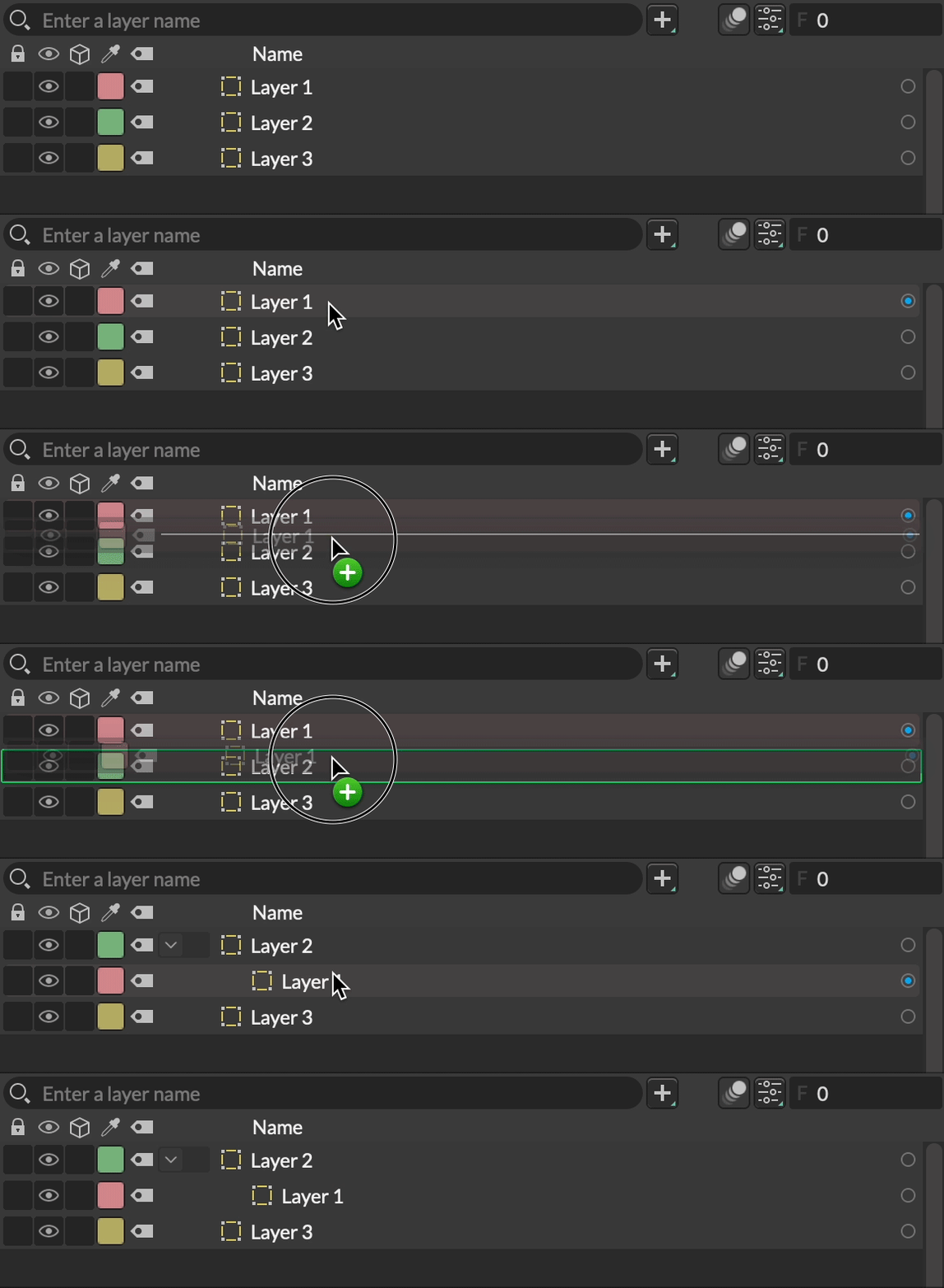
创建 Layers 的层次结构。
在将一个 Shape 拖动到另一个 Shape 上时,按住 Shift 将重置子级的变换,这意味着它将 “吸附” 到其父级的位置、旋转和缩放。
或者,单击 Layer1 将其选中,然后 Cmd/Ctrl + 单击 Layer2 将其添加到选择中——然后按 Cmd/Ctrl + P,Layer2 将成为 Layer1 的父级。如果选择了两个以上的 Layers,最后选择的 Layer 将成为其他 Layers 的父级。
一个箭头展开图标将出现在父 Layer 图标的左侧。这可用于展开或折叠层次结构,这对于简化 Scene Tree 显示非常有用。请注意,折叠层次结构并不会隐藏 Layers,它纯粹是一个组织工具。
对于 “drawable” Layers(如 Shapes、Falloffs 和 Nulls),子 Layer 也会继承其父 Layer 的变换。例如,当父级移动时,子级将随之移动。
当折叠层次结构中的 Layer 在 Viewport 中被选中时,其父级的展开图标将被染成绿色,并且该行右侧将出现一条绿色垂直线,以便在 Scene Tree 中更容易找到。
使用 Edit > Show in Scene Window 命令(Cmd/Ctrl + L)可将 Scene Tree 滚动到该 Layer 并展开其可能包含的任何层次结构。
从层次结构中移除 Layer
标题为“从层次结构中移除 Layer”的章节要取消父子关系,将 Layer 从其父级层次结构中拖到 Scene Tree 中的空白区域,或拖到不同级别的两个 Layers 之间,然后释放鼠标。
重新排序层次结构
标题为“重新排序层次结构”的章节Layers 可以上/下移动或移入/移出层次结构。只需在 Layers 列表中单击 + 拖动一个 Layer(或多个 Layers)向上或向下。一条白色线将出现在其他 Layers 之间,以指示 Layer(s) 将放置在列表中的位置。释放鼠标后,Layer(s) 将重新定位在列表中。注意白色线的水平位置。该线将根据 Layers 之间的间隙是代表展开层次结构中的最后一个子 Layer 还是折叠层次结构下方的位置而缩进。
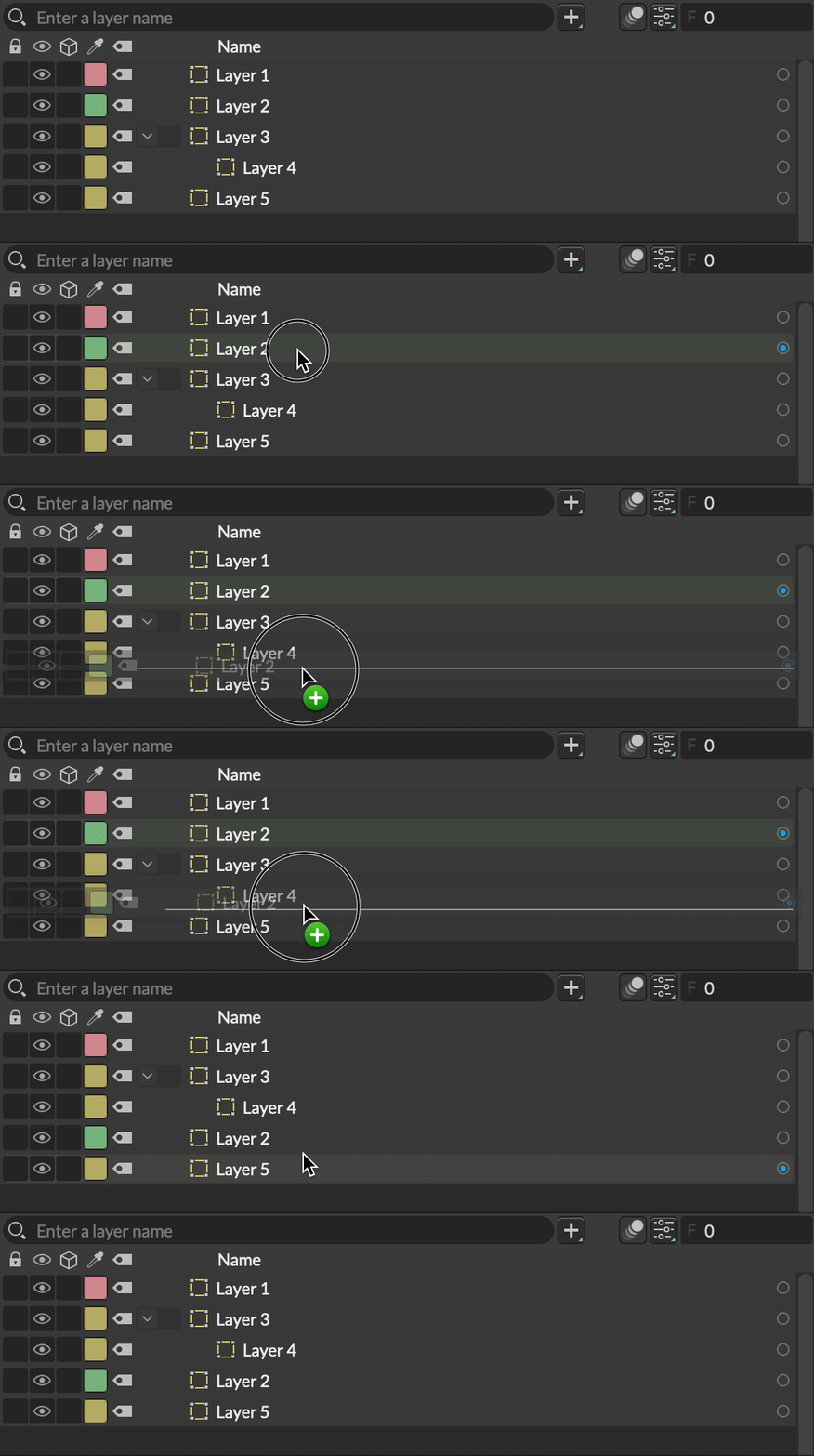
将 Layer 重新排序到 Layer 4 下方,但不作为 Layer 3 的子级。
显示/隐藏动画属性
标题为“显示/隐藏动画属性”的章节具有动画属性的 Layers 在层次结构箭头图标的右侧显示一个小点。单击此点将隐藏该 Layer 的所有动画属性。这对于专注于组织和场景层次结构非常有用。
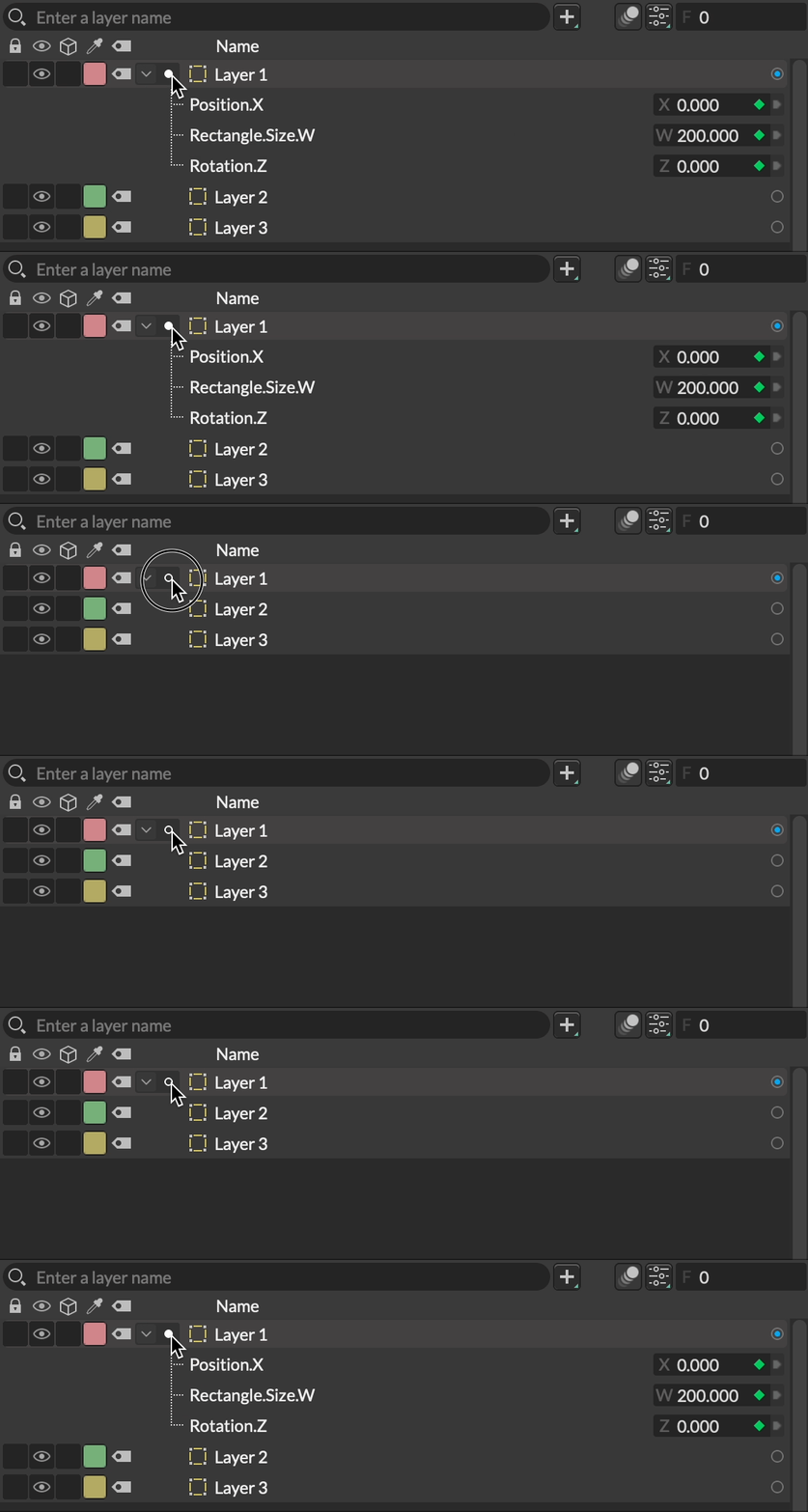
显示/隐藏动画属性。
快速显示和隐藏多个 Layers 动画的方法是先选择它们,然后使用快捷键 Cmd/Ctrl + Shift + H 切换显示/隐藏动画状态。此选项也可以在 Edit 菜单中找到。
命名 Layers
标题为“命名 Layers”的章节要在 Cavalry 中重命名 Layer,只需在 Scene Tree 中选中该行并按 Return 键。这将使名称变为可编辑。完成后,再次按 Return 键或单击框外以提交名称更改。按 Escape 键将停止编辑过程而不提交新名称。
可以同时重命名多个 Layers。单击一个 Layer 将其选中,然后 Shift + 单击另一个 Layer 将其及其之间的任何 Layers 添加到选择中。按 Return 键将把最后选择的 Layer 切换到编辑模式——输入的任何内容将应用到所有其他选定的 layers,并附加后缀(Name 1, Name 2, Name 3…)。
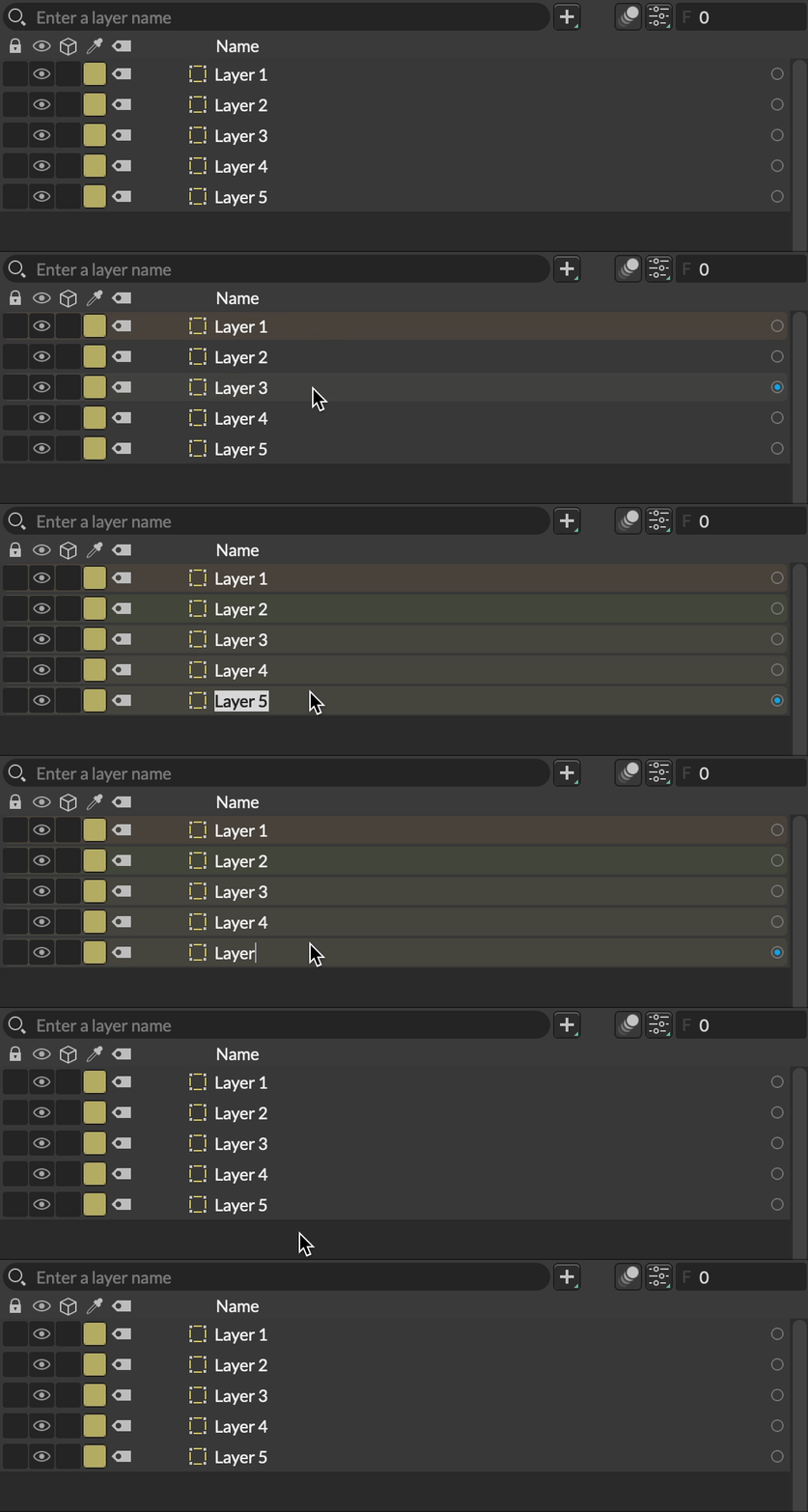
自动重命名多个 Layers。
Scene Window 顶部有一个搜索栏,位于 Layers 主层次结构之上。要搜索,只需单击此框并开始输入。Layers 将按名称过滤。
也可以通过将 Layer 拖入搜索字段来填充搜索。
请注意,搜索因作为其他 Layers 子级而隐藏的 Layers 时至少需要 3 个字符。这是为了缩小搜索范围并减少层次结构意外强制展开的可能性。
分组 Layers
标题为“分组 Layers”的章节要对一个 Layer 或多个 Layers 进行分组,只需选择一个 Layer(s) 然后按 Cmd/Ctrl + G。选定的 Layer(s) 将被放置在一个新的 Group 下作为子级。
选择 Layers
标题为“选择 Layers”的章节可以通过单击其行上的任何位置来选择 Layers。使用 Cmd/Ctrl + 单击可添加或从现有选择中移除 Layers。在选择第二个 Layer 时按住 Shift 将选择两者之间的所有内容。
双击 Layers
标题为“双击 Layers”的章节| 操作 | 结果 |
|---|---|
| 双击一个 Layer | 将 Layer 的 UI 加载到 Attribute Editor 中。 |
| Option/Alt + 双击一个 Layer | 在加载 Layer 的 UI 之前清除 Attribute Editor。 |
| Option/Alt + Cmd/Ctrl + 双击一个 Composition Layer | 打开 Composition。这相当于单击 Composition Layer 行上的 Open 按钮。 |
Animation Offsets
标题为“Animation Offsets”的章节可以建立连接,在任何现有关键帧动画之上叠加额外的动画。例如,可以向一些线性动画添加 Noise Behaviour,以使运动感觉更自然。当从一个 Layer 获取连接时,任何有关键帧动画的 Layer 的行上都会出现一个额外的输入。将连接拖放到此输入上即可创建 Animation Offset。
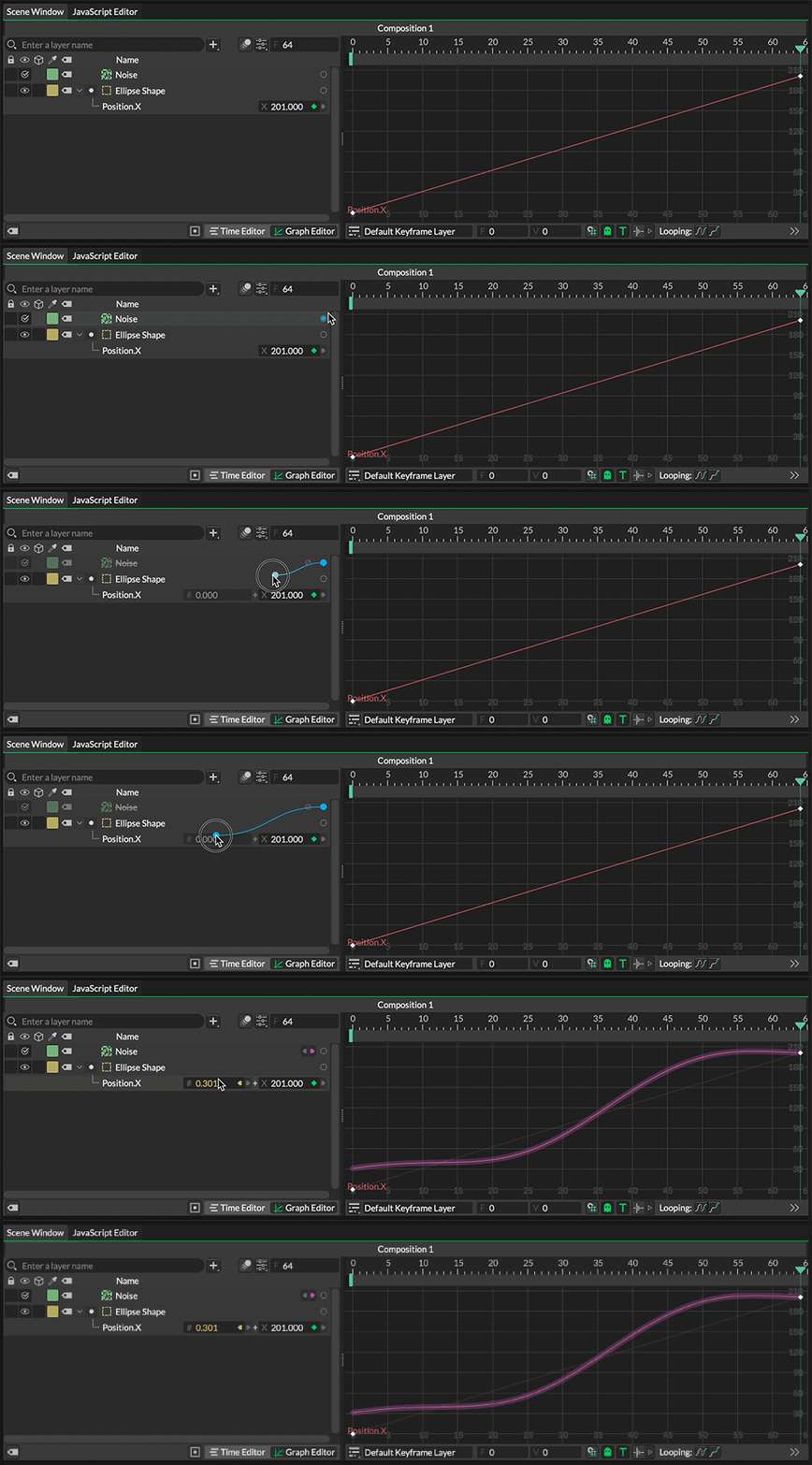
当在 Graph Editor 中预览具有连接的 Animation Offset 的 Layer 时,原始动画曲线将显示为幽灵线。
Search - 根据搜索结果过滤 Scene Window 的内容。
Add Layers - 访问 Add Layers 窗口的弹出版本,以将 Layers 添加到 Composition。使用 Cmd/Ctrl + . 快捷键。
Motion Blur - 为 Composition 启用 Motion Blur。
Presets - 保存和/或应用 Composition 的 Preset。
Composition Settings - 打开 Composition Settings 窗口。
Frame/Timecode display - 通过输入值或 scrubbing control 来设置播放头的当前帧。通过单击 F 或 T 前缀或 Option/Alt 单击输入框,在帧显示和时间码显示之间切换。
Tags - 打开/关闭 Tags 抽屉。
Animation Layer Filter - 过滤 Scene Tree 只显示选定的 layers 及其动画属性。可以使用以下热键:
| 热键 | 结果 |
|---|---|
| U | 过滤任何选定的 layers,如果有任何动画属性被隐藏,则显示它们。如果没有选择,则过滤整个场景。 |
| Option/Alt + U | 过滤任何选定的 layers,包括具有任何动画属性的子级,如果有任何动画属性被隐藏,则显示它们。 |
| Shift + Option/Alt + U | 过滤任何选定的 layers,包括任何子级,如果有任何动画属性被隐藏,则显示它们。 |
Time Editor/Graph Editor switch - 使用它在 Time Editor 和 Graph Editor 之间切换。