連接
連線(Connections)是 Cavalry 的核心功能,可用於設定驅動其他屬性的屬性。
雖然 Cavalry 的介面提供基於圖層的互動方式,但底層實際上是「基於節點」的架構——這意味著當建立連線時,一個圖層屬性的資料會直接傳遞給另一個圖層的屬性。
連線可以從連線錨點(Connection Anchor)點擊並拖曳來建立。連線錨點是指游標懸停時會變為藍色的任何元素。

當屬性被懸停時,連線錨點會高亮為藍色。
對於來自 After Effects 的使用者而言,需要注意:在 Cavalry 中建立連線並非編寫 JavaScript 表達式的捷徑——連線是在圖層之間建立的。這帶來了高速運算和極大的靈活性。
建立連線
标题为“建立連線”的章节在Attribute Editor中建立連線:
- 將游標懸停在屬性上(連線錨點圖示將變為狀態 2)。
- 將游標移到連線錨點圖示上(圖示將變為狀態 3),然後點擊並拖曳。
- 將游標移到另一個屬性上(當可以連線時,「連線」會變為藍色)。
- 釋放滑鼠。

連線圖示會同時出現在發起連線的屬性和第 4 步中接收連線的屬性上,表示已建立連線。
當提到 id 時,指的是圖層Attribute Editor介面標題列中的連線錨點。這是圖層的輸出。
在場景視窗中的操作非常類似:
- 懸停在圖層上(連線錨點圖示將變為狀態 2)。
- 將游標移到連線錨點圖示上(圖示將變為狀態 3),然後點擊並拖曳。
- 將游標移到另一個圖層上(當可以連線時,「連線」會變為藍色)。
- 釋放滑鼠。
- 將彈出一個彈出視窗。
- 選擇要連線到的行(屬性)。
- 點擊滑鼠。
連線圖示會出現在第 6 步中接收連線的圖層上,表示已建立連線。
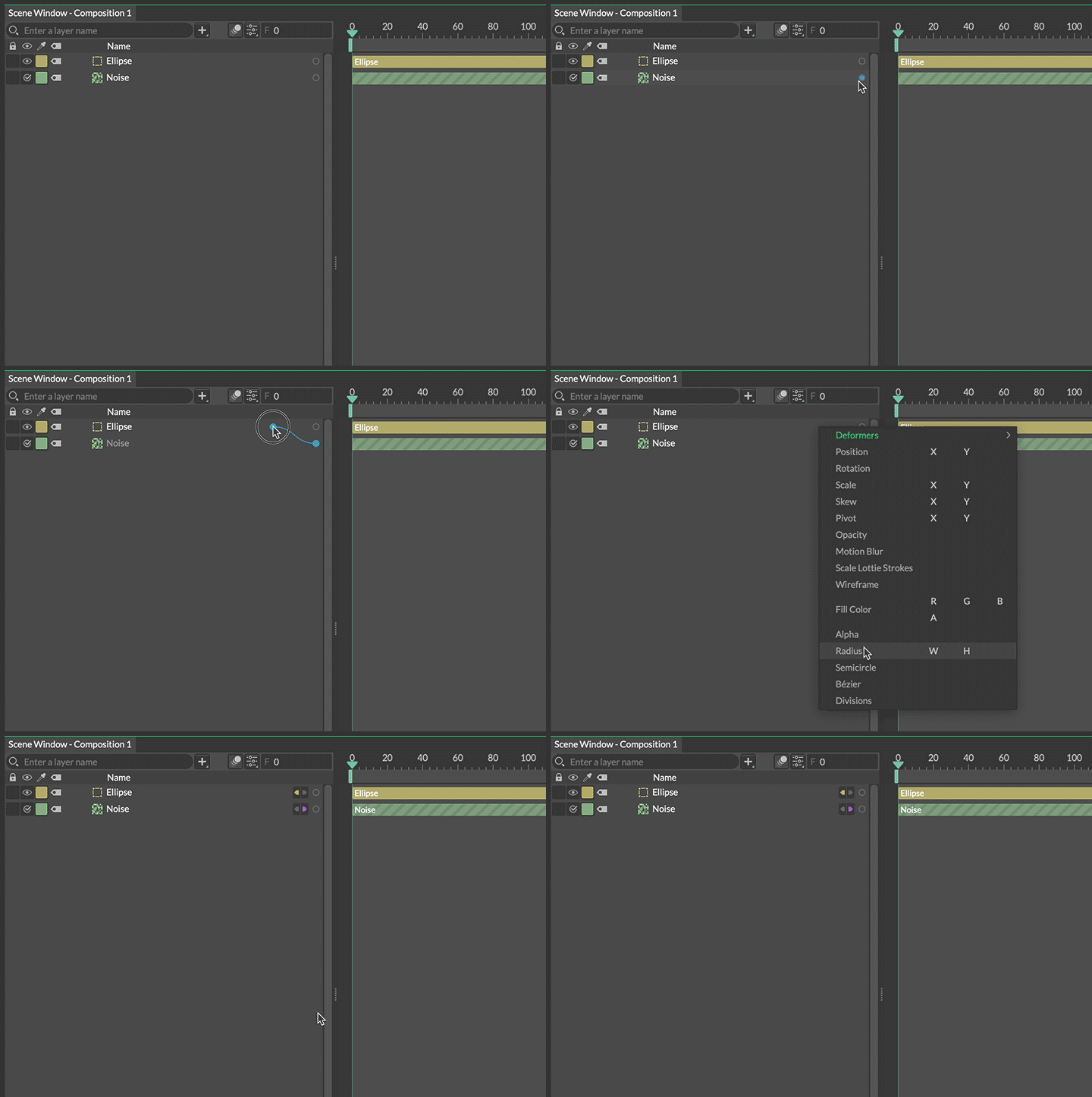
在場景視窗中建立連線
可以使用 Option/Alt 鍵同時向多個圖層建立連線:
- 建立 3 個 Shape(Shape1、Shape2、Shape3)。
- 建立一個 Value Behaviour。
- 將 Value 和 Shape1 載入Attribute Editor。
- 在場景視窗中選取所有 3 個 Shape。
- 按住 Option/Alt 鍵,在Attribute Editor中從 value.id 拖曳連線到 shape1.position.x。
這樣就會從 Value 到每個 Shape 的 position.x 屬性都建立了連線。
輸入與輸出
标题为“輸入與輸出”的章节連線可以是輸入或輸出。
- 輸入(Input) 是指一個屬性被另一個屬性驅動。
- 輸出(Output) 是指一個屬性驅動另一個屬性。
一個屬性可以有多個輸出,但只能有一個輸入。動畫曲線(關鍵影格)被視為一種輸入,因此用另一個輸入覆蓋連線會取代動畫曲線,這意味著所有關鍵影格資料都將遺失。
輸入由面向左側的黃色圖示表示。輸出由面向右側的紫色圖示表示。

點擊連線圖示會開啟一個彈出面板,顯示現有連線的清單。按兩下某一行可以定位到被連線的圖層/屬性,或者點擊叉號來中斷連線。
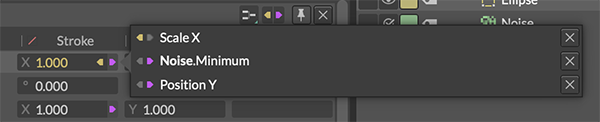
在彈出面板中,按住 Cmd/Ctrl 鍵按兩下連線或點擊「x」中斷屬性時,視窗將保持開啟狀態,允許一次執行多個操作。
要覆蓋現有連線,在使用連線器時按住 Cmd/Ctrl 鍵,或在右鍵選單中選擇 Replace Connection。
資料型別
标题为“資料型別”的章节連線只能在相容資料型別的屬性之間建立。例如,字串(文字)無法連線到數值(數字)。建立連線時,不相容的屬性在Attribute Editor中會變暗,在場景視窗中會被隱藏。