JavaScript Editor
JavaScript Editor 可用於撰寫 JavaScript 指令碼,在 Cavalry 中執行以建立、連接和影響 Layers。有關如何撰寫指令碼的更多資訊,請參見 Scripting 部分。
指令碼在工作階段間儲存(當你關閉並重新開啟 Cavalry 時它們仍然存在),但重要的是要注意,JavaScript Editor 並不是編輯檔案系統上檔案的方式。可以從檔案系統匯入檔案,但對該指令碼的任何編輯都不會儲存到原始檔案中。
Visual Studio Code 使用者還應查看 Stallion——一個向 Cavalry 傳送指令碼的擴充功能,附帶 Cavalry 的 Typescript 定義。
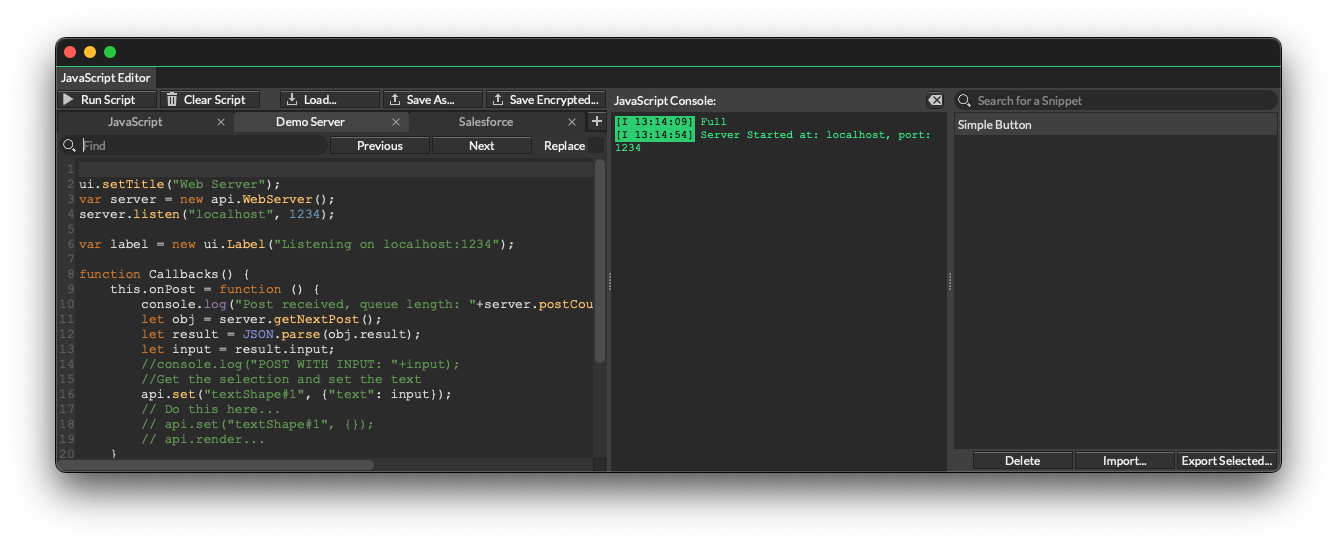
Run Script - 執行啟用標籤頁中的指令碼。要僅執行選取的文字,按住 Option/Alt 同時點擊此按鈕。
Clear Script - 清除啟用標籤頁。
Load… - 從檔案系統匯入指令碼。匯入時,會出現一個對話方塊,詢問是將指令碼載入到新標籤頁還是替換目前啟用標籤頁。
Save As… - 將啟用標籤頁儲存到檔案系統。
Save Encrypted… - 以加密格式將啟用標籤頁儲存到檔案系統。
標籤頁
标题为“標籤頁”的章节- 使用
+按鈕新增新標籤頁。 - 要重新命名標籤頁,右鍵點擊一個並選擇 Rename…。
- 要關閉/移除標籤頁,右鍵點擊一個並選擇 Delete 或點擊
x按鈕。
按 Cmd/Ctrl + F 將游標/插入符號放在搜尋欄位中。
搜尋欄位 - 輸入字串以在指令碼中定位。
Previous - 高亮顯示上一個與搜尋字串匹配的結果。
Next - 高亮顯示下一個與搜尋字串匹配的結果。
Replace - 勾選後,將出現一個新行,其中包含用新字串替換搜尋字串的選項。
替換欄位 - 輸入用於替換搜尋字串的字串。
Replace - 用替換字串替換目前搜尋字串。
Replace All - 用替換字串替換搜尋字串的所有實例。
編輯器
标题为“編輯器”的章节在此輸入 JavaScript 程式碼。撰寫時,新行將自動縮排。
要註解掉程式碼行,選擇一行或多行的任何部分,然後使用 Cmd/Ctrl + / 快捷鍵。註解 (//) 將新增到每一行,從而停用該程式碼。使用相同的熱鍵取消註解任何已註解掉的程式碼。
自動完成
标题为“自動完成”的章节當輸入例如 api.、cavalry. 或 ui. 時,會出現一個自動完成視窗。使用 ⬆︎/⬇︎ 鍵選擇一個選項,然後按 Return 從結果列表中選擇所需的成員函數。或者,使用游標並按兩下結果。
當輸入 {、[ 或 ” 時,匹配/閉合對將自動建立。如果刪除兩個這樣的匹配對中的第一個,兩者都將被刪除。
格式化
标题为“格式化”的章节要整理指令碼的縮排,可以:
- 使用 Shift + Option/Alt + F;或
- 右鍵點擊 > Format All。
如果選取了指令碼的一部分,則僅該部分會被格式化,上下文選單項將更新為 Format Selection。
Console Panel
标题为“Console Panel”的章节點擊 Run Script… 時,任何日誌都會在這裡列印,並根據其狀態進行色彩編碼。請注意,如果 JavaScript Console 已作為 Workspace 的一部分停靠,則此面板將被隱藏。
Snippet Panel
标题为“Snippet Panel”的章节Snippet Panel 可用於儲存程式碼片段以供重複使用。
建立 Snippet
标题为“建立 Snippet”的章节要建立 Snippet,從編輯器中選擇一段程式碼並將其拖入 Snippet Panel。
插入 Snippet
标题为“插入 Snippet”的章节要將 Snippet 插入指令碼,將游標放在指令碼中的某一行上,然後將 Snippet 從 Snippet Panel 拖放到指令碼面板中。
匯入 Snippet
标题为“匯入 Snippet”的章节要匯入 Snippet,可以:
- 點擊
 按鈕並選擇
按鈕並選擇 Import...以從檔案系統匯入有效的 .json Snippet 檔案。 - 將有效的 .json Snippet 檔案從檔案系統拖放到 Snippet Panel 中。
重新命名 Snippet
标题为“重新命名 Snippet”的章节要重新命名 Snippet,可以:
- 按兩下 Snippet 的行。
- 選擇一個 Snippet 並按 Return。
- 點擊 Snippet 行上的 按鈕並選擇
Rename。 - 右鍵點擊 Snippet 的行並選擇
Rename。
重新排序 Snippet
标题为“重新排序 Snippet”的章节要重新排序 Snippet,在列表中上下拖動它。
刪除 Snippet
标题为“刪除 Snippet”的章节要刪除 Snippet,可以:
- 選擇 Snippet 行並按 Delete 鍵。
- 點擊 Snippet 行上的 按鈕並選擇
Delete。 - 右鍵點擊 Snippet 的行並選擇
Delete。
匯出 Snippet
标题为“匯出 Snippet”的章节要匯出 Snippet,可以:
- 點擊 Snippet 行上的 按鈕並選擇
Export...。 - 右鍵點擊 Snippet 的行並選擇
Export...。
可以直接將文字從支援拖動選取文字區塊的應用(如 TextEdit 或 Sublime Text)拖放到 Snippet Panel 中。
執行 Snippet
标题为“執行 Snippet”的章节如果 Snippet 包含可執行程式碼,可以透過以下方式執行它:
- 點擊 Snippet 行上的 按鈕並選擇
Run Snippet。 - 右鍵點擊 Snippet 的行並選擇
Run Snippet。
Snippets 儲存為 JSON 字典。
{ "resourceType": "cavalry.snippets", "semVer": "1.0", "snippets": [ { "contents": "api.primitive(\"rectangle\");", "name": "Example Snippet" } ]}包含 Snippets Panel 中列出的 Snippets 的 snippets.json 檔案位於:
- macOS -
~/Library/Application Support/Cavalry/ - Windows -
C:\Users\<USER>\AppData\Roaming\Cavalry\