Common Attributes (Behaviours)
許多 Behaviours 共享以下屬性。
- Behaviour
- Falloffs
Strength - 決定 Behaviour 的強度。
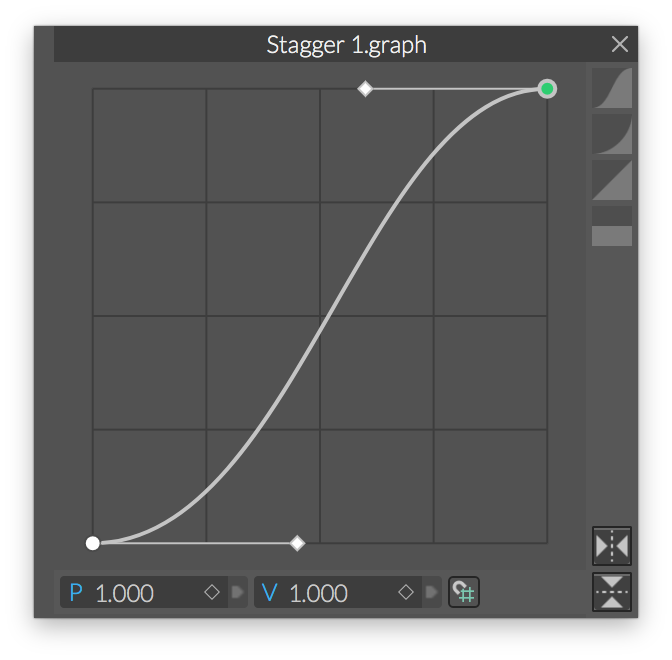
許多(但不是全部)Behaviours 包含下方的 Graph Widget。
Graph - 按一下圖示可彈出 Graph Widget。這可用於塑造 Behaviour 的效果。參見 Graph Attribute。
用於加入和設定 Falloffs 的清單。
要加入 Falloff,可以按右鍵按一下 Falloffs 行並選擇 Add Falloffs > Falloff,或連接一個已有的 Falloff。
Visibility icon (eye) - 啟用/停用 Falloff。
Layer Mode - 設定各 Falloff 的圖層模式。每個 Falloff 影響其下方 layer 的結果:
- Normal (Add) - 輸出值。
- Min. - 所有值將降低到最低值。
- Max. - 所有值將增加到最高值。
- Minus - 減去值。
- Multiply - 乘以值,降低值。
- Screen - 乘以值的倒數,增加值。
- Overlay - 高值增加,低值降低。
清單可以透過拖放重新排序。
每個 layer 疊加在下方 layers 的結果上,因此 layer order 非常重要。例如,有 3 個 Falloffs:
- 第一個(底部)Falloff 必須設定為 Normal (Add),否則沒有可供加減的基礎值。
- 第二個 Falloff 將作用於底部 Falloff。例如,如果設定為 Minus,它會減去底部 Falloff 的值。
- 第三個 Falloff 將作用於下方所有 Falloffs 的結果。
下面的範例中,我們在 Color Blend 上連接了 3 個 Falloffs。
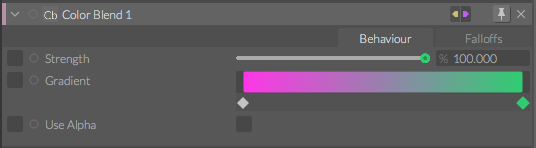
Color Blend 將值 0 轉為粉色(漸層左側的顏色),將值 1 轉為綠色(漸層右側的顏色)。
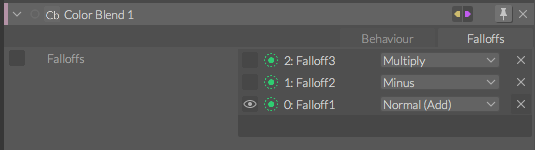
- Falloff 1 是 Circle,其 Layer Mode 設定為 Normal (Add)。
- Falloff 2 是更小的 Circle,但其 Layer Mode 設定為 Minus。
- Falloff 3 是 Rectangle,其 Layer Mode 設定為 Multiply。
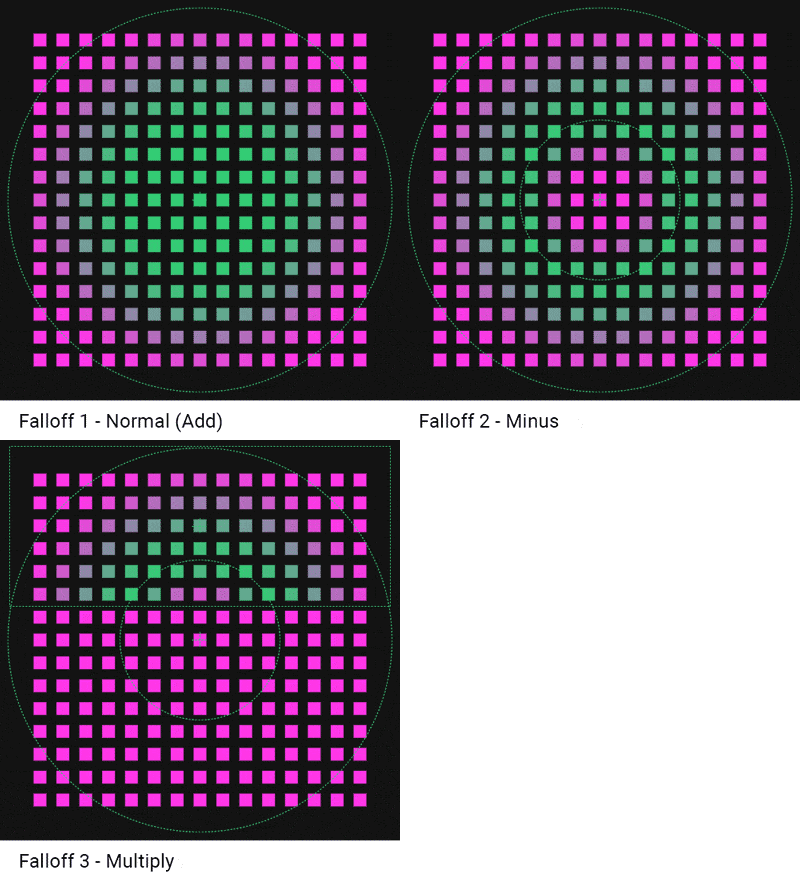
- Falloff 1 簡單地將值從 1 傳遞到 0(從中心向外到邊緣),Color Blend 將其從綠色 (1) 轉換為粉色 (0)。
- Falloff 2 從 Falloff 1 的值中減去自己的值。在中心,兩個 Falloffs 的值都是 1,所以 1−1=0,Color Blend 給出粉色。
- Falloff 3 使用自己的值乘以 Falloff 2 的結果。矩形內部 Falloff 傳遞的值是 1,外部是 0(我們使用了 Graph 建立硬 Falloff)。Anything×0=0,所以矩形外部全是粉色。矩形內部的任何值乘以 1 保持不變。