Spherise Filter
將輸入 Shape 映射到可旋轉的球體上。
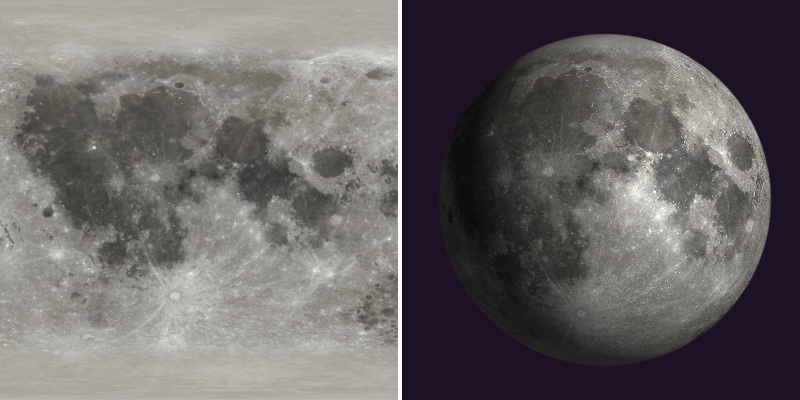
Photo by NASA
為獲得最佳效果,被過濾的 Shape 應具有 2:1 縱橫比的尺寸。
- Settings
- Lighting
Sampling Quality - 控制影像的取樣/內插方式。選項從上到下可視為從低品質到高品質,在處理文字等精細細節時非常有用。
- Nearest Neighbour – 使用最近的像素,不進行混合。
- Bilinear – 在相鄰像素之間混合,結果更平滑。適用於一般影像縮放,但可能會引入柔化/模糊。
- Catmull–Rom – 一種高品質的重新取樣方法,產生更銳利的結果並保留精細細節。
- Mitchell – 均衡的高品質過濾。
Centre - 設定球體的位置。
Radius - 將球體的半徑設定為 Shape 尺寸的百分比。
Visibility - 確定使用包含透明度的影像時球體的哪些面可見:
- Both - 同時顯示球體的正面和背面。
- Front - 僅顯示球體的正面。
- Back - 僅顯示球體的背面。
Rotation - 圍繞 X、Y 或 Z 軸旋轉球體(度)。
Enable Lighting - 在球體表面啟用漫反射光照。
Light Position - 設定光源的 3D 位置。
Light Intensity - 設定光源的亮度。
Light Color - 設定光源的顏色。
Ambient Strength - 設定環境光(基礎照明)的量。
Ambient Color - 設定環境光的顏色。
Specular Strength - 設定高光的強度。
Specular Color - 設定高光的顏色。
Shininess - 設定高光的大小和銳度。較高的值將建立更小、更銳利的高光。
Use as Bump Map - 選中時,Shape 的材質用作凹凸貼圖以加入表面細節光照。
Bump Map Strength - 增加/減少凹凸貼圖對表面光照的影響。
Enable Self Shadowing - 選中時,球體背面加入陰影。
Shadow Intensity - 確定陰影區域的暗度。
Shadow Softness - 確定陰影從暗到亮過渡的柔和度。
Back Exposure - 設定球體背面/內部表面的亮度。