時間編輯器
調整 Layers 的 Clips 和動畫曲線。
Clips
标题为“Clips”的章节當游標懸停在 clip 的末端時,它會高亮顯示。按一下 + 拖曳 Shape 的 clip 的任一端可調整出現在 Viewport 中的影格。Shape 在播放頭位於 clip 的某一部分上時可見。對於 Behaviours,clip 表示它何時啟用。
clip 對 Utilities、Filters 或 Shaders 沒有影響。這些 Layers 將顯示為 V 形 clip。在 Viewport 中繪製的 Utilities(如 Falloffs 和 Nulls)以及 Sound Behaviour 是此規則的例外。它們的行為與 Shapes 相同。
設定開始/結束點
标题为“設定開始/結束點”的章节可以在按住 Option/Alt 鍵的同時將游標懸停在端點上,來同時調整多個 Layers 的開始/結束點。具有共同入點/出點的任何 Layers 的末端將高亮顯示,並且在按一下 + 拖曳時一起移動。當一個 Layer 的入點與另一個 Layer 的出點位於同一影格上時也是如此。
按一下並拖曳入點和出點之間的條可移動整個 Clip。
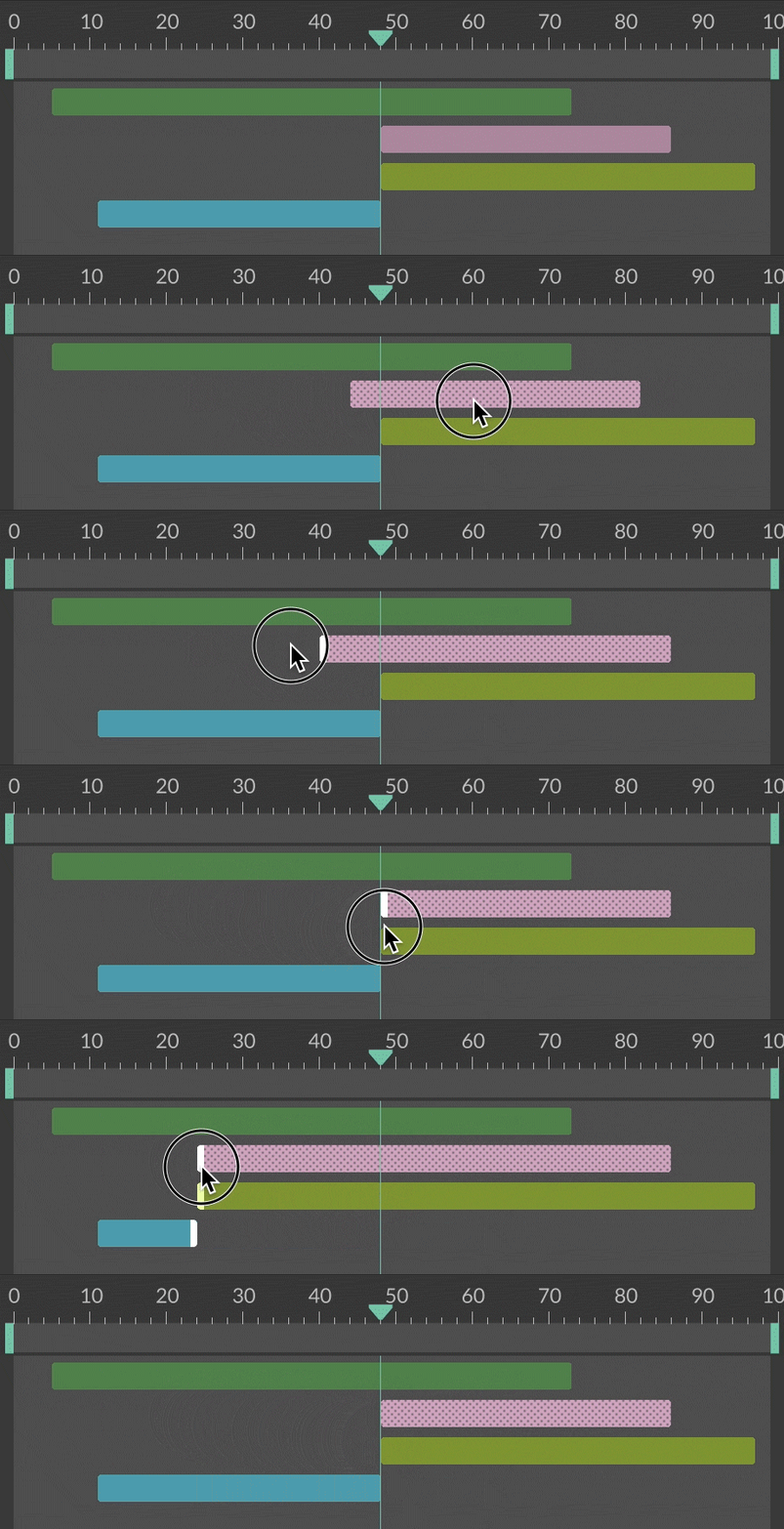
編輯 Clips。
| 快捷鍵 | 描述 |
|---|---|
| [ | 將選定 Clip 的入點移動到目前影格。 |
| ] | 將選定 Clip 的出點移動到目前影格。 |
| Option/Alt + [ | 將選定 Clip 的入點修剪到目前影格。 |
| Option/Alt + ] | 將選定 Clip 的出點修剪到目前影格。 |
Split/Merge Clips
标题为“Split/Merge Clips”的章节支援的 Clips 的更多選項可以透過以右鍵按一下 Layer 並選擇 Clips > … 來存取:
- Split Clip - 在目前影格處分割 Clip。這會將 clip 分成兩個,意味著一個 Layer 可以在 Viewport 中多次開啟/關閉。
- Merge Clip - 當 Clips 已被分割時,將 Clips 合併回單個 Clip。
- Add Clip to Start - 如果 Clip 的開始設定在影格 0 之後,新增一個從影格 0 開始並結束於現有 clip 開始的部分。
- Add Clip to End - 如果 Clip 的結束設定在最後一個影格之前,新增一個從現有 clip 結束開始並結束於 Composition 最後一個影格的部分。
Show Names
标题为“Show Names”的章节在 Time Editor 中的任意位置以右鍵按一下,並在 Show Names 項下選擇一個選項,以在 Clip 上顯示 Layer 的名稱。
- None - 不顯示 layer 名稱。
- Left - 顯示對齊到 Clips 左邊緣的 layer 名稱。
- Right - 顯示對齊到 Clips 右邊緣的 layer 名稱。
關鍵影格
标题为“關鍵影格”的章节建立關鍵影格
标题为“建立關鍵影格”的章节一旦透過 Attribute Editor 設定了關鍵影格,就可以在 Time Editor 中設定更多關鍵影格。操作方法如下:
- 移動播放頭並 scrubbing 屬性的值。
- 移動播放頭並按一下屬性 control 中的關鍵影格圖示。
- 選擇一個關鍵影格或 Keybar,然後以右鍵按一下 > Add Keyframe。
編輯關鍵影格
标题为“編輯關鍵影格”的章节要編輯關鍵影格,可以:
- 將播放頭移動到與現有關鍵影格相同的影格上,然後 scrubbing 或編輯屬性的值。
- 按兩下關鍵影格,然後透過彈出 control scrubbing 或編輯屬性的值。按兩下時按住 Option/Alt 還會將播放頭移動到該關鍵影格。
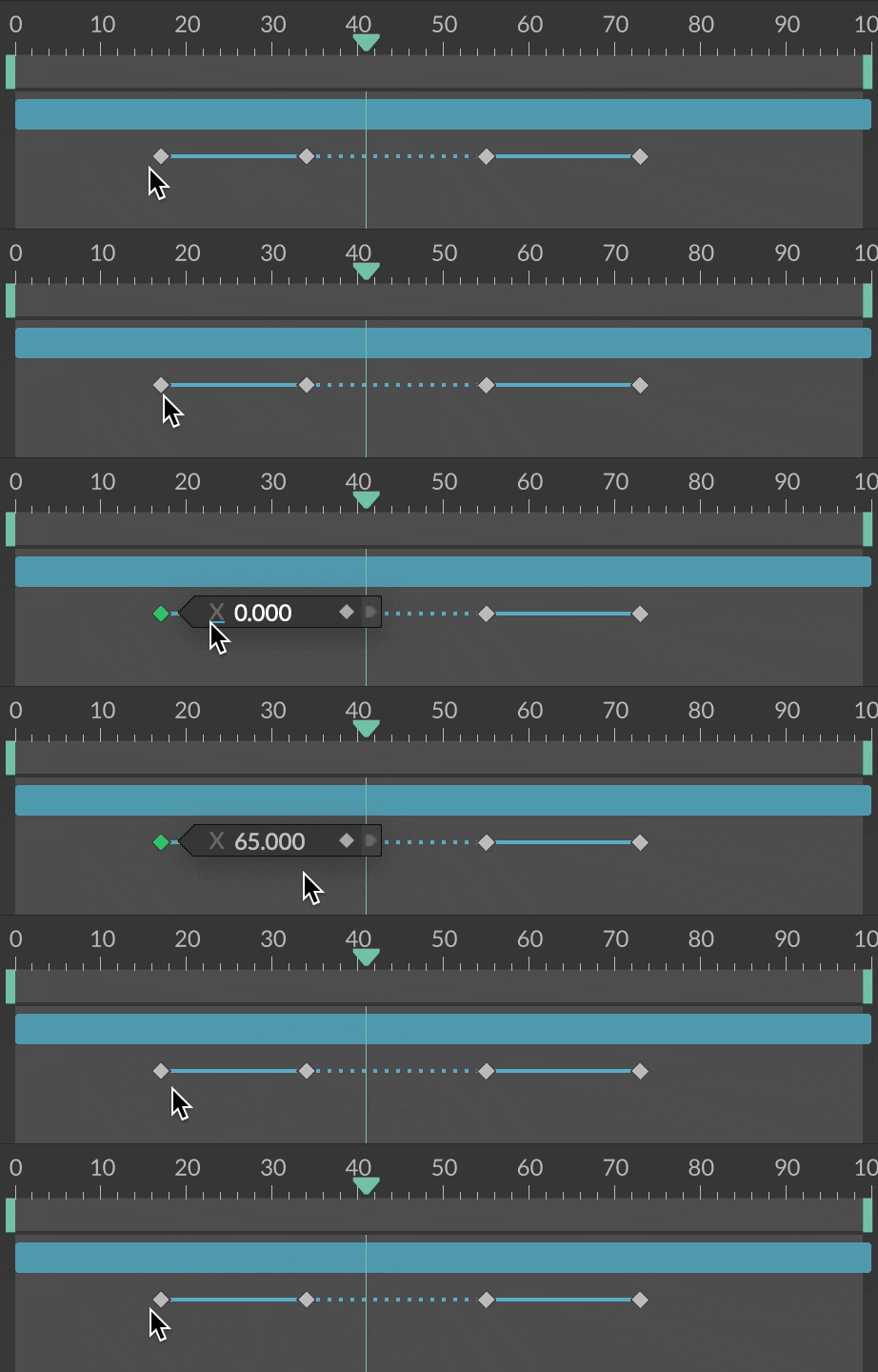
內聯編輯關鍵影格的值。
移動關鍵影格
标题为“移動關鍵影格”的章节要移動關鍵影格,只需按一下並拖曳。
要移動關鍵影格的選擇,可以 Cmd/Ctrl + 按一下或框選多個關鍵影格,然後拖曳以移動。也可以從多個屬性和/或 Layers 中選擇和移動關鍵影格。
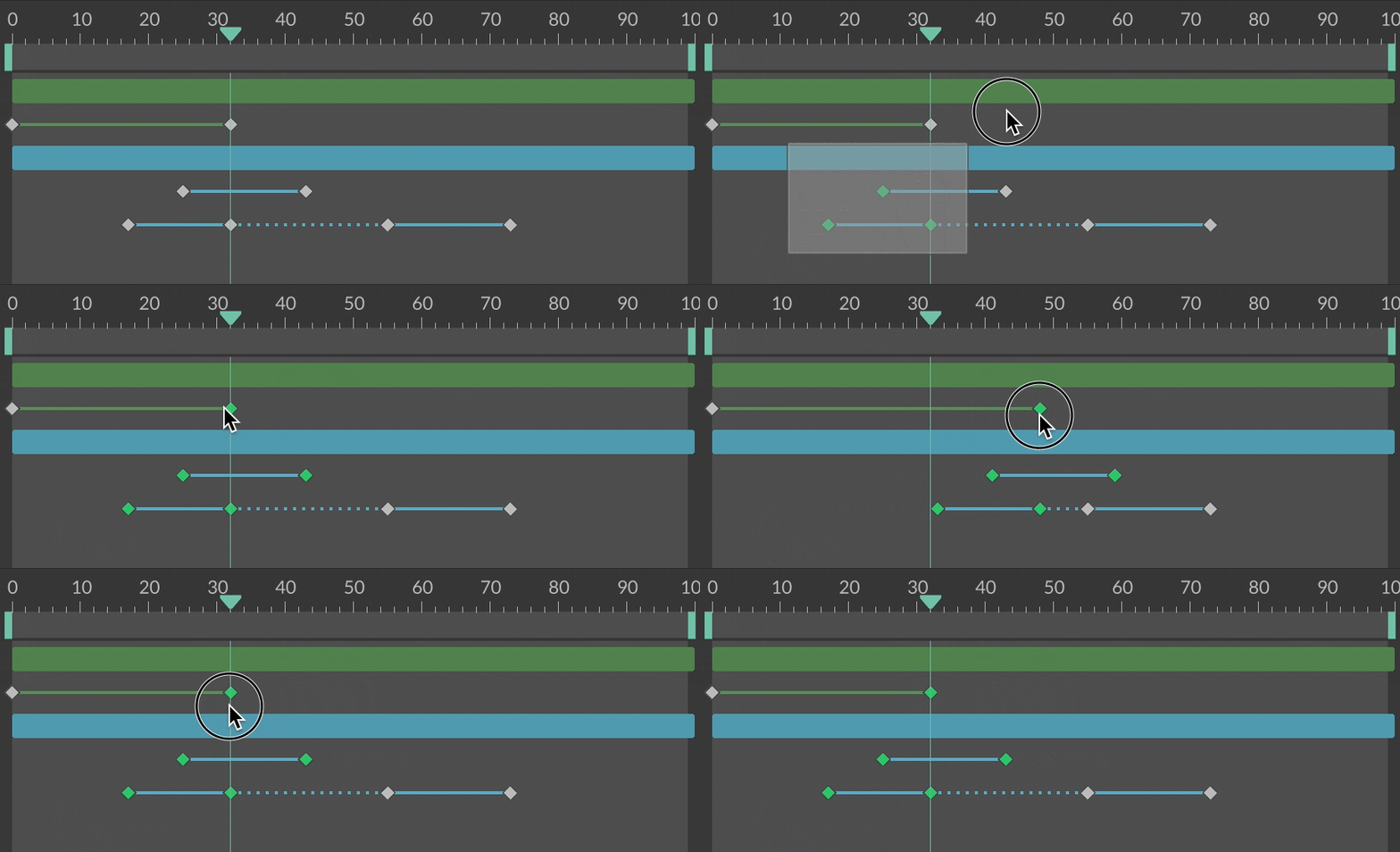
選擇和移動關鍵影格。
刪除關鍵影格
标题为“刪除關鍵影格”的章节要移除關鍵影格,可以:
- 選擇一個關鍵影格或多個關鍵影格,然後按 Delete 鍵。
- 選擇一個關鍵影格或多個關鍵影格,然後以右鍵按一下 > Delete Keyframe(s)。
複製關鍵影格
标题为“複製關鍵影格”的章节要複製關鍵影格,選擇一個關鍵影格然後選擇 Edit > Copy Keyframe (Cmd/Ctrl + C),然後移動播放頭並選擇 Edit > Paste (Cmd/Ctrl + V)。可以對同一屬性上的多個關鍵影格執行相同的操作。
也可以將關鍵影格資料從一個 Layer 複製到另一個 Layer。如果要複製的關鍵影格資料來自貼上目標 Layer 上已存在的屬性,那麼這些關鍵點將新增到該屬性。如果該屬性不存在,則將隨關鍵影格資料一起新增。
重製關鍵影格
标题为“重製關鍵影格”的章节要重製關鍵影格,選擇它們然後 Option/Alt + 按一下 + 拖曳其中一個選擇項。滑鼠釋放時將建立關鍵影格的副本。此操作可以跨多個屬性執行。
著色關鍵影格
标题为“著色關鍵影格”的章节要更改關鍵影格的顏色,選擇一個關鍵影格或多個關鍵影格,然後以右鍵按一下 > Set Color > 選擇你的顏色。這對於突顯動畫中的關鍵時刻非常有用。
複製緩動
标题为“複製緩動”的章节可以透過右鍵功能表將關鍵影格的緩動複製到其他關鍵影格。
- 選擇同一屬性上的一個關鍵影格或多個關鍵影格。
- 以右鍵按一下並選擇 > Copy Easing。
- 選擇一些不同的關鍵影格。
- 貼上 (Cmd/Ctrl + V)
當選擇不匹配時——例如,複製 3 個關鍵影格並將其貼上到 2 個關鍵影格上——Cavalry 會將 Keyframe1 複製到 Keyframe1,Keyframe2 複製到 Keyframe2,並忽略 Keyframe3。
Keybars
标题为“Keybars”的章节Keybars 是連接關鍵影格對的線條,可用於移動整個動畫曲線,而無需選擇關鍵影格範圍。
Keybar 在連接兩個不同值的關鍵影格時顯示為實線。如果 Keybar 連接兩個相同值的關鍵影格,它將顯示為虛線。這是為了幫助識別 Layers 保持靜態或未更改的區域。
移動 Keybars
标题为“移動 Keybars”的章节要移動整個 Keybar,只需按一下並拖曳一個。
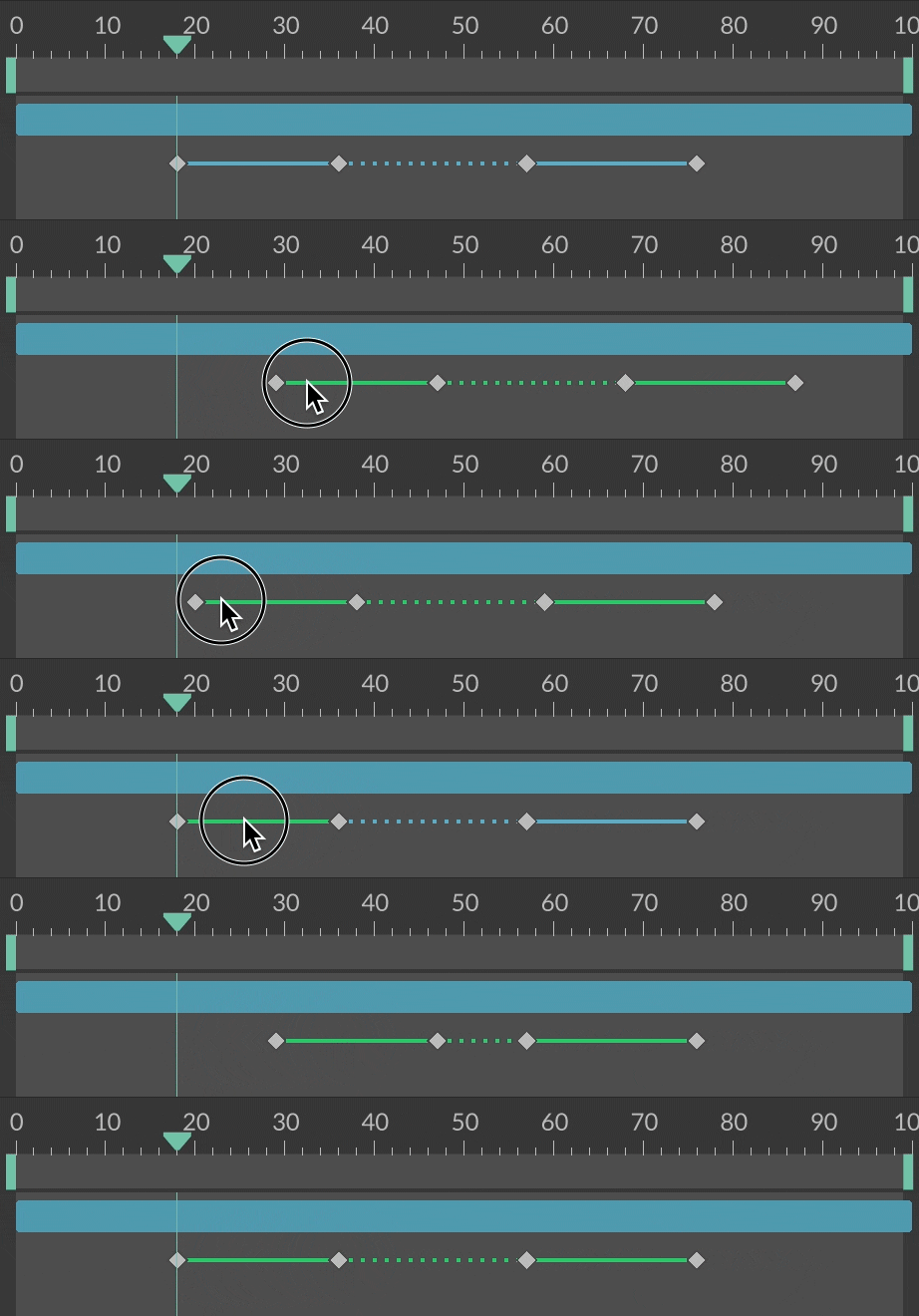
移動整個和/或部分 Keybars。
在 Time Editor 中進行框選時,適用以下選擇邏輯。
- 如果選擇範圍內存在關鍵影格,則只選擇關鍵影格。
- 如果選擇範圍內不存在關鍵影格,則選擇 Keybars。
使用框選時按住 Option/Alt 可過濾掉任何關鍵影格或 Keybars,以確保只選擇 Clips。
Keyframe Layers
标题为“Keyframe Layers”的章节Keyframe Layer - 參見 Keyframe Layers。
Align
标题为“Align”的章节將選定的關鍵點彼此對齊。這與對齊 shapes 的方式相同。想像一個矩形包圍每個屬性上選定關鍵點的每個「組」,然後將這些矩形彼此對齊。
- Left - 將關鍵點對齊到最接近 timeline 開頭(左側)的關鍵點。
- Centre - 居中對齊關鍵點。
- Right - 將關鍵點對齊到最接近 timeline 末尾(右側)的關鍵點。
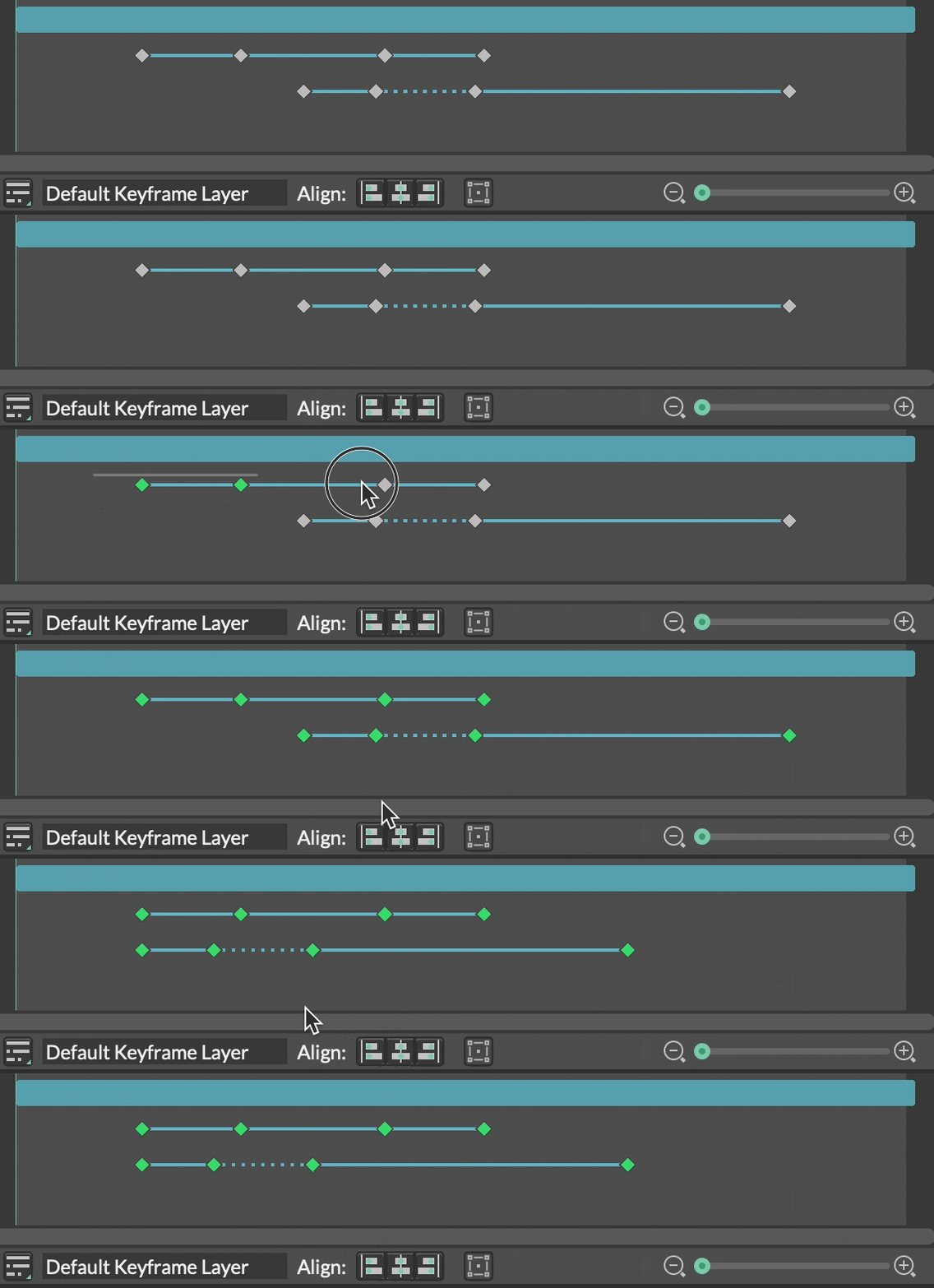
將關鍵點選擇向左對齊。
Transform tool
标题为“Transform tool”的章节Transform 工具可用於移動和縮放關鍵點的選擇。工具啟用後,所選關鍵影格周圍將出現一個綠色區域。按一下 + 拖曳綠色區域的中間以移動選擇,或按一下 + 拖曳綠色區域的任一端以縮放關鍵影格。
Snapping Settings
标题为“Snapping Settings”的章节將關鍵影格和 Clip 端點吸附到其他關鍵影格、Clips 和 Time Markers。
選項:
- Enable Snapping - 啟用/停用吸附。
- Snapping Threshold - 設定吸附發生的距離(以螢幕像素為單位)。
- Keyframes - 啟用/停用吸附到關鍵影格。
- Clips - 啟用/停用吸附到 Clips 的端點。
- Time Markers - 啟用/停用吸附到 Time Markers。
使用 Option/Alt + Cmd/Ctrl + ⬅︎/⮕ 箭頭熱鍵將播放頭定位到下一個關鍵影格。還可以透過選擇 Layers、Attributes 或關鍵影格的選擇來過濾關鍵影格。例如,如果選擇了 position.x 屬性,則其他屬性上的關鍵影格將被忽略。
Pacing Markers
标题为“Pacing Markers”的章节向 Time Editor 新增參考線以指示秒或音訊節拍。切換按鈕以啟用/停用它們,或使用箭頭開啟包含以下選項的展開視窗:
Mode - 選擇模式:
- Seconds - 在每秒新增 Pace Markers。
- Beats per Minute - 基於 BPM 新增 Pace Markers。
Divisions - 當 Mode 設定為 Seconds 時,確定在秒之間新增多少子步驟。
Beats per Minute - 當 Mode 設定為 Beats per Minute 時,設定音訊軌道的 BPM。灰色參考線表示 Beats,藍色參考線標記 Bars。
Offset - 當 Mode 設定為 Beats per Minute 時,將標記在時間上向前或向後移動。
Beats per Bar - 當 Mode 設定為 Beats per Minute 時,設定每個 Bar 中的節拍數。
Zoom
标题为“Zoom”的章节拖曳滑桿可放大/縮小視窗,或按一下滑桿兩端的放大鏡圖示。也可以使用以下鍵盤快捷鍵:
| 熱鍵 | 指令 | 滑鼠 | 觸控板 | 數位板 |
|---|---|---|---|---|
| Option/Alt + 滾動 | 縮放。 | ✓ | ✓ | |
| Shift + 滾動` | 左/右平移。 | ✓ | ✓ | |
| 捏合 | 縮放。 | ✓ | ||
| Option/Alt + 按兩下 + 拖曳 | 縮放。 | ✓ | ||
| F | 設定縮放以適合 Playback Range | ✓ | ✓ | ✓ |
| Shift + F | 設定縮放以適合 Frame Range | ✓ | ✓ | ✓ |
Magic Easing
标题为“Magic Easing”的章节在關鍵影格之間應用數學插值。
- 選擇一個或多個關鍵影格。
- 以右鍵按一下 > Magic Easing。
- 選擇一個選項。
可以透過從選項中選擇 Edit Custom Expression… 為 Magic Easing 新增自訂表達式。一些範例:
1 - pow(1 - x, 5)x * x * x * x * x-(cos(PI * x) - 1) / 2var c1 := 1.70158;var c2 := c1 * 1.525;x < 0.5 ? (pow(2 * x, 2) * ((c2 + 1) * 2 * x - c2)) / 2 : (pow(2 * x - 2, 2) * ((c2 + 1) * (x * 2 - 2) + c2) + 2) / 2;可以使用 Animation 功能表中的 Bake Keyframe Animation 指令將動畫烘焙為關鍵影格。
注意 - Cavalry 遵循即將推出的 Web Animation 緩動標準,這對於 After Effects 使用者來說可能不太熟悉。這不是官方頁面,但參見此處獲取一些不錯的範例。W3C 候選推薦標準可見此處。