依賴關係圖
Dependency Graph 是一個提供 Composition 內連接互動式示意檢視或地圖的視窗。
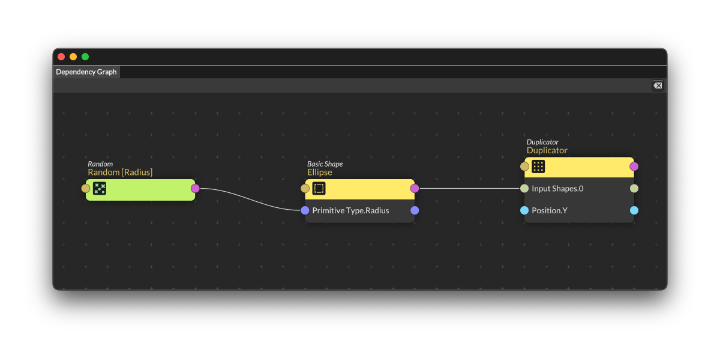
Layer 的解剖結構
标题为“Layer 的解剖結構”的章节在 Dependency Graph 中檢視時,Layer 表示為一個包含屬性列表的方塊。每個屬性的輸入和輸出連接由一個「連接埠」表示,輸入在左側,輸出在右側。
節點根據類型(int、string、double 等)進行色彩編碼。
標題行
标题为“標題行”的章节標題行包含 Layer 的圖示,其色彩繼承自 Layer 的 Label Color。
點擊輸出連接埠將建立從 Id(輸出)連接的連接。
當將連接放到此行輸入連接埠上時,會出現一個選單,其中列出了可連接的可用 Attributes 列表。
Header
标题为“Header”的章节Grid Snapping - 啟用後,重新定位時 Layers 將吸附到網格。
Show Grid - 顯示/隱藏背景網格。
Mini-Map - 顯示/隱藏視窗的 Mini-Map,可用於導航圖表。
Wire Style - 設定 Layer 連接埠之間連接線的樣式:
- Bézier - 在連接埠之間繪製貝茲曲線。
- Straight - 在連接埠之間繪製直線。
- Orthogonal - 在連接埠之間繪製肘形連接。
Search - 在圖表中搜尋 Layers。如果找到 Layer,檢視將更新以將其框入。
Bookmarks - 儲存圖表的目前檢視。選項:
- Save Bookmark… - 將目前檢視位置儲存為書籤。儲存書籤後,它將出現在列表中,可用於將檢視重設為該書籤。
- Manage Bookmarks… - 開啟一個彈出視窗,其中包含已儲存書籤的列表,可以重新命名或刪除。
Clear Selected - 點擊從 Layout 中清除所有選取的 Layers。
Clear all - 點擊從 Layout 中清除所有 Layers。
建立 Layers
标题为“建立 Layers”的章节要在 Dependency Graph 中建立 Layer:
- 定位游標。
- 按 Tab 鍵。
- 在彈出視窗中滾動或搜尋 Layer。
- 按兩下 Layer 以建立它。
Layer 將出現在游標位置附近。
載入 Layers
标题为“載入 Layers”的章节只需將 Layer 從 Scene Tree 拖放到 Dependency Graph 即可映射其連接。所拖動的 Layer 被視為「根」Layer,任何上游 Layers 也將被新增。
當將 Layer 新增到 Dependency Graph 時,它與相關 Layers 一起定位並組織在網格版面配置中。
按兩下 Layer 或啟用 Live Mode 後點擊一次,將其 UI 載入到 Attribute Editor 中。
要刪除 Layer,選取它並按 Delete 鍵。請注意,這實際上會從 Scene 中刪除該 Layer。使用 UI 右上角的 Clear Selected 按鈕從 Layout 中移除 Layer。
建立連接
标题为“建立連接”的章节要在 Dependency Graph 中建立連接,可以:
- 點擊一個 Layer 的輸出連接埠,然後點擊另一個 Layer 的輸入連接埠。
- 點擊並拖動一個 Layer 的輸出連接埠,然後在另一個 Layer 的輸入連接埠上釋放滑鼠。
如果 Layer 的 Attribute 尚未公開,則右鍵點擊輸出 Id 連接埠將開啟可用 Attributes 的列表。
請注意,當點擊輸入端的 Id 行時,會出現該 Layer 的 Attributes 列表——從列表中選擇一個 Attribute 來進行連接。
覆蓋現有連接
标题为“覆蓋現有連接”的章节如果某個屬性上已存在連接,嘗試對該屬性進行不同連接將替換現有連接。
刪除連接
标题为“刪除連接”的章节要刪除連接,可以:
- 選取它然後按 Delete 鍵;或
- 右鍵點擊並選擇 Disconnect。
Attribute Expressions
标题为“Attribute Expressions”的章节右鍵點擊連接以新增 Attribute Expression 或編輯現有運算式。如果存在 Attribute Expression,連接上會出現一個 π 符號。
Layout
标题为“Layout”的章节點擊並拖動 Layer 在版面配置中重新定位。
滾動以放大/縮小檢視。
按 F 使目前圖表適合視窗。
版面配置與 Scene 一起儲存。
Backdrop
标题为“Backdrop”的章节建立一個容器,以視覺方式將多個 Layers 組合在一起移動。
建立 Backdrop
标题为“建立 Backdrop”的章节要建立 Backdrop:
- 選擇一個或多個 Layer(s)。
- 右鍵點擊並選擇
Create Backdrop from Selection。
編輯 Backdrop
标题为“編輯 Backdrop”的章节- 重新命名 - 要重新命名 Backdrop 並新增可選描述,可以:
- 在 Backdrop 內部按兩下。
- 右鍵點擊 Backdrop 並選擇
Edit Backdrop...
- 調整大小 - 拖動 Backdrop 的邊緣或邊角來調整其大小。
- Color - 右鍵點擊 Backdrop 並選擇
Set Color從 Label Palette 中選擇色彩。
刪除 Backdrop
标题为“刪除 Backdrop”的章节要刪除 Backdrop:
- 右鍵點擊 Backdrop 並選擇
Delete Backdrop。
以下連接目前不在 Dependency Graph 中表示:
- 到 Self 的連接——例如 position.x→position.y。
- 來自 Composition Settings 的連接——例如 composition.time→noiseBehaviour.time。
- 來自 Render Manager 的連接——例如 renderManager.dynamicIndex→colorArray.index
- 來自 Scene Palette 的連接。