Tracking 工具
追蹤影片素材中的平面表面,並使用 Corner Pin Shape 疊加圖形/動畫。
這對於螢幕替換等任務很有用。
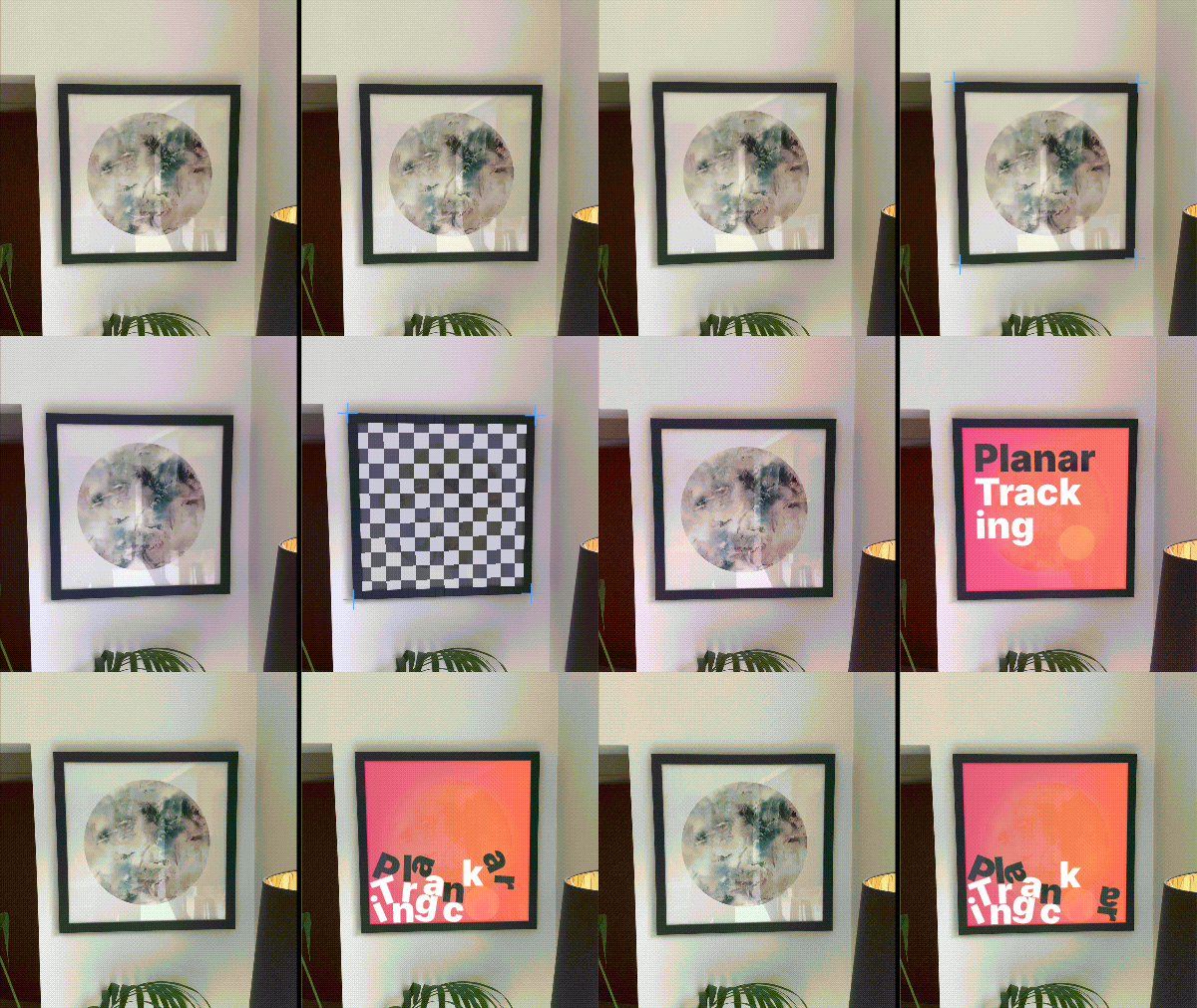
追蹤是全自動的,素材可以正向或反向追蹤,這意味著可以從任何影格開始。
包含追蹤標記且遮擋最少且短暫的平面將提供最佳結果。當預設的 ‘Balanced’ 模式沒有傳回良好追蹤結果時,像 ‘Edge Snap’ 和 ‘Robust’ 這樣的 Presets 可能有助於追蹤低品質素材。
參見 Tool Settings。
工作流程
标题为“工作流程”的章节- 將一些素材匯入到 Assets Window。
- 將影片/影像序列資源從 Assets Window 拖入 Viewport。
- 前往
Tool > Tracking以啟用工具。 - 在 Scene Window 中選取 Footage Shape。
- 將 4 個追蹤標記放置到要追蹤的裝置/廣告牌的每個角落。按一下然後拖曳放置 — 所有標記放置後都可以重新定位。
- 在 Tool Settings 視窗中按一下 ‘Track’。
- 建立一個 Rectangle 並向其新增一個 Checkerboard Shader。
- 選取 Rectangle,在 Tool Settings 視窗中按一下 ‘Apply’ 並選取相關的追蹤資料(它將以 Footage Shape 命名)。
這將建立並連接一個 Corner Pin Shape 到 Rectangle,並將追蹤資料分配給 Corner Pin 的每個 Null。