Common Attributes (Shapes)
Cavalry 中的大多數 Shapes 包含下面列出的通用屬性。
- Shape
- Fill
- Stroke
- Masks
- Advanced
Position - 設定 Shape 的位置。0,0 在 Composition 的中心。
Rotation - 設定 Shape 的旋轉(以度為單位)。
Scale - 設定 Shape 的縮放。
Skew - 沿 X 或 Y 軸傾斜或剪切 Shape。
Pivot - 定義 Shape 的軸心點。這在動畫旋轉和縮放時很有用。
Opacity - 設定 Shape 的不透明度。
Blend Mode - 設定 blend mode。
Deformers - 已連接的 Deformers 列表。使用 + 按鈕建立並連接一個 Behaviour,或拖放已有的 Behaviour 來連接它。
Filters - 已連接的 Filters 列表。使用 + 按鈕建立並連接一個 Filter,或拖放已有的 Filter 來連接它。
Motion Blur - 啟用/禁用 motion blur:
- None - 無運動模糊。
- Full - 啟用 Full 運動模糊。確保透過點擊 Scene Tree 頂部的圖示或在 Composition Settings 視窗中勾選 Motion Blur,為 Composition 也啟用 Motion Blur。
- Transform Only (Fast) - 啟用 Transform Only 運動模糊。
Fill - 啟用/禁用填充。這也可以透過 Option/Alt 點擊索引標籤中的圖示來設定。
Color - 使用 Hex 或 RGB 值設定 Shape 的顏色(只有 RGB 值可以動畫)。點擊色樣使用 HSV 設定顏色。
當 hex 程式碼包含重複的字元或數字序列時,它們將被自動補全。例如,輸入 AB 然後按 Enter 將得到 #ABABAB。
Shaders - 已連接的 Shaders 列表。
Alpha - 整個 Shader 網路不透明度/Alpha 的主控制器。
Stroke - 啟用/禁用描邊。這也可以透過 Option/Alt 點擊索引標籤中的圖示來設定。
Color Mode - 確定顏色如何應用於描邊:
- Single Color - 使用單一顏色。
- Gradient - 沿描邊套用漸層。
Color - 當 Color Mode 設為 Single Color 時,使用 Hex 或 RGB 值設定 Shape 的顏色(只有 RGB 值可以動畫)。點擊色樣使用 HSV 設定顏色。
當 hex 程式碼包含重複的字元或數字序列時,它們將被自動補全。例如,輸入 AB 然後按 Enter 將得到 #ABABAB。
Shaders - 當 Color Mode 設為 Single Color 時,將 Shaders 連接到此列表。
Gradient Mode - 當 Color Mode 設為 Gradient 時,為 Gradient 選擇插值。參見 Gradient。
Gradient - 當 Color Mode 設為 Gradient 時,為該 gradient 設定顏色。
Alpha - 整個 Shader 網路不透明度/alpha 的主控制器。
Width - 設定描邊的寬度。
Cap Style - 設定開放路徑上端點(描邊的每一端)的外觀:
- Flat - 在端點處終止的平端點。
- Round - 端點位於其中心的半球形端點。
- Projecting - 超出端點一半 Width 的平端點。
請注意,當 Tapered Width 勾選時,不支援 Projecting 端點。在這種情況下,Cap Style 將回退到 Round。
Join Style - 設定連接的外觀:
- Mitre - 銳角。
- Round - 圓角。
- Bevel - 斜角/削角。
Mitre Limit - 設定銳角被繪製為斜角的極限值。
Dash Pattern Mode - 確定 Dash Pattern 值的使用方式:
- Pixels - Dash Pattern 值以像素為單位使用。
- Percentage - Dash Pattern 值用作路徑長度的百分比。
Dash Pattern - 輸入以逗號分隔的數字序列。例如 dash, gap。當只使用單個值時,該值將同時用於 dash 和 gap。例如 10 等同於 10,10。
Dash Offset - 沿路徑偏移 Dash Pattern。
Align - 沿路徑對齊描邊:
- Centre - 沿路徑中心對齊描邊。
- Inner - 沿路徑內側對齊描邊。
- Outer - 沿路徑外側對齊描邊。
開放路徑僅支援 Centre 對齊。當單個路徑中存在多個輪廓時,無論 Align 設定如何,任何開放輪廓都將被設定為 Centre。
如果 Align 設為 Inner 或 Outer 且啟用了 Trim,閉合路徑將獲得 Flat 的 Cap Style,無論其設定如何。當 Shape 中存在多個輪廓時,任何開放路徑將遵循 Cap Style 設定。
Trim - 啟用後,以下控制項可用。
Start - 設定描邊沿 Shape 開始的百分比。
End - 設定描邊沿 Shape 結束的百分比。
Travel - 圍繞 Shape 移動描邊。
Reverse Path - 反轉描邊的方向。
Tapered Width - 勾選時,描邊從輪廓的起點到終點逐漸變細。
Start Width - 輪廓第一個點處描邊 Width 的乘數。
End Width - 輪廓最後一個點處描邊 Width 的乘數。
Double Taper - 勾選時,錐形的 Width 在輪廓上由 Taper From 屬性確定的點處設為 100%。然後 Start Width 和 End Width 屬性可以例如設為 0%,以建立從零開始、增加到全寬然後再減小到零的錐形。
Cap Centres - 偏移 Round 端點的中心。
Taper From - 當 Double Taper 勾選時,設定輪廓上 Width 設為 100% 的點。
Middle Length - 設定 Taper From 點兩側 Width 為 100% 的描邊長度。
Multi Stroke - 新增額外的 Strokes 或 Stroke Duplicators。
Feather - 為 Shape 新增模糊邊緣。
Clipping Masks - 連接要用作 Clipping Masks 的 Shapes。Clipping Masks 是幾何蒙版,因此使用 Shape 的輪廓而不是其顏色資訊。
列表 UI 選項:
- Visibility - 啟用/禁用 Clipping Mask。
- Boolean 選項:
- Union - 合併 Shape。
- Subtract - 裁剪 Shape。
- Intersect - 裁剪 Shape 外部的一切。
Clipping Mode - 設定 Clipping Masks 的抗鋸齒品質:
- Best - 高品質抗鋸齒。
- Normal - 預設抗鋸齒。
- Fast - 無抗鋸齒。
Feather Clipping Masks - 勾選時,Feather 值也將應用於連接到 Shape 的任何 Clipping Masks。
當將 Shape 連接為 Clipping Mask 時,其可見性將被設為隱藏。
當使用 Composition 作為 Mask 時,確保 Composition 的 Background Alpha 設為 0,以使 Composition 邊界不包含在 Mask 中。
Track Mattes - 連接要用作 Track Mattes 的 Shapes。Track Mattes 是基於影像的蒙版。
列表 UI 選項:
- Visibility - 啟用/禁用 Track Matte。
Track Matte Mode - 選擇一個選項來定義 Track Matte 的透明度:
- Alpha - 當 Alpha 通道的像素值為 100% 時不透明。
- Alpha Inverted - 當 Alpha 通道的像素值為 0% 時不透明。
不能將帶有 Track Matte 的 Shape 用作另一個 Shape 的 Track Matte。
2.5D - 勾選時,如果 Composition 中新增了 Camera,Shape 將以 2.5D 方式繪製。
Lottie Export:
- Export if Visible - 如果 Shape 的可見性設為開啟,則匯出 Shape。
- Always Export - 無論 Shape 的可見性是開啟還是關閉,始終匯出 Shape。
- Never Export - 無論 Shape 的可見性是開啟還是關閉,都不匯出 Shape。
Lottie Baking:
- Automatic - 根據場景中的連接自動計算 Shape 是否需要烘焙。
- Animated Mesh - 為每一幀烘焙 Shape 資訊。材質將是靜態的,不支援變化的點計數。
- Animated Mesh & Materials - 為每一幀烘焙每個 Shape 和任何材質。
- Nuclear - 這是「核烘焙」選項,旨在解決 Lottie 的不足。
- Still - Shape 將匯出為不包含動畫的靜態。
Wireframe - 在 Viewport 中將 Shape 顯示為線框。此選項也可以透過右鍵按一下 Scene Tree 中的 Shape 來設定。勾選時,Shape 將不會渲染。
Hidden - 勾選時,Shape 將在 Viewport 中隱藏。這等同於在 Scene Tree 中將眼睛圖示切換為關閉。
Draw On Top Of Parent - 勾選時(預設),如果 Shape 是另一個 Shape 的子級,它將繪製在其父級前面。這適用於例如角色的眼睛是頭部的子級的情況。取消勾選以阻止此行為。請注意,如果 Shape 啟用了 2.5D,則忽略此屬性。
Freeze Calculations - 勾選時,到 Shape 的任何輸入連接將被暫停。這可用於最佳化連接不再更新的 Composition。例如,將此屬性從關閉關鍵幀到開啟將阻止對 Shape 的任何進一步輸入計算,而是使用最後已知的值。以這種方式減少不必要的計算可以為較重的 Compositions 帶來更快的播放速度。
- 勾選 Freeze Calculations 會阻止任何輸入/下游連接。任何輸出/上游連接將繼續計算,但由於需要考慮的計算總體更少,這些也會更快。
- 由於 Cavalry 中的任何計算最終都是渲染 Shape 所需的,因此 Freeze Calculations 只影響 Shapes。
- 變換(位置、旋轉、縮放等)對效能的影響非常小,因此凍結 Shape 不會阻止它變換。
- Freeze Calculations 是層級式的。這意味著如果父級被凍結,任何子 Shapes 也將被凍結。
- 對 Composition References(即 Pre-Comps)中的 Shapes 使用 Freeze Calculations 不支援。
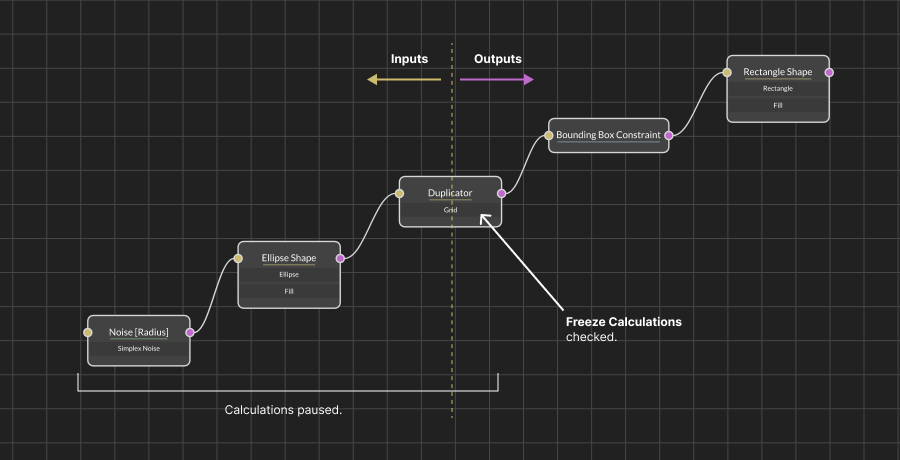
在下圖中,假設 Freeze Calculations 已從第 24 幀的關閉關鍵幀到第 25 幀的開啟。在第 25 幀,Duplicator 將停止計算由 Noise 驅動的 Ellipses 的半徑。即使 Noise 在第 25 幀停止變化,Cavalry 仍將繼續「監聽」任何變化,因此雖然 Shapes 沒有變化,但播放可能會受影響。透過勾選 Freeze Calculations,任何「監聽」都被暫停,從而大大提高效能。
Vertical Layout Alignment - 當 Shape 是 Layout Group 的一部分時,設定其儲存格內的垂直對齊方式:
- Ignore - 遵循 Shape 的對齊方式(不設定任何自訂對齊)。
- Top - 將 Shape 對齊到其儲存格的頂部。
- Middle - 將 Shape 對齊到其儲存格的中間。
- Bottom - 將 Shape 對齊到其儲存格的底部。
Horizontal Layout Alignment - 當 Shape 是 Layout Group 的一部分時,設定其儲存格內的水平對齊方式:
- Ignore - 遵循 Shape 的對齊方式(不設定任何自訂對齊)。
- Leading - 將 Shape 對齊到其儲存格的左側。
- Centre - 將 Shape 對齊到其儲存格的中間。
- Trailing - 將 Shape 對齊到其儲存格的右側。
Exclude From Layout - 勾選時,如果 Shape 是 Layout Group 的一部分,阻止它被包含在佈局的計算中。這對於偵錯佈局很有用。將連接從 Exclude From Layout 連接到 Hidden 屬性,如果需要,也會使 Shape 從 Viewport 中隱藏。
Layout Based on Size at Frame - 勾選時,作為 Layout Group 一部分的 Shape 的邊界框可以基於其在特定幀上的大小來設定。
Layout Frame - 當 Layout Based on Size at Frame 勾選時,設定作為 Layout Group 一部分的 Shape 的邊界框的幀。這對於隔離動畫 Shape 對 Layout Group 的影響很有用。
Scheduling Group Mode - 確定 Shape 作為 Scheduling Group 一部分時的行為:
- Use - Scheduling Group 使用此 Layer。
- Ignore - Scheduling Groups 排除此 Layer。
- Use Children - 此 Layer 被排除,但其子級被使用。
Guide Layer - 確定 Shape 在渲染到檔案時或其父 Composition 是另一個 Composition 內的 Layer(Pre-Comp)時是否可見:
- Off - 不將 Shape 設為 Guide Layer。
- On (Visible in Pre-Compositions) - Shape 會在作為 Pre-Comp 的一部分時可見,但不會在渲染到檔案時出現。
- On (Invisible in Pre-Compositions) - Shape 不會在作為 Pre-Comp 的一部分時可見,且不會在渲染到檔案時出現。