Area Range
將輸入值範圍解釋為面積,然後將其重新對映為尺寸。
這對於建立比例圖表非常有用——用數值來決定 Ellipse 的 Radius 或 Rectangle 的 Sides。例如,在表示人口資料時,直接在 Duplicator 中將值連接到 Ellipse 的 Radius 會產生不成比例的視覺表現。
在下圖中,當直接連接到輸入值時(上方),Radius 為 100 的 Ellipse 的面積遠大於半徑為 20 的 Ellipse 的 5 倍;但經過 Area to Dimensions Utility 處理後(下方),它們比例正確——輸入值為 20 的 Ellipse 在視覺上恰好是輸入值為 100 的 Ellipse 面積的 1/5。
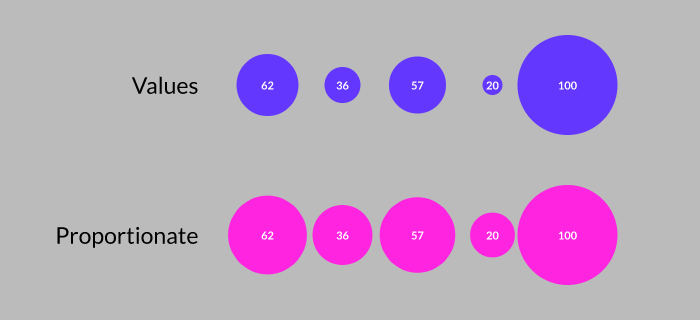
Value - 輸入或連接一個值陣列。
Maximum Value - 為 Value 設定最大值——通常是連接的值集合中的最高值。
Maximum Dimensions - Maximum Value 被重新對映到的值。
Clamp - 勾選後,輸出永遠不會超過 Maximum Dimensions。
- 建立一個 Ellipse(Option/Alt + 點擊 Ellipse 工具)
- 建立一個 Value Array。
- 使用
 Add 按鈕,為 Value Array 加入 2 個以上的索引。
 - 為每個索引賦值:
0:Value= 341:Value= 202:Value= 100
- 選取 Ellipse,點擊工具架中的 Duplicator 圖示。
- 將 Duplicator 的 Distribution Type 設定為 Linear。
- 將 Duplicator 的 Size 設定為 500。
- 建立一個 Area Range。
- 連接 valueArray.id→areaRange.value。
- 連接 areaRange.id→ellipse.radius。
- 將 Area Range 的 Maximum Value 設定為 100。