Mesh Shape
透過新增控制頂點來建立網格以變形影像或 Shaders。
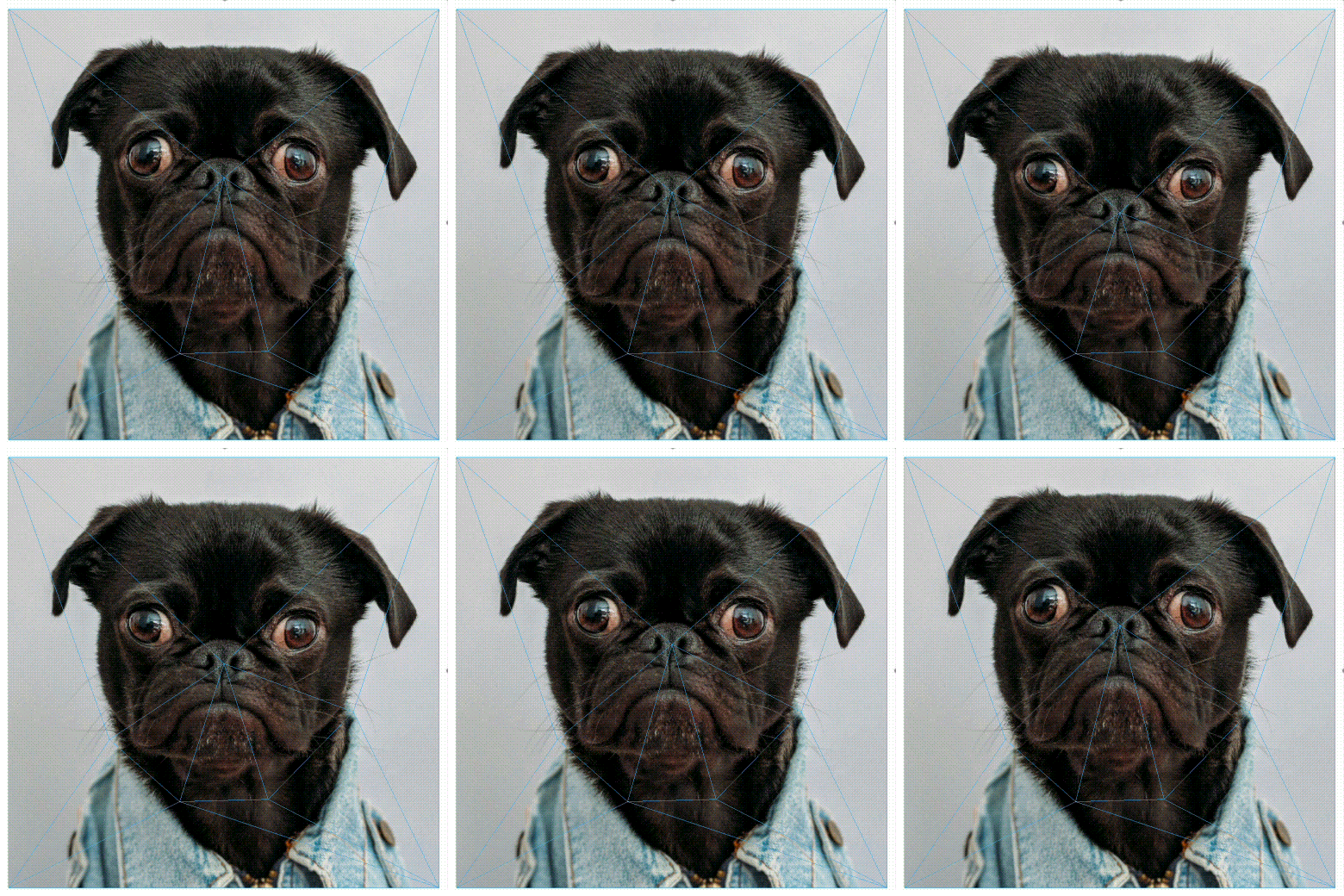
照片由 charlesdeluvio 拍攝,來源 Unsplash
- Shape
- Mesh
Size - 設定 Shape 的大小。
Mesh - 勾選時,Shape 轉換為網格,因此可以透過新增頂點來變形。參見 Mesh tool。
Top Left Offset - 設定 Shape 左上角的位置偏移。
Top Right Offset - 設定 Shape 右上角的位置偏移。
Bottom Left Offset - 設定 Shape 左下角的位置偏移。
Bottom Right Offset - 設定 Shape 右下角的位置偏移。
Vertices - 開啟包含網格頂點列表的彈出視窗:
 Add - 使用此按鈕向網格新增更多頂點。參見 Mesh tool。
- 每個索引包含每個頂點的位置資訊:
- Bind Position - 設定頂點的起始位置。
- Offset Position - 設定從頂點的 Bind Position 偏移其位置的值。
使用 x 從列表中移除頂點。
Controllers - 新增 Falloffs,可用於影響頂點組。
雖然可以透過在 Controllers 列表中右鍵按一下來將 Falloff 新增為 Controller,但可能更推薦:
- 手動建立一個 Falloff。
- 將其定位在要影響的頂點上。
- 將其連接到 Controllers 輸入。
如果 Controller 已經綁定到頂點:
- 點擊 Controllers 列表中的活動圖示以停用 Falloff。
- 移動 Falloff。
- 點擊 Rebind。
- 點擊 Controllers 列表中的活動圖示以啟用 Falloff。
在 Assets Window 中右鍵按一下影像資產並選擇 Add to Composition as Mesh,以快速將影像新增到 Mesh Shape。
或者,將影像從 Assets Window 拖到 Mesh Shape 的 Fill 索引標籤的 Shaders 輸入。將出現一個對話方塊,詢問是否應調整 Mesh Shape 的大小以適應影像資產的解析度。
- 將影像匯入到 Assets Window。
- 右鍵按一下影像並選擇
Add to Composition as Mesh。 - 啟用 Mesh tool。
- 點擊 Mesh Shape 以確保它被選中。
- 按住 Option/Alt 並點擊 Mesh Shape 的中心以建立頂點。
- 釋放 Option/Alt 並點擊並拖動頂點。
Offset Position 關鍵幀可以透過右鍵按一下頂點並選擇 Set Keyframe 或透過 Vertices 彈窗來設定。