曲線編輯器
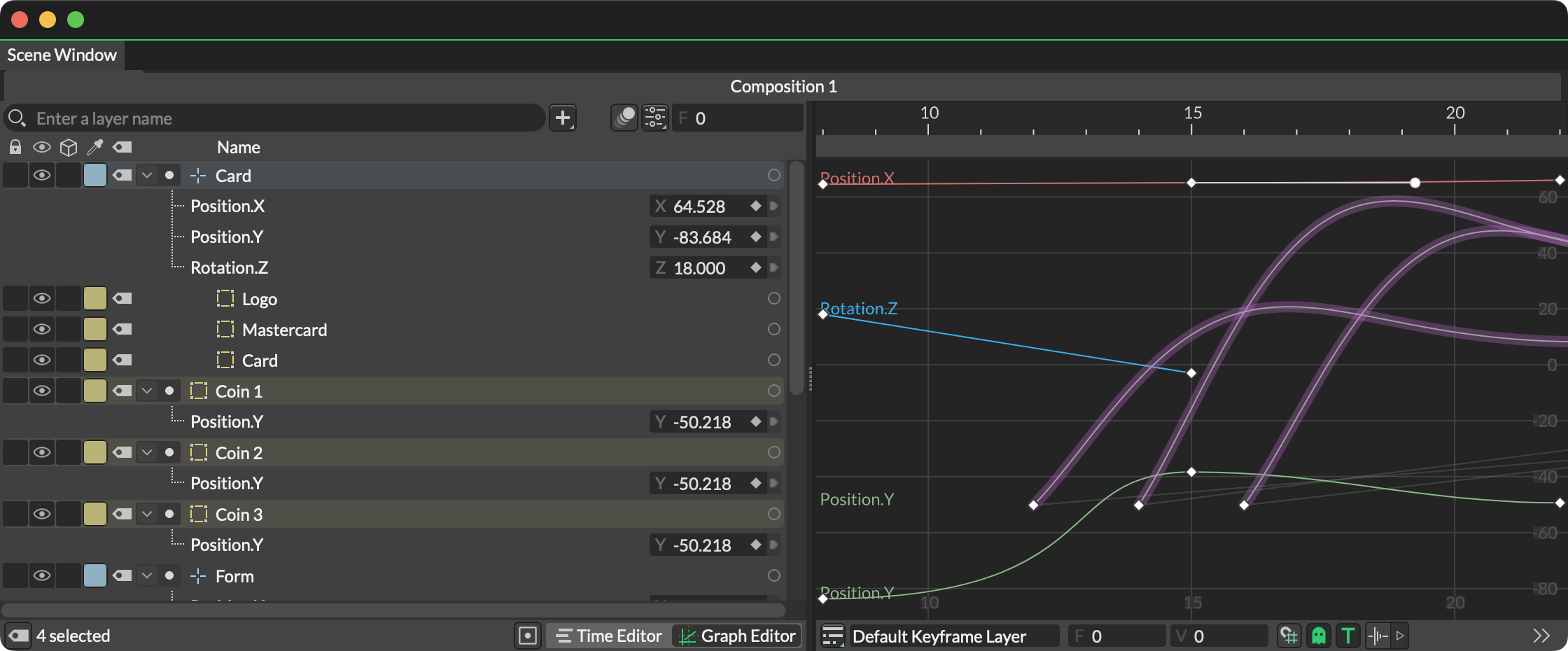
Graph Editor 可用於編輯關鍵影格及其生成的動畫曲線。動畫曲線是在關鍵影格之間繪製的線條,用於表示關鍵影格值變化的速度——也稱為「插值」。可以透過操縱關鍵影格的手柄來調整動畫曲線,使用緩動建立更自然的運動。
也支援預覽程序化動畫曲線。例如,如果 Noise Behaviour 連接到 Shape 的 position.x,生成的動畫曲線可以顯示在 Graph Editor 中。
調整動畫曲線
标题为“調整動畫曲線”的章节將關鍵影格及其動畫曲線載入到 Graph Editor 中,可以:
- 在 Scene Tree 中選擇一個 Layer 或多個 Layers - 這將載入所有已設定動畫的屬性。
- 在 Scene Tree 中選擇一個屬性或多個屬性 - 這將載入所有選定的已設定動畫的屬性。
- 在 Time Editor 中選擇一個關鍵影格或多個關鍵影格 - 當切換到 Graph Editor 時,這將載入與選定關鍵影格關聯的所有屬性。
一旦已設定動畫的屬性載入到 Graph Editor 中,選擇關鍵影格即可調整它們。
- 上/下移動關鍵影格以增加/減少其值。
- 左/右移動關鍵影格以在時間上向後/向前移動它們。
要顯示貝茲手柄,選擇一個關鍵影格或一條動畫曲線。
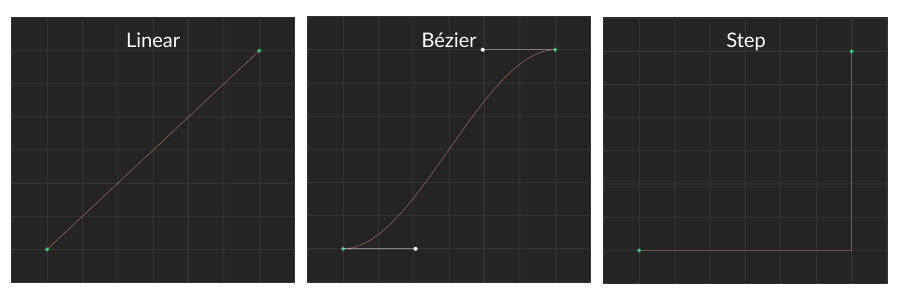
可以透過操縱關鍵影格的貝茲手柄來調整動畫曲線。關鍵影格有 3 種基本插值(或狀態):
- Linear - 生成的動畫曲線是一條直線,表示兩個關鍵影格之間的均勻變化速率。
- Bézier - 生成的動畫曲線是曲線,表示兩個關鍵影格之間的平滑變化速率。貝茲關鍵影格可用於緩入和緩出值。
- Step - 生成的動畫曲線是 L 形,表示關鍵影格之間沒有值的變化。也稱為「hold」關鍵影格,值在播放頭到達每個關鍵影格時突然跳變。
要更改關鍵影格的插值,可以:
- 選擇一個關鍵影格或多個關鍵影格 > 以右鍵按一下 > Key Interpolation,然後選擇一個選項。
- 選擇一條動畫曲線或多條曲線 > 以右鍵按一下 > Curve Interpolation,然後選擇一個選項(這將轉換動畫曲線上的所有關鍵影格)。
Bézier 關鍵影格在 Graph Editor 中顯示手柄。移動手柄將操縱動畫曲線。有關如何與手柄互動,請參見下面的快捷鍵。
按兩下關鍵影格將彈出一個視窗,其中包含用於內聯設定關鍵影格屬性的選項。
- Value - 設定關鍵影格的屬性值。
- Interpolation - 設定關鍵影格的插值。
- Magic Easing - 選擇一個 Magic Easing 選項。
- Bézier Handle Positions - 設定關鍵影格貝茲手柄的位置。這些可以是絕對的或相對的,取決於 Use Absolute Bezier Positions 偏好。
- Angle Locking - 當關鍵影格的 Interpolation 設定為 Bézier 時,勾選後,更改一個手柄的角度將由另一個手柄鏡像。
- Weight Locking - 當關鍵影格的 Interpolation 設定為 Bézier 時,勾選後,調整一個手柄的長度將按比例影響另一個手柄的長度。
快捷鍵
标题为“快捷鍵”的章节| 熱鍵 | 指令 |
|---|---|
| Option/Alt + 按一下關鍵影格 | 在線性和貝茲插值之間切換。 |
| Option/Alt + 按一下 + 拖曳線性關鍵影格 | 將關鍵影格轉換為貝茲。 |
| Option/Alt + 按一下 + 拖曳連接的手柄 | 將連接的手柄轉換為斷開的手柄。 |
| Option/Alt + 按一下 + 拖曳斷開的手柄 | 將斷開的手柄轉換為連接的手柄(並統一權重)。 |
| Shift + Option/Alt + 拖曳手柄 | 更改連接切線上的權重。 |
| X + 按一下手柄 | 折疊(移除)手柄。 |
| X + 按一下 + 拖曳折疊的手柄 | 恢復折疊的手柄。 |
| Shift + 拖曳關鍵影格/手柄 | 約束水平移動。 |
| 滾動 | 縮放 Graph Editor。 |
| Option/Alt + 滾動 | 水平縮放 Graph Editor。 |
| Shift + 滾動 | 垂直縮放 Graph Editor。 |
| Option/Alt + 按一下 + 拖曳 | 水平和/或垂直縮放 Graph Editor。 |
| Z + 按一下 + 拖曳 | 水平和/或垂直縮放 Graph Editor。 |
| F | 縮放 Graph Editor 以框選所選內容,或當沒有選擇時,縮放以適應 Playback Range。 |
| Cmd/Ctrl + F | 適應可見的動畫曲線。 |
| Shift + F | 當沒有選擇時,縮放 Graph Editor 以適應 Frame Range。 |
| Space + 拖曳 | 平移 Graph Editor。 |
按兩下曲線可在動畫曲線上新增關鍵影格。
要在動畫曲線上設定循環,選擇一條曲線或多條曲線並以右鍵按一下以調出上下文功能表。從以下選項中選擇:
- Loop After - 循環將在最後一個關鍵影格之後發生:
- None - 不循環。
- Looping - 從第一個關鍵影格的值開始循環。
- Looping with Offset - 從最後一個關鍵影格的值開始循環。
- Oscillate - 在第一個和最後一個關鍵影格之間來回乒乓。
- Loop Before - 循環將在第一個關鍵影格之前發生:
- None - 不循環。
- Looping - 從第一個關鍵影格的值開始循環。
- Looping with Offset - 從最後一個關鍵影格的值開始循環。
- Oscillate - 在第一個和最後一個關鍵影格之間來回乒乓。
也可以使用視窗底部工具列中的按鈕。
程序化動畫曲線
标题为“程序化動畫曲線”的章节當 Shape 的動畫由另一個 Layer 驅動時,其繼承的動畫曲線也可以在 Graph Editor 中預覽。例如,如果 Noise Behaviour 連接到 Shape 的 Position,在 Graph Editor 中選擇該 Shape 將預覽其動畫曲線。
這也適用於 Animation Offsets。
Keyframe Layers
标题为“Keyframe Layers”的章节參見 Keyframe Layers。
Keyframe Values
标题为“Keyframe Values”的章节Frame - 選擇一個或多個關鍵影格後,設定該關鍵影格的影格號。
Value - 選擇一個或多個關鍵影格後,設定該關鍵影格的值。
Transform tool
标题为“Transform tool”的章节Transform 工具可用於移動和縮放關鍵影格的選擇。工具啟用後,所選關鍵影格周圍將出現一個綠色區域。按一下 + 拖曳:
- 綠色區域的中間以移動選擇。
- 綠色區域的邊緣以水平或垂直縮放關鍵影格。
- 綠色區域的角落以同時水平和垂直縮放關鍵影格。
從邊緣縮放時按住 Option/Alt 可從綠色區域的中心縮放關鍵影格。
Grid Snapping
标题为“Grid Snapping”的章节勾選後,關鍵影格將吸附到定義的增量。使用核取方塊啟用並設定網格大小。
Ghosting
标题为“Ghosting”的章节啟用後,當對關鍵影格或手柄進行調整時,將繪製一條淡色線條,顯示動畫曲線原來的位置。
Draw Channel Names
标题为“Draw Channel Names”的章节啟用後,屬性名稱將顯示在 Graph Editor 的左側。
Pacing Markers
标题为“Pacing Markers”的章节新增參考線以指示秒或音訊節拍。切換按鈕以啟用/停用它們,或使用箭頭開啟包含以下選項的展開視窗:
Mode - 選擇模式:
- Seconds - 在每秒新增 Pace Markers。
- Beats per Minute - 基於 BPM 新增 Pace Markers。
Divisions - 當 Mode 設定為 Seconds 時,確定在秒之間新增多少子步驟。
Beats per Minute - 當 Mode 設定為 Beats per Minute 時,設定音訊軌道的 BPM。灰色參考線表示 Beats,藍色參考線標記 Bars。
Offset - 當 Mode 設定為 Beats per Minute 時,將標記在時間上向前或向後移動。
Beats per Bar - 當 Mode 設定為 Beats per Minute 時,設定每個 Bar 中的節拍數。
Looping
标题为“Looping”的章节參見上文。
Interpolation
标题为“Interpolation”的章节設定關鍵影格之間動畫曲線的插值:
- Linear - 相鄰關鍵影格之間的直線。
- Bézier - 在關鍵影格之間繪製貝茲曲線,可使用手柄手動操縱每條曲線的形狀。
- Stepped - 動畫曲線將保持關鍵影格的值,然後跳變到下一個關鍵影格的值。
Béziers
标题为“Béziers”的章节連接或斷開貝茲手柄。
Align
标题为“Align”的章节對齊來自不同屬性的選定關鍵影格。當左/右對齊時,所有選定的關鍵點將對齊到最左/最右的關鍵點。當居中對齊關鍵點時,它們將對齊到所有選定關鍵點的平均位置。