顏色視窗
建立和管理 Library、Project、Label 和 Scene Palettes。
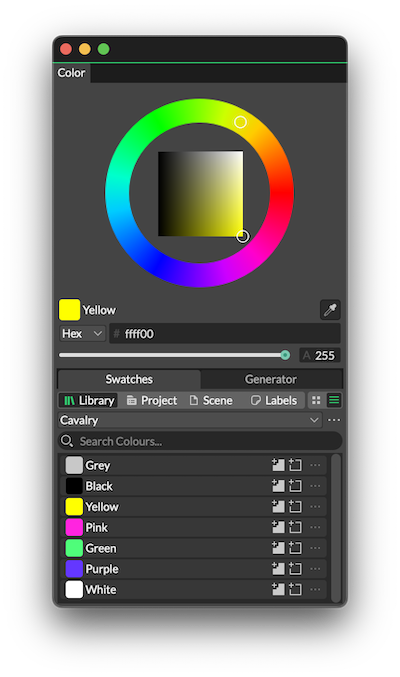
Color window
要設定顏色,可以:
- 在色輪 UI 中移動白色圓環。
- 使用 Eye Dropper 圖示在應用內選取任何顏色。
然後可以將產生的顏色色塊拖放到 Attribute Editor 中的 Attributes、Viewport 中的 Shapes 或下方的調色盤視窗中。
也可以透過手動輸入 Hex、RGB 或 HSV 值來設定顏色:
- Hex - 輸入十六進位色彩代碼(例如
#4ffd7a)。 - RGB - 輸入 RGB(紅、綠、藍)色彩(例如
79,253,122)。 - HSV - 輸入 HSV(色相、飽和度和明度)色彩(例如
134, 68, 99)。
當十六進位代碼包含重複的字元或數字序列時,它們將自動補全。例如,輸入 AB 然後按 Return 將得到 #ABABAB。
- Swatches
- Generator
使用頂部的子標籤頁載入不同類型的 palettes。
使用右側的圖示在 Grid 和 List 版面配置之間切換檢視。
新增色彩色板
标题为“新增色彩色板”的章节要新增色板,可以:
- 將色彩色板從上方的 Color Widget 拖入調色盤。
- 選擇一個或多個 Shapes,然後選擇 Add Colors from Selection 選項。
按住 Option/Alt 從 Color Widget 將色板拖入調色盤,允許新增重複的色彩。
複製色板
标题为“複製色板”的章节在 Grid view 中,按住 Option/Alt 並拖動色板以複製色板。
套用色板
标题为“套用色板”的章节要設定屬性的 Color,可以:
- 將色板的色彩色塊直接拖動到 Viewport 中的 Shape 上,以設定其 Fill Color。
- 在 Grid view 中,選取一個或多個 Shapes:
- 點擊色板設定選取 Shape 的 Fill 色彩(需要 Fill 已勾選)。
- Option/Alt + 點擊色板啟用選取 Shape 的 Fill 並設定其色彩。
- Shift + 點擊色板啟用選取 Shape 的 Stroke 並設定其色彩。
- 在 List view 中使用色板行上的按鈕。請注意,如果 Fill 或 Stroke 尚未啟用,這些按鈕將啟用這些屬性。
- 將色板的色彩色塊拖動到 Attribute Editor 中的 Color 屬性上。
- 在 Attribute Editor 中選取 Layer 的 Color 屬性時,點擊色板的色彩色塊。
重新命名色板
标题为“重新命名色板”的章节要重新命名色板,在 List view 中,可以:
- 按兩下一行。
- 選擇一行並按 Return。
- 右鍵點擊一行並選擇 Rename。
- 點擊該行的省略號
 圖示並選擇 Rename。
重新排序色板
标题为“重新排序色板”的章节在 List view 中,拖放色板的行以重新排序。
刪除調色盤
标题为“刪除調色盤”的章节要刪除調色盤,使用 Delete Palette options 選單項,或從 options 中選擇 Reveal in Finder/Explorer,然後從檔案系統中刪除 .pal 檔案。
選項選單
标题为“選項選單”的章节點擊省略號 圖示存取上下文選單:
- New Palette… - 建立新的空調色盤。
- Import… - 匯入現有調色盤。Cavalry 支援匯入 .pal、
.ase(Adobe® Swatch Exchange)和.theme檔案類型。 - Save As… - 儲存調色盤的副本。
- Rename Palette… - 重新命名調色盤。
- Reveal in Finder/Explorer… - 在檔案系統上顯示調色盤的位置。
- Set Gradient from Palette - 為 Attribute Editor 中選取的 Gradient attribute 設定色彩停止點。也可以透過選擇 Layer 本身以相同方式設定 Multi-Point Gradient Shader——建立的停止點將根據 Composition 的解析度隨機定位。
- Create Array from Palette - 建立一個預填充了調色盤中色彩的 Color Array。
- Clear Palette - 從調色盤中移除所有色板。
- Delete Palette - 移除調色盤。請注意,這會從檔案系統中刪除調色盤且無法復原。
Grid View
标题为“Grid View”的章节Grid view 以網格版面配置將色板顯示為單獨的色彩色塊。
右鍵點擊色板可顯示以下選項:
- Clear Palette - 從調色盤中移除所有色板。
- Copy Hex Color Value - 將色板的十六進位色彩值複製到剪貼簿。
- Paste Color - 貼上十六進位色彩或從 Color Attribute 複製的色彩。
- Delete - 從調色盤中移除此色板。
List View
标题为“List View”的章节List view 公開色板名稱,並允許在調色盤內對色板進行重新排序和重新命名。
使用省略號 圖示顯示以下附加選項:
- Rename - 重新命名色板。
- Set W3C Name - 將色板重新命名為 W3C 名稱。
Palettes
标题为“Palettes”的章节- Library
- Project
- Scene
- Labels
Library 調色盤是可用於為 Shapes 和其他 Layers 分配色彩的色板集合。
透過從頂部的下拉選單中選擇來載入任何已儲存的調色盤。
Project 調色盤與 Library 調色盤相同,只是它們相對於 Project 儲存。預設情況下,此目錄為 @project/Assets/Palettes/。儲存在目前專案目錄中的任何調色盤都會出現在這裡。
Scene 調色盤中的色彩色板可用於建立 Layers 之間的共享連接。它們也會隨場景一起儲存。
Scene 調色盤色板可用於連接共享相同色彩的多個 Layers。對色板的任何變更也會更新任何已連接的 Layers,這意味著只需在一個位置變更色彩即可。
連接 Scene 色板
标题为“連接 Scene 色板”的章节Grid View
- 在 Grid view 中,將滑鼠懸停在色板上,使用出現的連接錨點建立到任何具有 Color 屬性的 Layer 的 connection。
- 在 List view 中,使用色板色彩色塊左側的連接錨點建立到任何具有 Color 屬性的 Layer 的 connection。
使用省略號 圖示顯示以下附加選項:
透過將 Library Palette 色板拖入 Scene 調色盤視窗來建立 Scene 調色盤色板。
- Add Colors from Selection - 從選取 Shapes 的 Fill Color 建立色板。
- Add Colors from Selection and Connect - 從選取 Shapes 的 Fill Color 建立色板,並將 Scene 色板連接到每個選取的 Shape。
- Load from Library - 將 Library Palette 中的色板新增到 Scene 調色盤中。
Label 調色盤可用於為 Layers、Keyframes 和 Time Markers 著色,以用於組織目的。目前調色盤可以「熱切換」,這意味著可以隨時為場景套用新的配色主題。
如果在開啟已儲存場景時使用了不同的調色盤,則將載入與場景一起儲存的調色盤。如果開啟場景時本機不存在該調色盤,則使用 Default 調色盤。
設定 Layer 的標籤色彩
标题为“設定 Layer 的標籤色彩”的章节Layer 的標籤色彩可以透過以下方式設定:
- 在 List view 中,點擊行上的標籤圖示。在 Label Palette 中點擊色板將為任何選取的 Layers 和/或 Keyframes 設定標籤色彩。
右鍵點擊色板的色彩色塊/行,或在 List view 中使用色板行上的省略號 圖示,顯示以下附加選項:
- Select Layers with Color - 在啟用 Composition 中選擇所有使用選取標籤色彩的 Layers。
使用調色盤下拉選單旁邊的省略號 圖示顯示以下附加選項:
- Reset Layers to Default Colors - 重設所有 Layer 標籤以匹配預設色彩。可以透過編輯 .pal 檔案中的
types鍵來自訂預設值。
可以透過右鍵點擊 Default 調色盤的空白部分並選擇「Restore Default Palette」來恢復 Default 調色盤。
UI 底部的指示器報告目前選取的 Layers 或 Keyframes 的數量,點擊色板時將進行更新。
基於目前關鍵色彩產生調色盤。
Color - 選擇產生調色盤的色彩模型:
- RGB - 使用 RGB 色彩模型產生色彩。
- LAB - 使用 LCh 色彩模型(也稱為 HCL)產生色彩。
Type - 選擇產生的調色盤類型:
- Monochromatic - 產生關鍵色彩的不同色調。
- Analogous - 產生色輪上相鄰的色彩。
- Complementary - 產生色輪上與關鍵色彩相對的色彩。
- Split Complementary - 產生關鍵色彩和兩個與關鍵色彩互補色相鄰的色彩。
- Triadic - 產生色輪上均勻分佈的三種色彩。
- Square - 產生色輪上均勻分佈的四種色彩。
- Rectangular (Tetradic) - 在色輪上產生兩個與關鍵色彩等距的色彩,然後產生它們的互補色。
- Circular - 產生色輪上均勻分佈的色彩。
- Golden Ratio - 使用黃金比例建立調色盤。這種調色盤類型避免重複色彩,相鄰色彩總是不同的。
Make Harmonic - 勾選後,任何視覺上非常相似的產生色彩會被微調以使其更加分明。
Number of Colors - 指定調色盤包含的色彩數量。Number of Colors 可以設定為 2 到 8 之間的值,除了 Split Complementary (6)、Triadic (6) 和 Golden Ratio (20)。
Preview - 調色盤的預覽。
Generate - 點擊選擇一個選項:
- 儲存調色盤,以便在 Library Palette 中使用。
- Set Gradient from Palette - 在選取 Gradient Shader 的 Gradient attribute 時,使用調色盤設定色彩停止點。
- Create Color Array from Palette - 使用調色盤建立 Color Array。
Library、Project 和 Label Palettes 也可以手動建立。有關調色盤的格式和位置,請參見 Palettes 頁面。