場景樹
Scene Tree 位於 Scene Window 內 Time Editor/Graph Editor 的左側,由父/子 Layers 和動畫屬性的雙重層次結構組成。Layers 可以在彼此之下建立父子關係,用於動畫目的和/或組織 Composition。
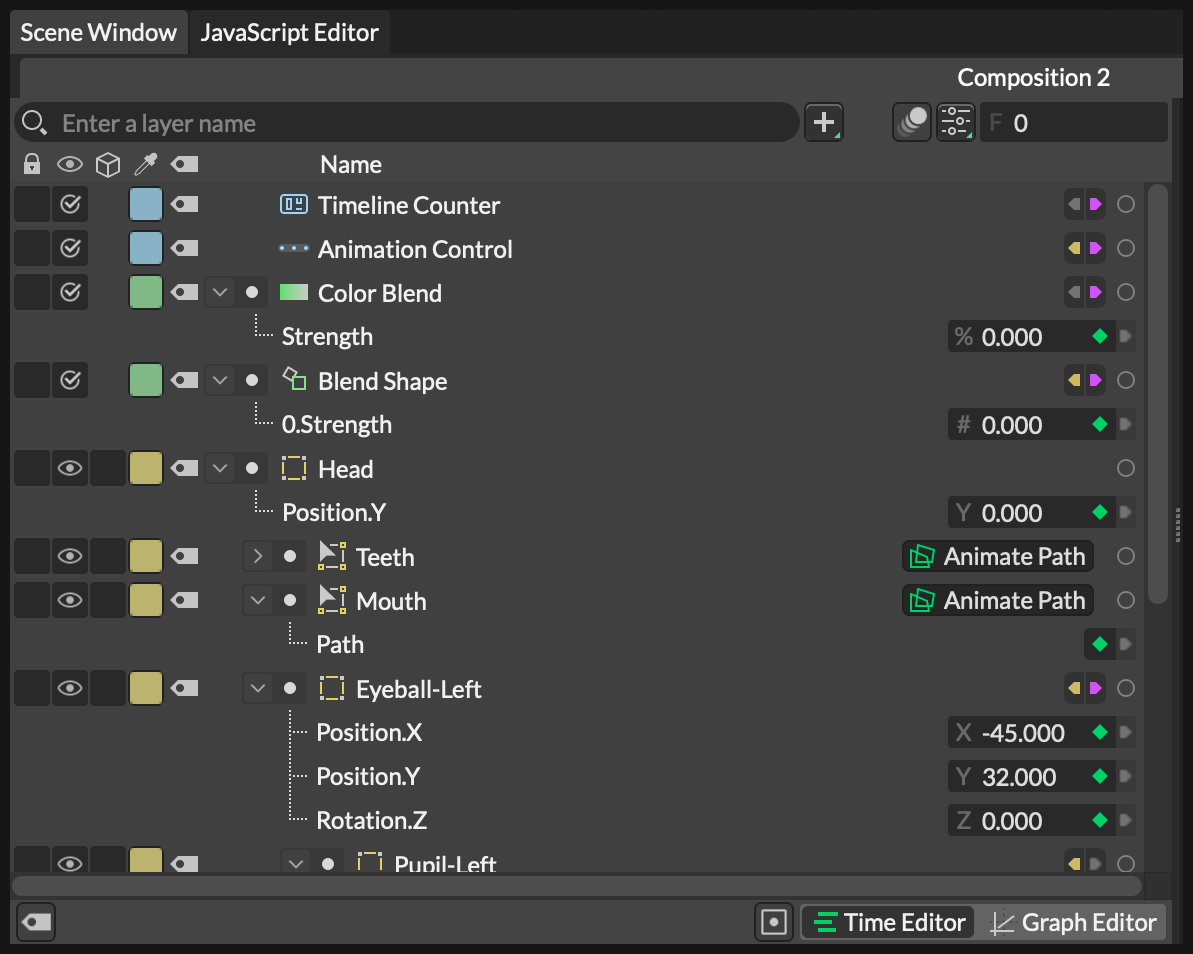
Scene Tree 的構成
标题为“Scene Tree 的構成”的章节Lock Layers
标题为“Lock Layers”的章节在 Scene Tree 的最左側,有幾列包含開關。最左側的列包含每個 Layer 的鎖定開關。按一下每行的此區域將顯示一個鎖圖示,該圖示會停用「drawable」Layers(如 Shapes、Falloffs 和 Nulls)在 Viewport 中的選擇。這在需要確保 Shapes 在選擇/移動其他 Shapes 時不會被意外移動的情況下非常有用。鎖定 Layer 也會阻止對任何類型的 Layer 進行重新命名。
參見 Locking Layers Prevents Selection in the Scene Window 偏好 以自訂鎖定 Layer 如何影響 Scene Window 中的選擇。
Hide/Disable Layers
标题为“Hide/Disable Layers”的章节第二列包含一個帶有眼睛或核取標記圖示的開關。對於「drawable」Layers(如 Shapes、Falloffs 和 Nulls),這將顯示一個眼睛圖示,按一下一行將在 Viewport 中隱藏或繪製該 Layer 之間切換。對於任何非 drawable Layers,將顯示一個核取標記圖示。切換此開關將啟用/停用 Behaviour/Utility/Effect(即停止其計算)。
作為另一個 Shape 子級的 Shape 會繼承其父 Shape 的可見性,因此當父級的可見性關閉時,UI 中將透過使子級的眼睛圖示變暗來表示(在設定為可見的情況下)。
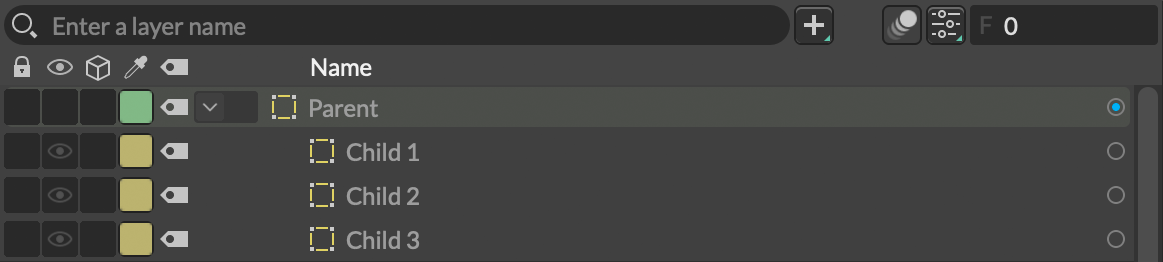
子級的可見性圖示變暗,因為父級設定為隱藏。
隱藏的 Shapes 不會被渲染,但當它們連接到其他 Layers 時(例如作為 Duplicator 或 Outline 的 Input Shape),它們會被計算。
每個 Shape 在其 Attribute Editor 的 Advanced 索引標籤下還有 Hidden 屬性可用。這也可以設定關鍵影格或進行連接,以便隨時間隱藏/顯示 Shapes。
2.5D
标题为“2.5D”的章节當 Composition 中包含 Camera 時,啟用此開關的 Shapes 將被放置在 2.5D 環境中。
Audio Playback
标题为“Audio Playback”的章节Sound Behaviour Layer 包含一個開關,用於啟用/停用音訊播放。這也會影響音訊是否被匯出。
音訊播放可以透過在 Attribute Editor 中 Sound Behaviour 的 Advanced 索引標籤下使用 Play Audio 屬性來設定關鍵影格。
設定標籤顏色
标题为“設定標籤顏色”的章节使用彩色方塊為每個 Layer 設定標籤顏色。按一下方塊將開啟一個預定義顏色列表,可用於對 Layers 進行視覺分類以便組織。
Layer 顏色也會被 Time Editor 和 Graph Editor 繼承。
Tags
标题为“Tags”的章节按一下標籤圖示可快速分配 Tags。如果 Scene 中尚不存在 tags,它們將被建立。
層次結構
标题为“層次結構”的章节層次結構是在樹狀中排列的相關 Layers 的集合。父 Layers 在其下方顯示其子級,其名稱和圖示略微向右縮排。層次結構可以有很多層深。例如,子級可以是孫級的父級,依此類推。

一個簡單的 Layers 層次結構。
建立層次結構
标题为“建立層次結構”的章节要使 Layer1 成為 Layer2 的子級,請按一下並拖曳 Layer1,將其移動到 Layer2 上方。Layer2 周圍將出現一個框,表示它將成為 Layer1 的父級。釋放滑鼠後,Layer1 將定位在 Layer2 下方並向右縮排,表明它現在是 Layer2 的子級。
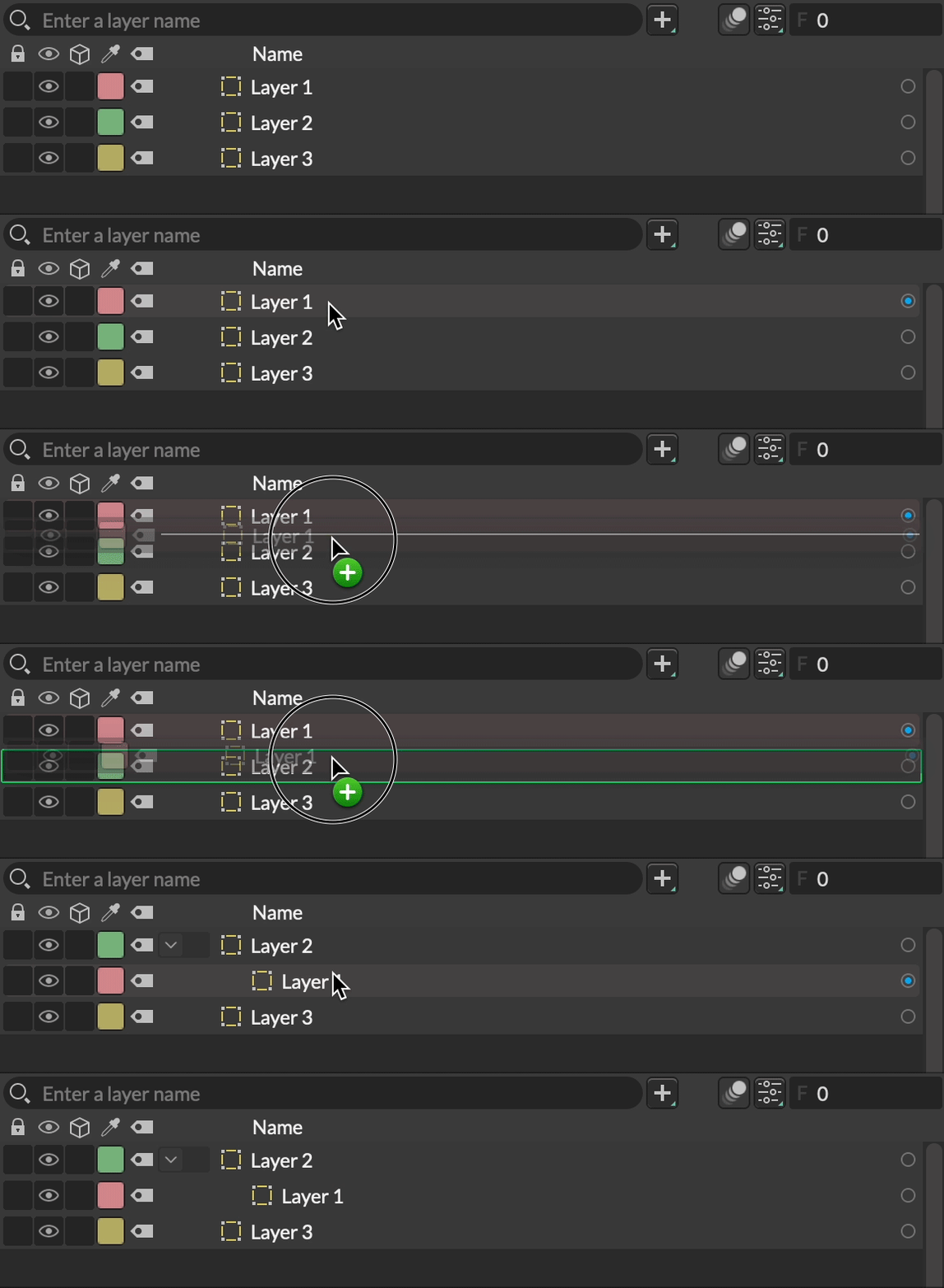
建立 Layers 的層次結構。
在將一個 Shape 拖曳到另一個 Shape 上時,按住 Shift 將重置子級的變換,這意味著它將「吸附」到其父級的位置、旋轉和縮放。
或者,按一下 Layer1 將其選中,然後 Cmd/Ctrl + 按一下 Layer2 將其新增到選擇中——然後按 Cmd/Ctrl + P,Layer2 將成為 Layer1 的父級。如果選擇了兩個以上的 Layers,最後選擇的 Layer 將成為其他 Layers 的父級。
一個箭頭展開圖示將出現在父 Layer 圖示的左側。這可用於展開或折疊層次結構,這對於簡化 Scene Tree 顯示非常有用。請注意,折疊層次結構並不會隱藏 Layers,它純粹是一個組織工具。
對於「drawable」Layers(如 Shapes、Falloffs 和 Nulls),子 Layer 也會繼承其父 Layer 的變換。例如,當父級移動時,子級將隨之移動。
當折疊層次結構中的 Layer 在 Viewport 中被選中時,其父級的展開圖示將被染成綠色,並且該行右側將出現一條綠色垂直線,以便在 Scene Tree 中更容易找到。
使用 Edit > Show in Scene Window 指令(Cmd/Ctrl + L)可將 Scene Tree 滾動到該 Layer 並展開其可能包含的任何層次結構。
從層次結構中移除 Layer
标题为“從層次結構中移除 Layer”的章节要取消父子關係,將 Layer 從其父級層次結構中拖到 Scene Tree 中的空白區域,或拖到不同級別的兩個 Layers 之間,然後釋放滑鼠。
重新排序層次結構
标题为“重新排序層次結構”的章节Layers 可以上/下移動或移入/移出層次結構。只需在 Layers 列表中按一下 + 拖曳一個 Layer(或多個 Layers)向上或向下。一條白色線將出現在其他 Layers 之間,以指示 Layer(s) 將放置在列表中的位置。釋放滑鼠後,Layer(s) 將重新定位在列表中。注意白色線的水平位置。該線將根據 Layers 之間的間隙是代表展開層次結構中的最後一個子 Layer 還是折疊層次結構下方的位置而縮排。
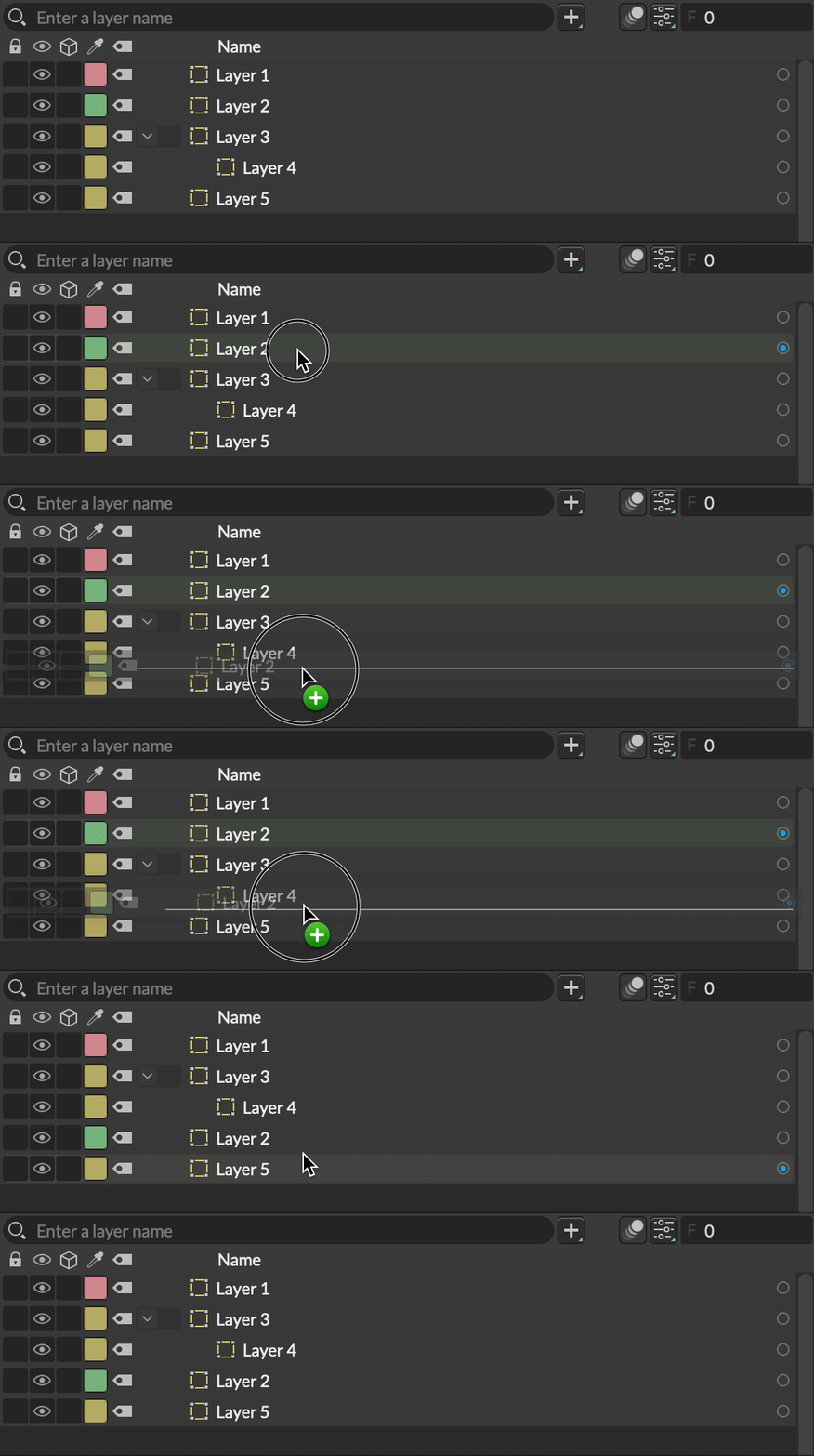
將 Layer 重新排序到 Layer 4 下方,但不作為 Layer 3 的子級。
顯示/隱藏動畫屬性
标题为“顯示/隱藏動畫屬性”的章节具有動畫屬性的 Layers 在層次結構箭頭圖示的右側顯示一個小點。按一下此點將隱藏該 Layer 的所有動畫屬性。這對於專注於組織和場景層次結構非常有用。
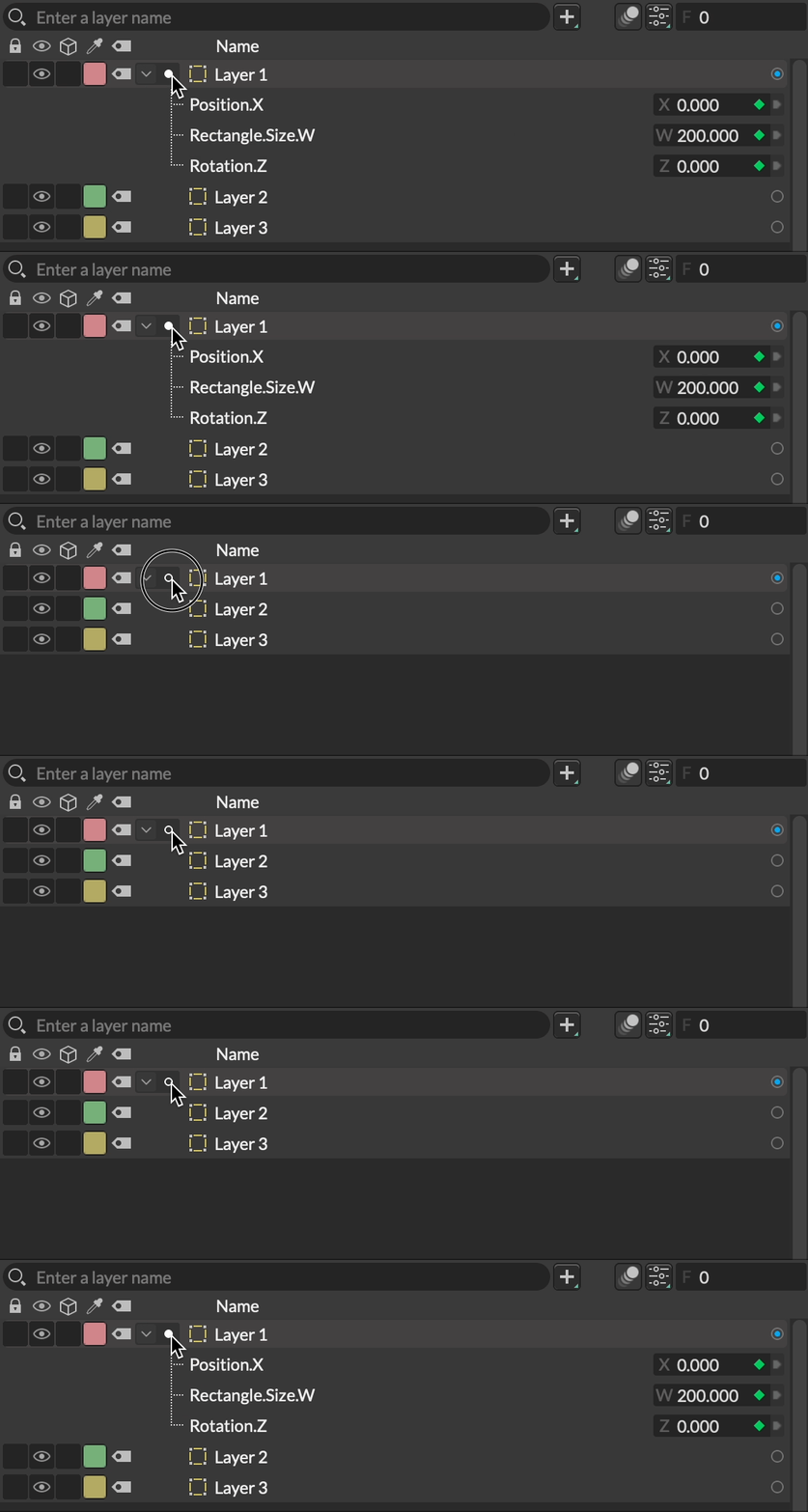
顯示/隱藏動畫屬性。
快速顯示和隱藏多個 Layers 動畫的方法是先選擇它們,然後使用快捷鍵 Cmd/Ctrl + Shift + H 切換顯示/隱藏動畫狀態。此選項也可以在 Edit 功能表中找到。
命名 Layers
标题为“命名 Layers”的章节要在 Cavalry 中重新命名 Layer,只需在 Scene Tree 中選中該行並按 Return 鍵。這將使名稱變為可編輯。完成後,再次按 Return 鍵或按一下框外以提交名稱更改。按 Escape 鍵將停止編輯過程而不提交新名稱。
可以同時重新命名多個 Layers。按一下一個 Layer 將其選中,然後 Shift + 按一下另一個 Layer 將其及其之間的任何 Layers 新增到選擇中。按 Return 鍵將把最後選擇的 Layer 切換到編輯模式——輸入的任何內容將應用到所有其他選定的 layers,並附加字尾(Name 1, Name 2, Name 3…)。
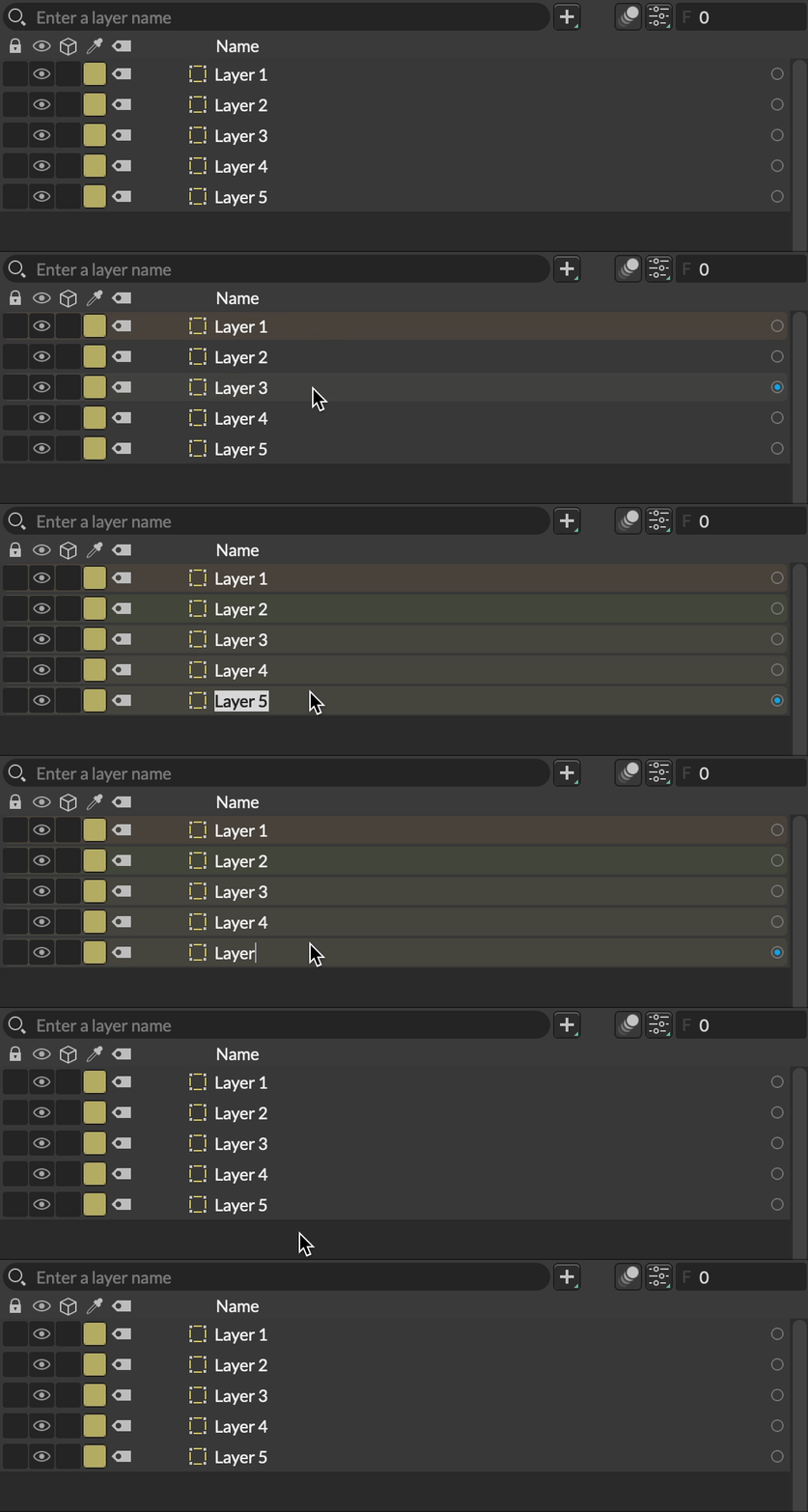
自動重新命名多個 Layers。
Scene Window 頂部有一個搜尋欄,位於 Layers 主層次結構之上。要搜尋,只需按一下此框並開始輸入。Layers 將按名稱過濾。
也可以透過將 Layer 拖入搜尋欄位來填充搜尋。
請注意,搜尋因作為其他 Layers 子級而隱藏的 Layers 時至少需要 3 個字元。這是為了縮小搜尋範圍並減少層次結構意外強制展開的可能性。
分組 Layers
标题为“分組 Layers”的章节要對一個 Layer 或多個 Layers 進行分組,只需選擇一個 Layer(s) 然後按 Cmd/Ctrl + G。選定的 Layer(s) 將被放置在一個新的 Group 下作為子級。
選擇 Layers
标题为“選擇 Layers”的章节可以透過按一下其行上的任何位置來選擇 Layers。使用 Cmd/Ctrl + 按一下可新增或從現有選擇中移除 Layers。在選擇第二個 Layer 時按住 Shift 將選擇兩者之間的所有內容。
按兩下 Layers
标题为“按兩下 Layers”的章节| 動作 | 結果 |
|---|---|
| 按兩下一個 Layer | 將 Layer 的 UI 載入到 Attribute Editor 中。 |
| Option/Alt + 按兩下一個 Layer | 在載入 Layer 的 UI 之前清除 Attribute Editor。 |
| Option/Alt + Cmd/Ctrl + 按兩下一個 Composition Layer | 開啟 Composition。這相當於按一下 Composition Layer 行上的 Open 按鈕。 |
Animation Offsets
标题为“Animation Offsets”的章节可以建立連接,在任何現有關鍵影格動畫之上疊加額外的動畫。例如,可以向一些線性動畫新增 Noise Behaviour,以使運動感覺更自然。當從一個 Layer 獲取連接時,任何有關鍵影格動畫的 Layer 的行上都會出現一個額外的輸入。將連接拖放到此輸入上即可建立 Animation Offset。
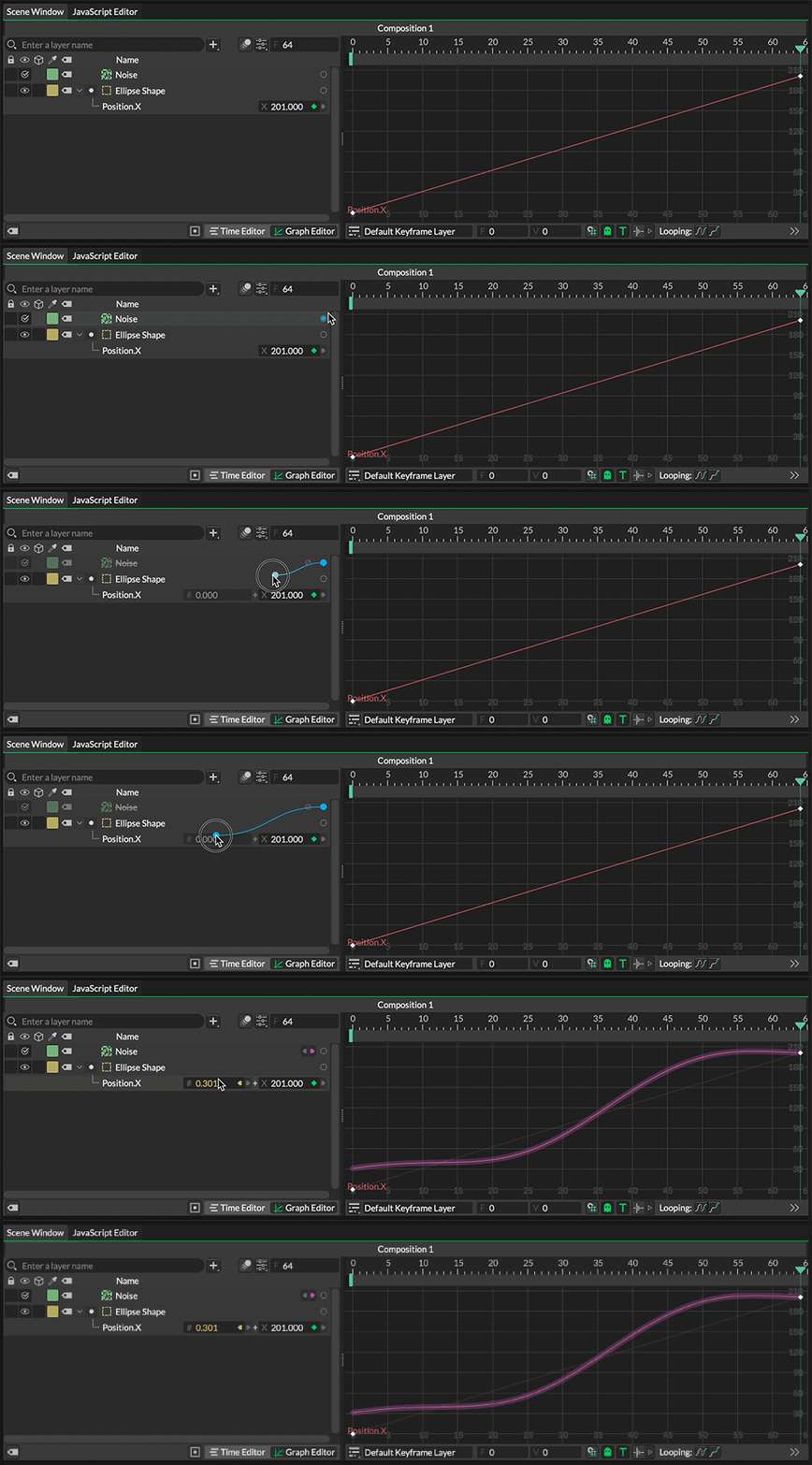
當在 Graph Editor 中預覽具有連接的 Animation Offset 的 Layer 時,原始動畫曲線將顯示為幽靈線。
Search - 根據搜尋結果過濾 Scene Window 的內容。
Add Layers - 存取 Add Layers 視窗的彈出版本,以將 Layers 新增到 Composition。使用 Cmd/Ctrl + . 快捷鍵。
Motion Blur - 為 Composition 啟用 Motion Blur。
Presets - 儲存和/或應用 Composition 的 Preset。
Composition Settings - 開啟 Composition Settings 視窗。
Frame/Timecode display - 透過輸入值或 scrubbing control 來設定播放頭的目前影格。透過按一下 F 或 T 前綴或 Option/Alt 按一下輸入框,在影格顯示和時間碼顯示之間切換。
Tags - 開啟/關閉 Tags 抽屜。
Animation Layer Filter - 過濾 Scene Tree 只顯示選定的 layers 及其動畫屬性。可以使用以下熱鍵:
| 熱鍵 | 結果 |
|---|---|
| U | 過濾任何選定的 layers,如果有任何動畫屬性被隱藏,則顯示它們。如果沒有選擇,則過濾整個場景。 |
| Option/Alt + U | 過濾任何選定的 layers,包括具有任何動畫屬性的子級,如果有任何動畫屬性被隱藏,則顯示它們。 |
| Shift + Option/Alt + U | 過濾任何選定的 layers,包括任何子級,如果有任何動畫屬性被隱藏,則顯示它們。 |
Time Editor/Graph Editor switch - 使用它在 Time Editor 和 Graph Editor 之間切換。