Area Range
入力値の範囲を面積として解釈し、それを寸法に再マッピングします。
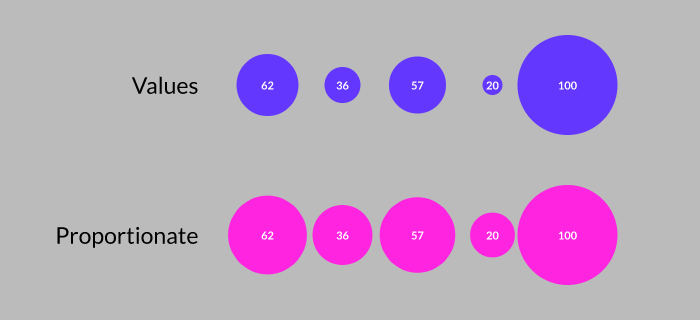
これは比例チャートの作成に役立ちます。値を使用して Ellipse の Radius や Rectangle の Sides を決定する場合です。例えば、人口を表現する場合、Duplicator 内で値を直接 Ellipse の Radius に接続すると、データの不均衡な視覚表現が生成されます。
下の画像では、入力値に直接接続した場合(上)、Radius が 100 の Ellipse の面積は、半径 20 の Ellipse の 5 倍 をはるかに超えますが、Area to Dimensions Utility を通過させた場合(下)は、正しい比例関係になります — 入力値が 20 の Ellipse は、入力値が 100 の Ellipse の面積の視覚的に 1/5 です。
Value - 値の配列を入力または接続します。
Maximum Value - Value の最大量を設定します — 通常は接続された値セットの中で最も高い値です。
Maximum Dimensions - Maximum Value が再マッピングされる値です。
Clamp - チェックすると、出力が Maximum Dimensions を超えることはありません。
- Ellipse を作成します(Option/Alt + Ellipse ツールをクリック)
- Value Array を作成します。
 Add ボタンを使用して、Value Array にさらに 2 つのインデックスを追加します。
- 各インデックスに値を与えます:
0:Value= 341:Value= 202:Value= 100
- Ellipse を選択した状態で、シェルフの Duplicator アイコンをクリックします。
- Duplicator の Distribution Type を Linear に設定します。
- Duplicator の Size を 500 に設定します。
- Area Range を作成します。
- valueArray.id→areaRange.value を接続します。
- areaRange.id→ellipse.radius を接続します。
- Area Range の Maximum Value を 100 に設定します。