Mesh Shape
制御頂点を追加して画像や Shader を変形するメッシュを作成します。
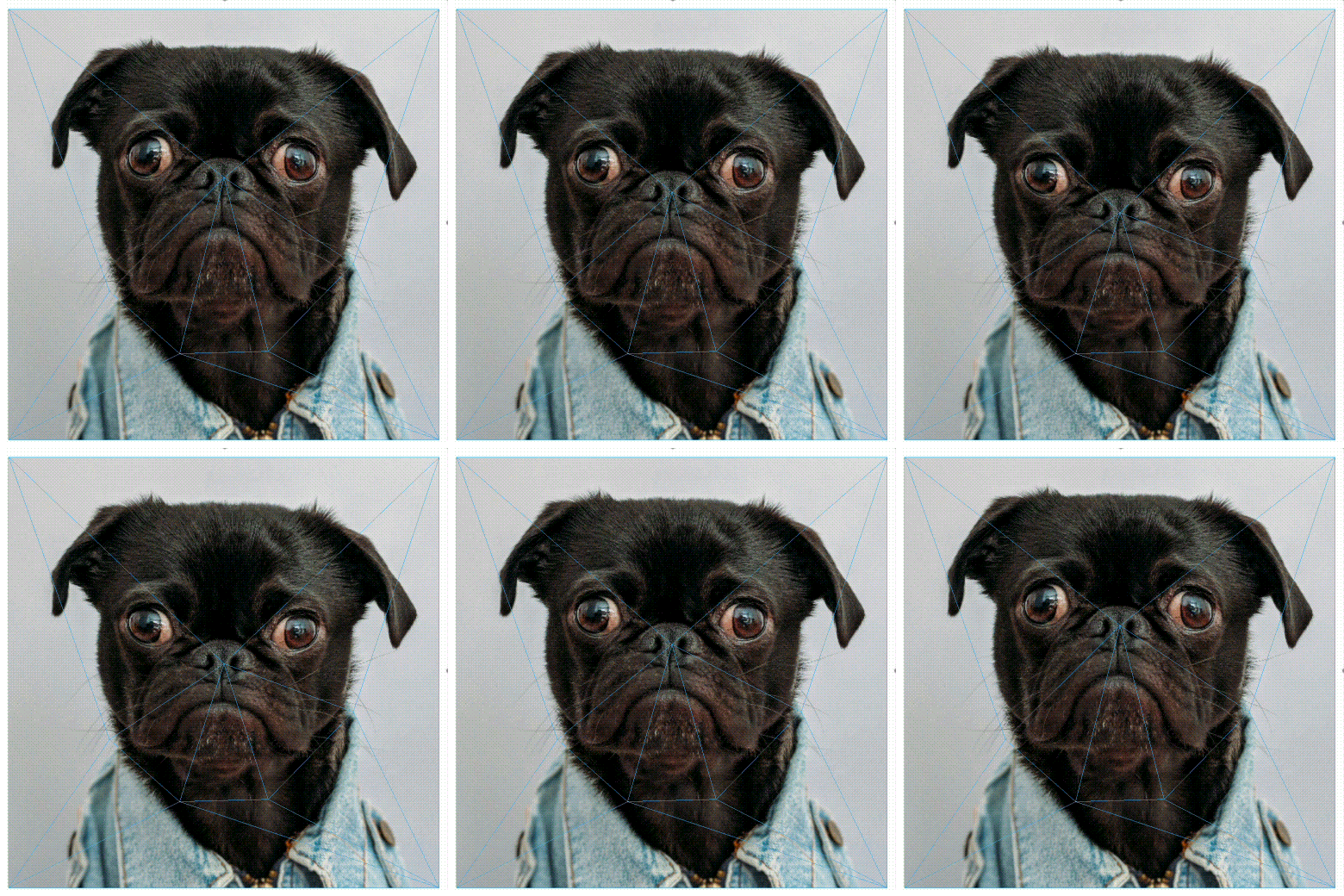
写真: charlesdeluvio (Unsplash)
- Shape
- Mesh
Size - Shape のサイズを設定する。
Mesh - チェック時、Shape はメッシュに変換され、頂点を追加して変形できる。 Mesh tool 参照。
Top Left Offset - Shape の左上隅の位置オフセットを設定する。
Top Right Offset - Shape の右上隅の位置オフセットを設定する。
Bottom Left Offset - Shape の左下隅の位置オフセットを設定する。
Bottom Right Offset - Shape の右下隅の位置オフセットを設定する。
Vertices - メッシュ頂点のリストを含むポップオーバーウィンドウを開く:
 Add - このボタンでメッシュに頂点を追加する。Mesh tool 参照。
- 各インデックスには各頂点の位置情報が含まれる:
- Bind Position - 頂点の開始位置を設定する。
- Offset Position - 頂点の Bind Position からの位置オフセット値を設定する。
x を使用してリストから頂点を削除する。
Controllers - 頂点のグループに影響を与えるために使用できる Falloffs を追加する。
Falloff は Controllers リストで右クリックして Controller として追加できるが、次の方法が推奨される:
- 手動で Falloff を作成する。
- 影響を与えたい頂点の上に配置する。
- Controllers 入力に接続する。
Controller が既に頂点にバインドされている場合:
- Controllers リストのアクティブアイコンをクリックして Falloff を無効にする。
- Falloff を移動する。
- Rebind をクリックする。
- Controllers リストのアクティブアイコンをクリックして Falloff を有効にする。
Assets Window で画像アセットを右クリックし、Add to Composition as Mesh を選択すると、画像を Mesh Shape にすばやく追加できる。
または、Assets Window から画像を Mesh Shape の Fill タブの Shaders 入力にドラッグする。Mesh Shape を画像アセットの解像度に合わせてリサイズするかどうかを尋ねるダイアログが表示される。
- Assets Window に画像をインポートする。
- 画像を右クリックして
Add to Composition as Meshを選択する。 - Mesh tool を有効にする。
- Mesh Shape をクリックして選択されていることを確認する。
- Option/Alt を押しながら Mesh Shape の中心をクリックして頂点を作成する。
- Option/Alt を離して頂点をクリック&ドラッグする。
Offset Position キーフレームは、頂点を右クリックして Set Keyframe を選択するか、Vertices ポップオーバーから設定できる。