Control Rows - 操作
すべての Layer は複数の属性で構成され、その値はキーフレームを設定したり、他の値との間で接続したりできます。属性は UI 上で 2 つの要素で構成されます:Control Row と Control です。Control Row は属性行全体であり、複数の Controls([x, y]、[r, g, b] など)を含むことができます。
カーソルを Control Row の上に置くと、いくつかの UI 要素が表示/ハイライトされます。
Control 値の設定
「Control 値の設定」という見出しのセクションControl を設定するには:
- Control の上にカーソルを合わせます。
- クリックします。
- 値を入力します。
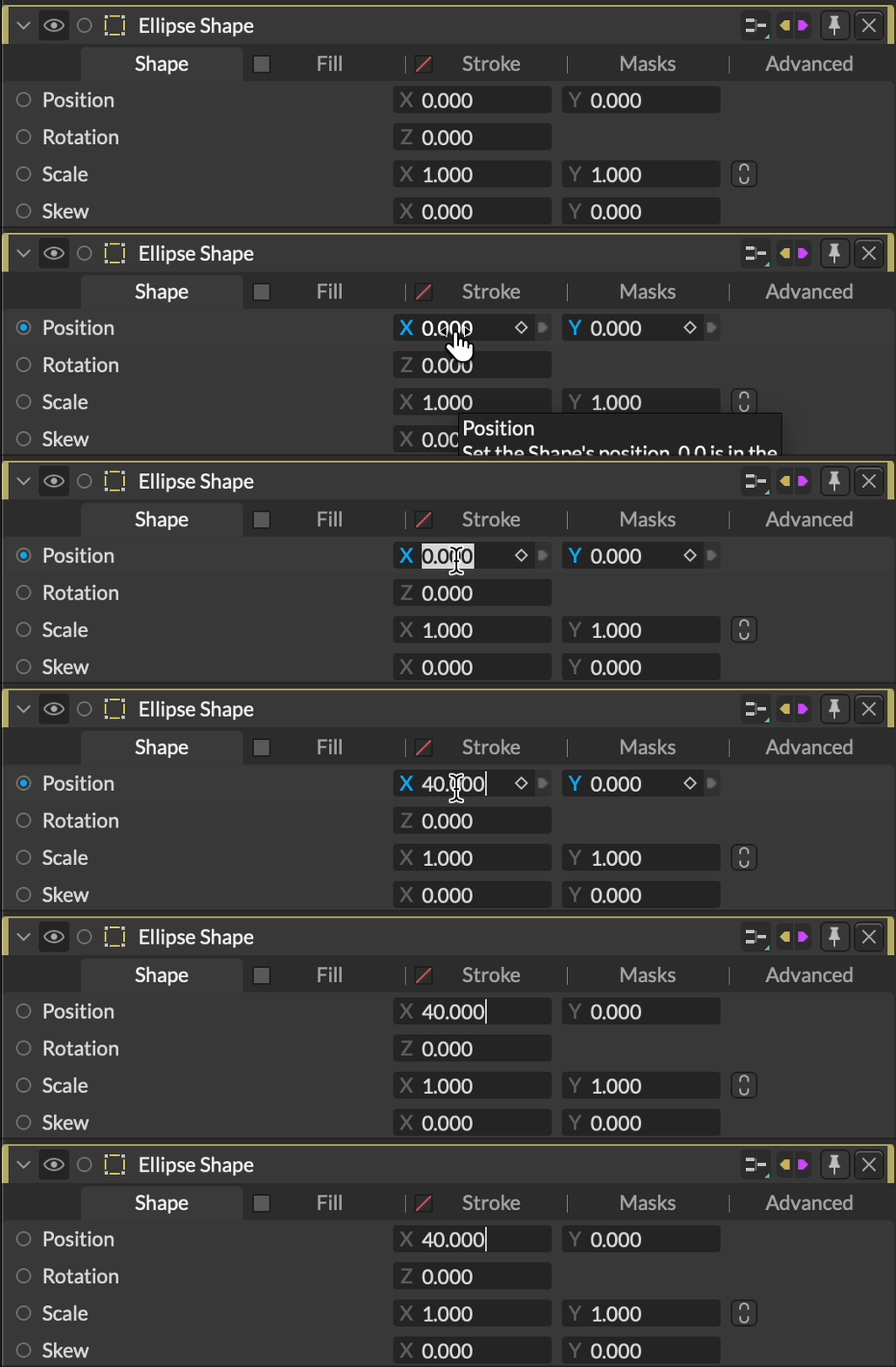
Controls は「スクラブ」して設定することもできます。
- Control の上にカーソルを合わせます。
- クリックして押し続けます。
- カーソルを左右に動かします。
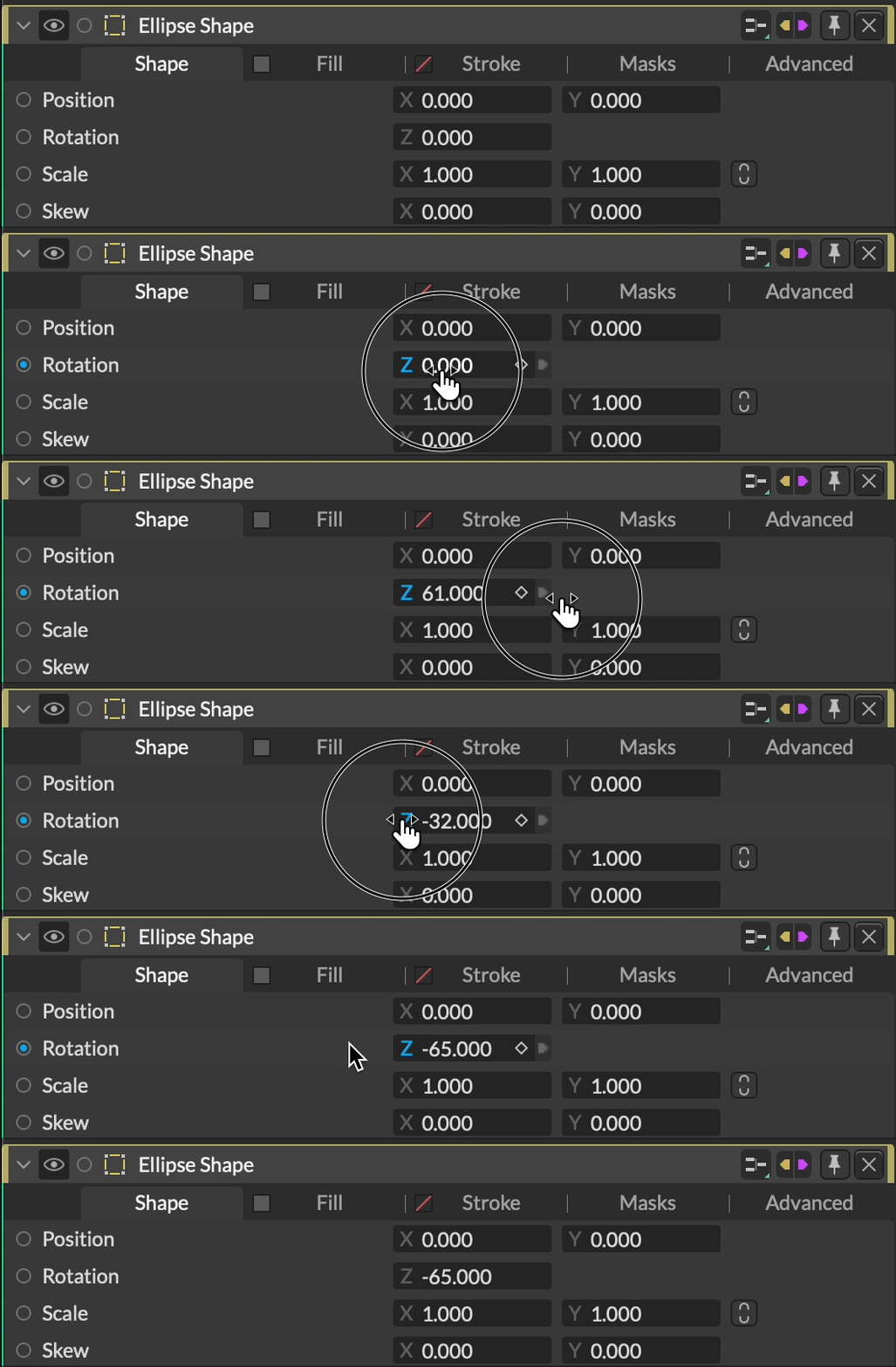
カーソルがディスプレイの端に達すると、スクラブ値が制限される場合があることに注意してください。これを防ぐには、Preferences ウィンドウで「Infinite Scrubbing」を有効にします。
複数のフィールドを持つ Control Rows(例:Position X と Y)の場合、スクラブまたは値を確定する際に Option/Alt を押しながら操作すると、すべてのフィールドに同時に影響を与えます。
一致する属性を持つ複数の Layers に対して同時に値を設定するには:
- Layer を Attribute Editor にロードします。
- Scene Tree で更新する他のすべての Layers を選択します。
- Attribute Editor で属性を更新します。
⇥(Tab キー)を使用してフォーカスを次の Control に移動するか、Shift + ⇥ を使用して前の Control にフォーカスを移動します。macOS ユーザーは、これを機能させるために設定が必要な場合があることに注意してください。その手順は:
- 「System Settings…」を開きます。
- 「Keyboard」に移動します。
- 「Keyboard navigation」を有効にします。
この設定は、Function Keys の設定に応じて、control + F7 または fn + control + F7 のショートカットでオン/オフを切り替えられます。
比率の固定
「比率の固定」という見出しのセクション一部の int2 Controls には、2 つの値の比率を固定する機能も含まれています。

比率固定のオン/オフを切り替え。
比率固定ボタンが有効(緑色)の場合、いずれかの寸法を変更しても、2 つの値の元の幅と高さの比率が維持されます。例えば、Rectangle の Width が 100、Height が 200 の場合、Width を 200 に増やすと、Height は比例して 400 に増加します(1:2 の比率を維持)。
インライン式
「インライン式」という見出しのセクションControl 内で簡単な数学式を記述することができます。例えば、12∗312*312∗3 と入力すると、値 36 になります。
キーフレームの設定
「キーフレームの設定」という見出しのセクションキーフレームを設定するには:
- Control の上にカーソルを合わせます。
- Control に小さな菱形のアウトラインアイコンが表示されます。
- このアイコンの上にカーソルを移動してクリックします。
- アイコンが緑色の塗りつぶしに変わります。これはキーフレームが設定されたことを示します。
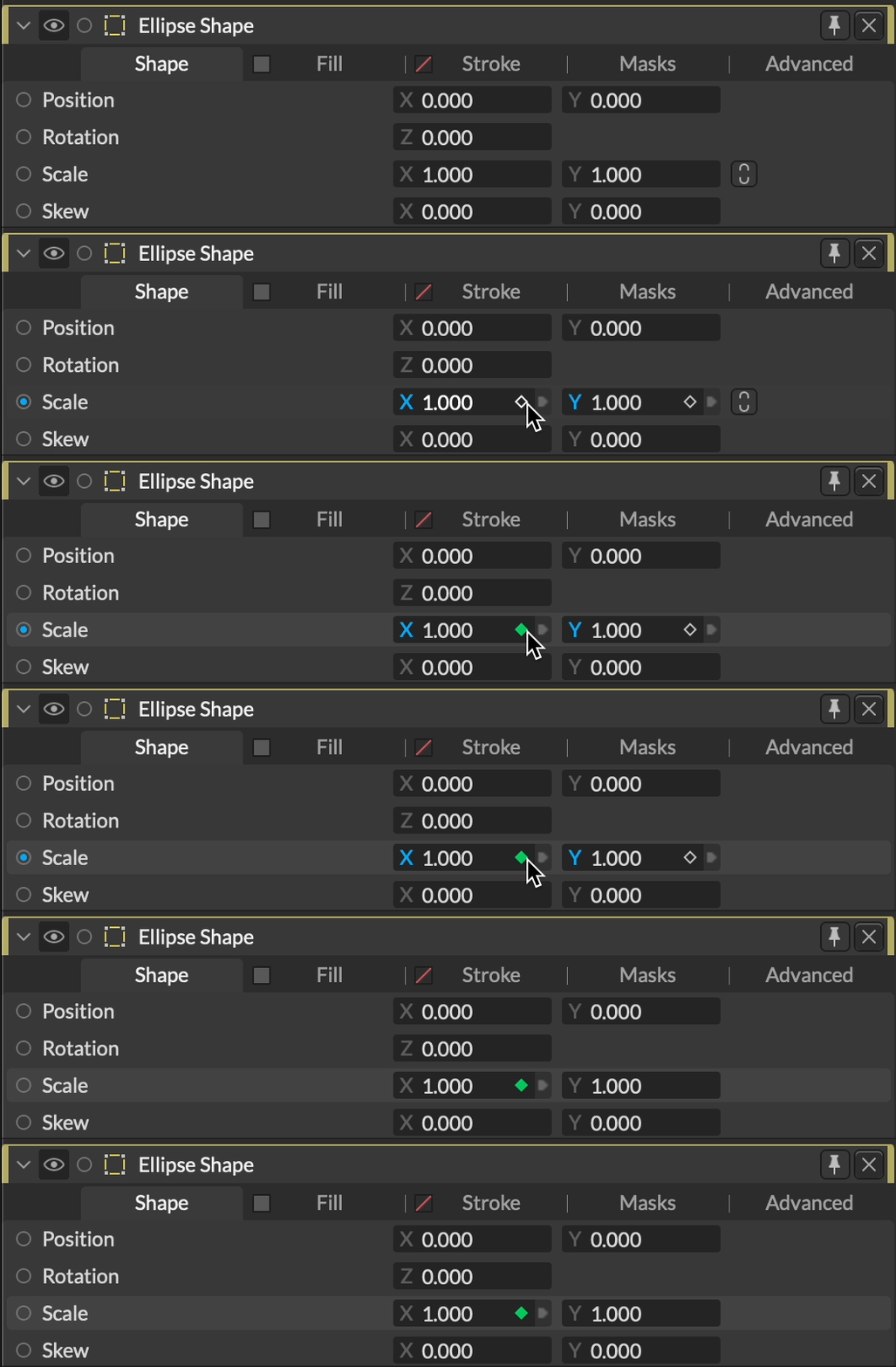
複数の Controls を持つ Control Rows の場合は、クリックする際に Option/Alt を押しながら行うと、すべての Controls にキーフレームが作成されます。
キーフレームアイコンには 3 つの状態があります:
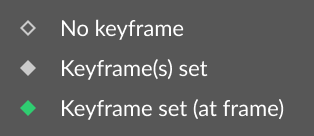
- キーフレームなし - Control にアニメーションがないことを示します。
- キーフレーム設定済み - Control にアニメーションが設定されていることを示します。
- キーフレーム設定済み(現在のフレーム)- Timeline の現在のフレームで Control にアニメーションが設定されていることを示します。
Cavalry はデフォルトで Auto Key がオンに設定されています。これは、一度キーフレームを設定すると、Control の値を変更するたびに新しいキーフレームが設定されるか、プレイヘッドが既存のキーフレームと同じフレーム上にある場合は更新されることを意味します。
Control Row のコンテキストメニューを使用してキーフレームを設定することもできます。
- Control Row の上にカーソルを合わせます。
- 右クリックしてコンテキストメニューを表示します。
- 「Set Keyframe」を選択して、すべてのチャンネルにキーフレームを作成します。単一のチャンネルにキーを作成するには、ウィンドウ右側の関連チャンネルを選択します。
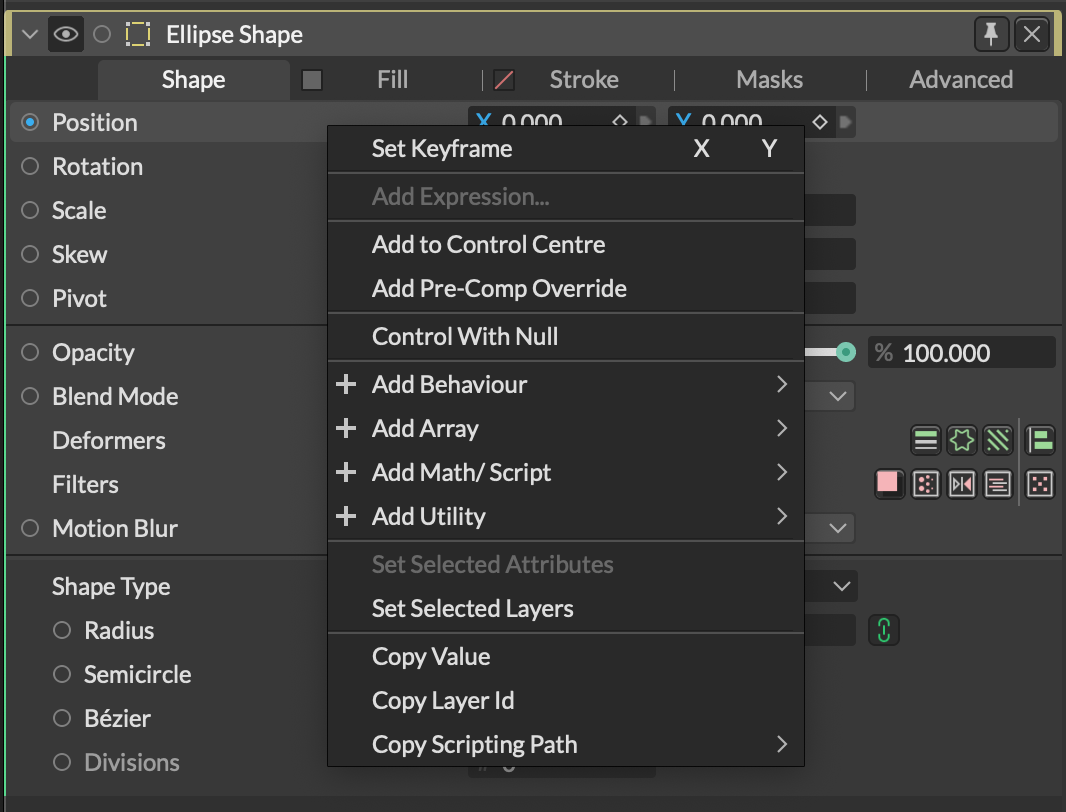
このウィンドウは、まったく同じ方法でキーフレームの削除にも使用できます。
属性/チャンネル上のすべてのキーフレームを削除するには、Delete Animation オプションを使用します。
タイムラインがキーフレームと同じフレーム上にある場合、Cmd/Ctrl + クリックでそのキーフレームを削除できます。
コンテキストメニュー
「コンテキストメニュー」という見出しのセクションControl Row を右クリックすると、行のタイプと接続の有無に応じてさまざまなオプションを含むメニューが表示されます:
- Set Keyframe - 現在のフレームで属性のキーフレームを設定します。属性行に複数の Control(例:int2 または double2)が含まれる場合、関連する Control を選択するか、行をクリックしてすべての Controls のキーフレームを作成します。
- Delete Keyframe - 現在のフレームのキーフレームを削除します。属性行に複数の Control(例:int2 または double2)が含まれる場合、関連する Control を選択するか、行をクリックしてすべての Controls のキーフレームを削除します。
- Delete Animation - すべてのキーフレームを削除します。属性行に複数の Control(例:int2 または double2)が含まれる場合、関連する Control を選択するか、行をクリックしてすべての Controls のすべてのキーフレームを削除します。
- Disconnect Input - 入力接続を削除します。属性行に複数の Control(例:int2 または double2)が含まれる場合、関連する Control を選択するか、行をクリックしてすべての Controls の接続を削除します。
- Duplicate and Replace - 入力接続の Layer を複製し、接続を新しい Layer で置き換えます。
- Reset Attribute to Default - 属性の値が変更された場合、デフォルト値に戻します。
- Rename… - 属性の名前をカスタマイズします。
- Edit Limits… - 入力可能な値の範囲をカスタマイズします。Edit Limits… を参照してください。
- Delete Selected Attributes - Array Layers(Value Array、Color Array など)の選択したインデックスを削除します。
- Reorder - Array Layers(Value Array、Color Array など)のインデックスを並べ替えます。
- Add Expression - Attribute Expressions を参照してください。
- Add to Control Centre - 選択した属性を Control Centre に追加します。
- Add Pre-Comp Override - 選択した属性に Pre-Comp Override を追加します。
- Control with Null - Null を作成し、その Position を選択した属性に接続します。
- Add Behaviour - Behaviour を選択して作成し、その Id を選択した属性に接続します。
- Add Array - Array を選択して作成し、その Id を選択した属性に接続します。
- Add Math/Script - Math または JavaScript Layer を選択して作成し、その Id を選択した属性に接続します。
- Add Utility - Utility を選択して作成し、その Id を選択した属性に接続します。
- Set Selected Attributes - 最後に選択した属性の値を使用して、選択したすべての属性を設定します。Cmd/Ctrl を使用して複数の属性を選択します。
- Set Selected Layers - この属性を含む選択した Layers をその値に設定します。例えば、Scene Tree で 3 つの Shapes を選択し、そのうち 1 つの Position を右クリックします。
- Copy Value - 選択した属性の値をクリップボードにコピーします。
- Copy Layer Id - Layer の Id をクリップボードにコピーし、scripting で使用します。
- Copy Scripting Path - 属性のパスをクリップボードにコピーし、scripting で使用します。これらのパスは大文字と小文字が区別されることに注意してください。
- Copy Generator Type - Generator のタイプをクリップボードにコピーし、scripting で使用します。
- Paste Values - クリップボードにコピーされた値を選択した属性に貼り付けます。データ型が一致している必要があることに注意してください。
- Reveal Generator - Generator(例:Primitive Type、Distribution、Noise Type など)を Scene Tree に表示し、他の Layers に接続できるようにします。一度表示された Generator は、Scene Tree から再度非表示にすることはできません。
入力接続を持つ属性に式を追加して、値に対して数学演算を実行できます。controls が持つインライン式とは異なり、これらの式は記憶され、属性値が変更されるたびに実行されます。式は Scene とともに保存されます。
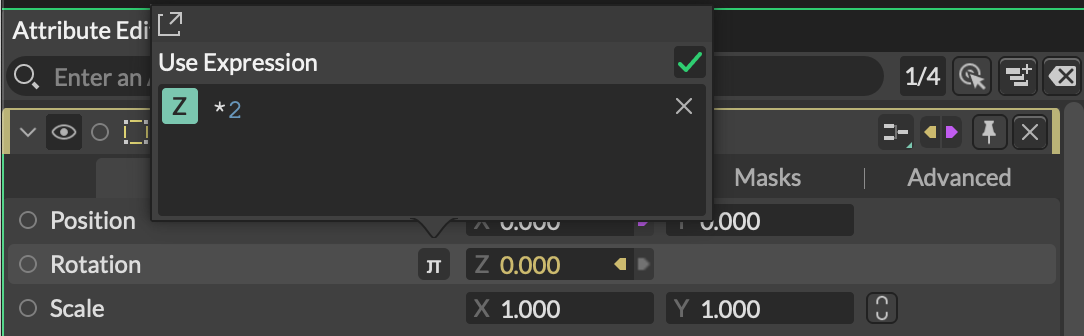
属性式は、入力接続を持つ属性にのみ追加できます。control 内で単純な 1 回限りの計算を実行するには、インライン式を使用します。
ある属性の出力値が別の属性の入力に接続されている場合、その着信値は属性式が計算される前に入力属性のデータ型に変換されます。
例えば、出力値 2.34 は、int(Duplicator の Count など)に接続されている場合は式が計算される前に 2 に変換され、bool(チェックボックスなど)に接続されている場合は 1 に変換されます。
属性式の設定
「属性式の設定」という見出しのセクション属性式を設定するには:
- Rectangle を作成します
- position.x→rotation.z を接続します
- Rotation を右クリックします。
- Add Expression… を選択します。
- Z 入力(下段)に ∗2* 2∗2 を入力します。
- Enter を押します。
- Position X をスクラブします。
Position X からの値が Rotation に渡され、式によって2 倍されます。例えば、Position X の値が 120 の場合、Rotation の値は 120∗2=240120 * 2 = 240120∗2=240 となります。
有効な式の例:
*2- 2 倍する/3- 3 で割る%100- 100 の剰余^2- 2 乗+10- 10 を加算sqrt(9)- 9 の平方根
着信値を属性式の一部として使用することもできます。文字列 value を使用して入力値を参照します。有効な式の例:
-(value)- 入力値を負から正に反転(またはその逆)。sqrt(value)- 入力値の平方根を計算。入力値が 9 の場合、結果は 3 になります。clamp(-45, value, 45)- 入力値が制限を超えても、出力値が -45 を下回ったり 45 を上回ったりするのを防ぎます。round(value/10)*10- 入力値を最も近い 10 に丸めます。round(value)はデフォルトで最も近い整数に丸めます。if(value < 0, 0, value)- 入力値が 0 未満の場合は 0 を返し、それ以外の場合は入力値を返します。
その他の利用可能なオプションについては、ExprTk を参照してください。
属性式の編集
「属性式の編集」という見出しのセクション式が存在する場合、属性の Control Row 上の π ボタンで編集または削除できます。
-
式を無効にするには -
πボタンをクリックして式ウィンドウを開き、関連する属性のチェックを外します。 -
式をクリア/削除するには -
πボタンをクリックして式ウィンドウを開き、式を削除するかxをクリックします。
Edit Limits…
「Edit Limits…」という見出しのセクション属性は、カスタム値の範囲を受け入れるように設定できます。これは主に、Components や Pre-Comp Overrides の一部として含まれる属性に役立ちます。
属性を右クリックして Edit Limits... を選択し、次のプロパティを定義します:
- Hard Minimum - フィールドが下回ることができない値。
- Hard Maximum - フィールドが超えることができない値。
- Soft Minimum - スクラブ時にフィールドが停止する最小値。ただし、値を入力することで手動で上書きできます。
- Soft Maximum - スクラブ時にフィールドが停止する最大値。ただし、値を入力することで手動で上書きできます。
- Step - 値をスクラブするときや ⬆︎ ⬇︎ キーを使用するときに値が増減する増分。
Cavalry によって Hard Minimum または Maximum が定義されている属性は上書きできないことに注意してください。例えば、Shape の Opacity は Cavalry によって 0..100 に設定されているため、そのデフォルト範囲外の -20..120 などの値に設定することはできません。
Soft limits はガイドとして扱う必要があります。値が Soft limit の外側に手動で設定された場合、その制限は値が制限内に再設定されるまで削除されます。
単一の値を持つ数値属性の場合、Hard Minimum と Maximum を設定すると、次回 UI が Attribute Editor にロードされたときに UI が Slider に更新されます。
すべての制限はファイルとともに保存され、「属性ごと」です。つまり、ellipse の radius を編集しても他の ellipse shapes には影響せず、編集中のものだけに影響します。
Double2 属性(例:Pivot)を編集すると、X と Y の両方の属性が同時に編集されます。現在、pivot.x と pivot.y を個別に設定することはできません。
既存の値が定義された制限の範囲外にある場合、制限が確定されるとその値は制限内の値に更新されます。これにより Composition が変更される可能性があることに注意してください。