Shortest Path
点の Distribution を介して開始位置と終了位置の間の最短経路を見つけてパスを生成します。
アルゴリズムは以下の方法で最短路を計算します:
- Input Path に沿った指定位置から開始する。
- Distribution 内の近傍点を検索する。デフォルトでは最も近い 10 点だが、Search Distance に基づくこともできる。
- 終了位置に最も近い近傍点を選択してそこに移動する。
- パスが終了位置に到達するまでステップ 2 と 3 を繰り返す。
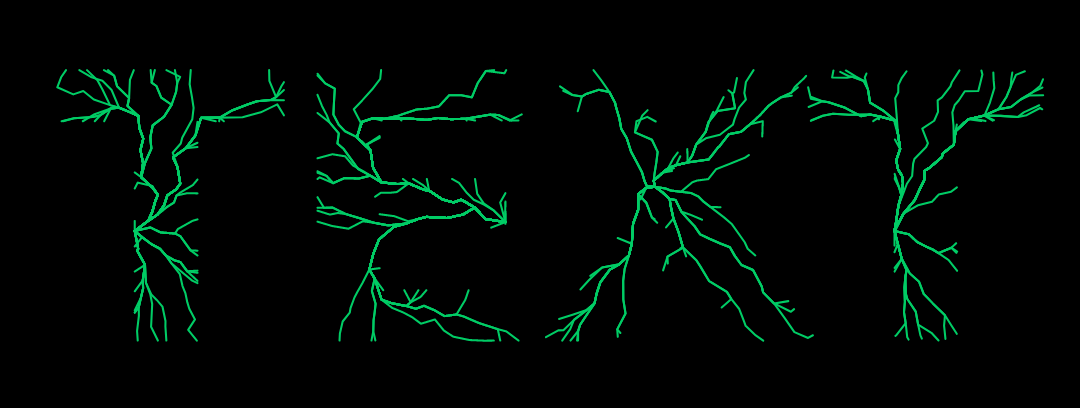
Text Shape を使用して複数の Shortest Paths を生成。
Input Shape - 開始位置と終了位置を生成する Shape を接続する。
Count - 生成するパスの数を設定する。
Start Travel - Input Shape に沿った Shortest Path の開始位置を設定する。Count が 1 より大きい場合、Behaviour を接続して各パスの位置を変化させる。
End Travel - Input Shape に沿った Shortest Path の終了位置。Count が 1 より大きい場合、Behaviour を接続して各パスの位置を変化させる。
Use Search Radius - デフォルトでは最も近い 10 点が最短路の計算に使用される。Use Search Radius をチェックすると、Search Radius でより細かく制御できる。
Search Radius - 最短路が通過すべき「次の点」を検索する最大半径を設定する。
Use Levels - チェック時、開始/終了位置を作成する Input Shape のレベルを決定する。
Level Mode - メッシュの階層のどのレベルに影響するかを選択する。
- Custom… - Custom Level を手動で設定する。
- Text (Lines) - Text Shape と使用する場合、各行に影響する。
- Text (Words) - Text Shape と使用する場合、各単語に影響する。
- Text (Characters) - Text Shape と使用する場合、各文字に影響する。
文字列 TEXT を含む Text Shape を Input Shape として使用する場合、Level Mode は開始/終了位置がどこから/どこに作成されるかを決定するために使用できる。例えば、Text (Characters) に設定した場合、開始点と終了点は共に各個別の文字(T、E、X、T)に沿って配置する必要がある。一方 Text (Words) に設定した場合、開始点と終了点は単語全体のどこにでも生成できる。例えば、開始点を最初の T に沿って配置し、終了点を X のどこかに配置できる。
Custom Level - カスタムレベルを設定する。
Points Distribution - Shortest Path アルゴリズムが検索する点を作成するための Distribution を選択する。
Shortest Path は Viewport 設定 の Draw Debug Information オプションをサポートしており、Points Distribution 内の点をプレビューするために使用できる。
- Ellipse を作成する。
- Radius を
200,200に設定する。 - Shortest Path を作成する。
- ellipse.id→shortestPath.inputShape を接続する。
- Shortest Path の Count を
20に設定する。 - Start Travel 属性を右クリックし、
Add Behaviour > Randomを選択する。 - Random の Maximum を
1に設定する。 - Shortest Path の Random Distribution の Seed 値を変更する。
Mask Distribution を使用して、Shape 内の点のみが最短経路の対象となるようにできる。