Rectangle Pattern
Rectangle Pattern Shape は積み上げ棒グラフや円グラフを作成するために使用できます。入力値は幅や角度に合わせて正規化されます。
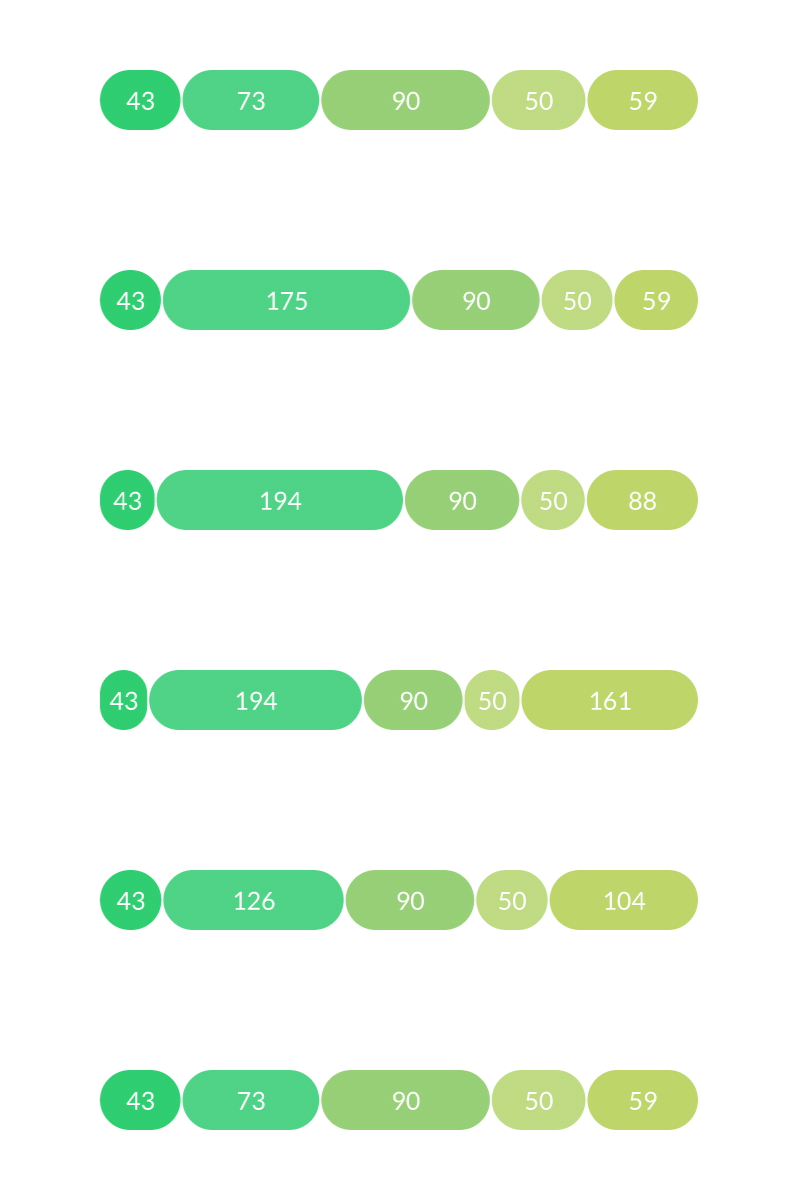
Bevel Deformer を使用して角丸を作成した棒グラフ。
- Shape
- Advanced
Pattern Mode - パターンの分布を設定する:
- Line - 線に沿って矩形を配置する。
- Use Fixed Size - チェック時、バーは Size に合わせてスケーリングされる。
- Orientation - 線の方向を設定する:
- Horizontal - バーが X 軸方向に配置される。
- Vertical - バーが Y 軸方向に配置される。
- Size - Shape の固定サイズを設定する。
- Gap Type - ギャップスタイルを設定する:
- Alternating - 各ギャップは Bar Size によって設定される。このモードでは Count に矩形とギャップが含まれる。
- Fixed Width - 各ギャップは Fixed Gap Width によって設定される。このモードではギャップは Count に追加される。
- Fixed Gap Width - 各ギャップの固定幅を設定する。
- Alignment - 左端 (0) と右端 (1) の間の位置に Shape を整列させる。
- Ring - リングに沿って矩形を配置する。
- Outer Radius - リングの外半径を設定する。
- Inner Radius - リングの内半径を設定する。
- Start Angle - 開始角度を設定する。
- End Angle - 終了角度を設定する。
- Gap Type - ギャップスタイルを設定する:
- Alternating - 各ギャップは Bar Size によって設定される。このモードでは Count に矩形とギャップが含まれる。
- Fixed Angle - 各ギャップは Fixed Gap Angle によって設定される。このモードではギャップは Count に追加される。
- Fixed Gap Angle - 各ギャップの固定角度を設定する。
Count - 矩形とギャップの合計数を設定する。
Dynamic Bar Size - Behaviour を接続して矩形のサイズを設定する。値は Size に合わせて正規化される。
「ギャップ」は実際には空の矩形なので、例えば Random Behaviour を Dynamic Bar Size に接続すると、ランダムなサイズの矩形とギャップが作成される。
Use Index Context - チェック時、Rectangle Pattern Shape は Context を取得する。これにより Id の割り当て方を制御し、各矩形に個別に影響を与えることができる。例えば、Sub-Mesh を介して Color Array を Rectangle Pattern Shape の Fill Color に追加する。
- Rectangle Pattern Shape を作成する。
- Gap Type を Fixed Width に設定する。
- Count を 5 に設定する。
- Value Array を作成する。
- Value Array に 4 つのインデックス(合計 5)を追加し、それぞれに異なる値を設定する。
- valueArray.id→rectanglePatternShape.dynamicBarSize を接続する。
Value Array の値は Rectangle Pattern Shape の幅に合わせて正規化される。Pattern Mode を Ring に変更してみる。
Sub-Mesh を使用して Rectangle Pattern Shape の各セクションに色を追加できる:
- Rectangle Pattern Shape の Deformers 属性の横にある
+をクリックする。 - リストから Sub-Mesh を選択する。
- Sub-Mesh の Fill タブで Replace Fill をチェックする。
- Sub-Mesh の Color 属性を右クリックし、
Add Array > Color Arrayを選択する。 - Color Array に 4 つのインデックス(合計 5)を追加し、それぞれに異なる色を設定する。