依存関係グラフ
Dependency Graph は、Composition 内の接続のインタラクティブな概略図ビューまたはマップを提供するウィンドウです。
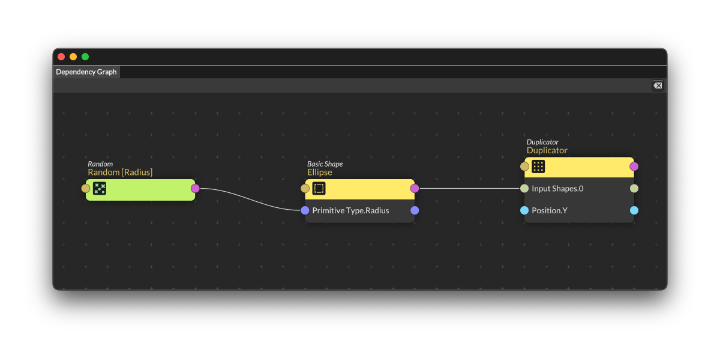
Layer の構造
「Layer の構造」という見出しのセクションDependency Graph で表示すると、Layer は属性のリストを含むブロックとして表されます。各属性の入力接続と出力接続は「ポート」で表され、入力は左側、出力は右側にあります。
ノードはタイプ(int、string、double など)に基づいて色分けされます。
ヘッダー行
「ヘッダー行」という見出しのセクションヘッダー行には Layer のアイコンが含まれ、その色は Layer の Label Color から継承されます。
出力ポートをクリックすると、Id(出力)接続からの接続が作成されます。
この行の入力ポートに接続をドロップすると、接続可能な利用可能な Attributes のリストを含むメニューが表示されます。
Header
「Header」という見出しのセクションGrid Snapping - 有効にすると、Layers の再配置時にグリッドにスナップします。
Show Grid - 背景グリッドを表示/非表示にします。
Mini-Map - グラフのナビゲーションに使用できるウィンドウの Mini-Map を表示/非表示にします。
Wire Style - Layer ポート間の接続線のスタイルを設定します:
- Bézier - ポート間にベジエ曲線を描画します。
- Straight - ポート間に直線を描画します。
- Orthogonal - ポート間に直角継手を描画します。
Search - グラフ内の Layers を検索します。Layer が見つかった場合、それをフレームインするようにビューが更新されます。
Bookmarks - グラフの現在のビューを保存します。オプション:
- Save Bookmark… - 現在のビュー位置をブックマークとして保存します。ブックマークが保存されるとリストに表示され、ビューをそのブックマークにリセットするために使用できます。
- Manage Bookmarks… - 保存されたブックマークのリストを含むポップオーバーを開き、名前の変更や削除ができます。
Clear Selected - クリックして Layout から選択したすべての Layers をクリアします。
Clear all - クリックして Layout からすべての Layers をクリアします。
Layers の作成
「Layers の作成」という見出しのセクションDependency Graph で Layer を作成するには:
- カーソルを配置します。
- Tab キーを押します。
- ポップオーバーウィンドウで Layer をスクロールまたは検索します。
- Layer をダブルクリックして作成します。
Layer はカーソルの位置の近くに表示されます。
Layers の読み込み
「Layers の読み込み」という見出しのセクションScene Tree から Layer を Dependency Graph にドラッグ&ドロップするだけで、その接続をマッピングできます。ドラッグされた Layer は「ルート」Layer と見なされ、上流の Layers も追加されます。
Layer を Dependency Graph に追加すると、関連する Layers とともにグリッドレイアウト内に配置・整理されます。
Layer をダブルクリックするか、Live Mode を有効にしてシングルクリックすると、その UI が Attribute Editor に読み込まれます。
Layer を削除するには、選択して Delete キーを押します。これは実際に Scene から Layer を削除することに注意してください。Layout から Layer を削除するには、UI の右上にある Clear Selected ボタンを使用します。
接続の作成
「接続の作成」という見出しのセクションDependency Graph で接続を作成するには:
- 1 つの Layer の出力ポートをクリックし、次に別の Layer の入力ポートをクリックします。
- 1 つの Layer の出力ポートをクリック&ドラッグし、別の Layer の入力ポートでマウスを放します。
Layer の Attribute がまだ公開されていない場合、右クリックで出力 Id ポートをクリックすると、利用可能な Attributes のリストが開きます。
入力の Id 行をクリックすると、その Layer の Attributes のリストが表示されます。リストから Attribute を選択して接続します。
既存の接続の上書き
「既存の接続の上書き」という見出しのセクション属性に既に接続が存在する場合、同じ属性に別の接続を試みると既存の接続が置き換えられます。
接続の削除
「接続の削除」という見出しのセクション接続を削除するには:
- 選択して Delete キーを押す。または
- 右クリックして Disconnect を選択します。
Attribute Expressions
「Attribute Expressions」という見出しのセクション接続を右クリックして Attribute Expression を追加するか、既存のものを編集します。Attribute Expression が存在する場合、接続に沿って π シンボルが表示されます。
Layout
「Layout」という見出しのセクションLayer をクリック&ドラッグしてレイアウト内で再配置します。
スクロールしてビューをズームイン/ズームアウトします。
F キーを押して、現在のグラフをウィンドウに合わせます。
レイアウトは Scene とともに保存されます。
Backdrop
「Backdrop」という見出しのセクション複数の Layers を視覚的にグループ化して一緒に移動するためのコンテナを作成します。
Backdrop の作成
「Backdrop の作成」という見出しのセクションBackdrop を作成するには:
- Layer(s) を選択します。
- 右クリックして
Create Backdrop from Selectionを選択します。
Backdrop の編集
「Backdrop の編集」という見出しのセクション- 名前変更 - Backdrop の名前を変更し、オプションの説明を追加するには:
- Backdrop 内をダブルクリックします。
- Backdrop を右クリックして
Edit Backdrop...を選択します。
- サイズ変更 - Backdrop の端または角をドラッグしてサイズを変更します。
- Color - Backdrop を右クリックして
Set Colorを選択し、Label Palette から色を選択します。
Backdrop の削除
「Backdrop の削除」という見出しのセクションBackdrop を削除するには:
- Backdrop を右クリックして
Delete Backdropを選択します。
以下の接続は現在 Dependency Graph では表現されていません:
- Self への接続 - 例:position.x→position.y。
- Composition Settings からの接続 - 例:composition.time→noiseBehaviour.time。
- Render Manager からの接続 - 例:renderManager.dynamicIndex→colorArray.index
- Scene Palette からの接続。