JavaScript Editor
JavaScript Editor は、Cavalry で実行して Layers を作成、接続、影響を与えることができる JavaScript スクリプトを記述するために使用できます。スクリプトの記述方法の詳細は、Scripting セクションを参照してください。
スクリプトはセッション間で保存されます(Cavalry を閉じて再度開いても残っています)が、JavaScript Editor はファイルシステム上のファイルを編集する方法ではないことに注意することが重要です。ファイルシステムからファイルをインポートすることはできますが、そのスクリプトへの編集は元のファイルに保存されません。
Visual Studio Code ユーザーは、Stallion もチェックしてください。これは Cavalry にスクリプトを送信する拡張機能で、Cavalry の Typescript 定義が付属しています。
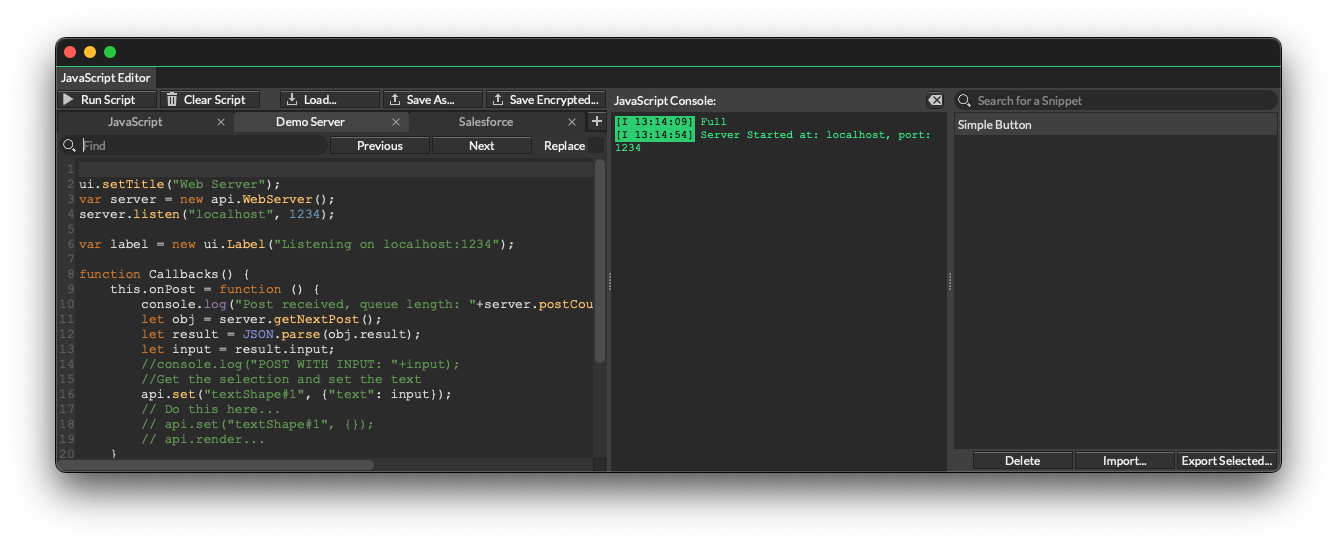
Run Script - アクティブなタブのスクリプトを実行します。選択したテキストのみを実行するには、Option/Alt を押しながらこのボタンをクリックします。
Clear Script - アクティブなタブをクリアします。
Load… - ファイルシステムからスクリプトをインポートします。インポート時に、スクリプトを新しいタブに読み込むか、アクティブなタブを置き換えるかを尋ねるダイアログが表示されます。
Save As… - アクティブなタブをファイルシステムに保存します。
Save Encrypted… - アクティブなタブを暗号化された形式でファイルシステムに保存します。
+ボタンを使用して新しいタブを追加します。- タブの名前を変更するには、タブを右クリックして Rename… を選択します。
- タブを閉じる/削除するには、タブを右クリックして Delete を選択するか、
xボタンをクリックします。
Cmd/Ctrl + F を押してカーソル/キャレットを検索フィールドに配置します。
検索フィールド - スクリプト内で検索する文字列を入力します。
Previous - 検索文字列の前の一致をハイライトします。
Next - 検索文字列の次の一致をハイライトします。
Replace - チェックすると、検索文字列を新しい文字列に置換するオプションを含む新しい行が表示されます。
置換フィールド - 検索文字列を置換する文字列を入力します。
Replace - 現在の検索文字列を置換文字列に置き換えます。
Replace All - 検索文字列のすべてのインスタンスを置換文字列に置き換えます。
ここに JavaScript コードを入力します。記述時、新しい行は自動インデントされます。
コード行をコメントアウトするには、1 行または複数行の任意の部分を選択し、Cmd/Ctrl + / ショートカットを使用します。コメント (//) が各行に追加され、そのコードが無効になります。同じホットキーを使用して、既にコメントアウトされているコードのコメントを解除します。
api.、cavalry.、ui. などと入力すると、自動補完ウィンドウが表示されます。⬆︎/⬇︎ キーを使用してオプションを選択し、Return キーを押して結果リストから必要なメンバー関数を選択します。または、カーソルを使用して結果をダブルクリックします。
{、[、または ” を入力すると、一致する/閉じるペアが自動的に作成されます。そのような一致ペアの最初を削除すると、両方が削除されます。
フォーマット
「フォーマット」という見出しのセクションスクリプトのインデントを整理するには:
- Shift + Option/Alt + F を使用する。または
- 右クリック > Format All。
スクリプトの一部が選択されている場合、その部分のみがフォーマットされ、コンテキストメニュー項目は Format Selection に更新されます。
Console Panel
「Console Panel」という見出しのセクションRun Script… をクリックすると、ここにログが出力され、ステータスに基づいて色分けされます。JavaScript Console が既に Workspace の一部としてドッキングされている場合、このパネルは非表示になります。
Snippet Panel
「Snippet Panel」という見出しのセクションSnippet Panel を使用して、コードのセクションを保存し再利用できます。
Snippet の作成
「Snippet の作成」という見出しのセクションスニペットを作成するには、エディタからコードセクションを選択し、Snippet Panel にドラッグします。
Snippet の挿入
「Snippet の挿入」という見出しのセクションスニペットをスクリプトに挿入するには、スクリプト内の行にカーソルを置き、Snippet Panel からスクリプトパネルにスニペットをドラッグ&ドロップします。
Snippet のインポート
「Snippet のインポート」という見出しのセクションスニペットをインポートするには:
 ボタンをクリックして
 Import...を選択し、ファイルシステムから有効な .json スニペットファイルをインポートします。- 有効な .json スニペットファイルをファイルシステムから Snippet Panel にドラッグ&ドロップします。
Snippet の名前変更
「Snippet の名前変更」という見出しのセクションスニペットの名前を変更するには:
- スニペットの行をダブルクリックします。
- スニペットを選択して Return を押します。
- スニペット行の ボタンをクリックして
Renameを選択します。 - スニペットの行を右クリックして
Renameを選択します。
Snippet の並べ替え
「Snippet の並べ替え」という見出しのセクションスニペットを並べ替えるには、リスト内で上下にドラッグします。
Snippet の削除
「Snippet の削除」という見出しのセクションスニペットを削除するには:
- スニペット行を選択して Delete キーを押します。
- スニペット行の ボタンをクリックして
Deleteを選択します。 - スニペットの行を右クリックして
Deleteを選択します。
Snippet のエクスポート
「Snippet のエクスポート」という見出しのセクションスニペットをエクスポートするには:
- スニペット行の ボタンをクリックして
Export...を選択します。 - スニペットの行を右クリックして
Export...を選択します。
TextEdit や Sublime Text など、選択したテキストブロックのドラッグをサポートするアプリから、テキストを直接 Snippet Panel にドラッグ&ドロップできます。
Snippet の実行
「Snippet の実行」という見出しのセクションスニペットに実行可能コードが含まれている場合、次の方法で実行できます:
- スニペット行の ボタンをクリックして
Run Snippetを選択します。 - スニペットの行を右クリックして
Run Snippetを選択します。
スニペットは JSON 辞書として保存されます。
{ "resourceType": "cavalry.snippets", "semVer": "1.0", "snippets": [ { "contents": "api.primitive(\"rectangle\");", "name": "Example Snippet" } ]}Snippets Panel にリストされているスニペットを含む snippets.json ファイルは次の場所にあります:
- macOS -
~/Library/Application Support/Cavalry/ - Windows -
C:\Users\<USER>\AppData\Roaming\Cavalry\