カラーウィンドウ
Library、Project、Label、Scene Palette を作成・管理します。
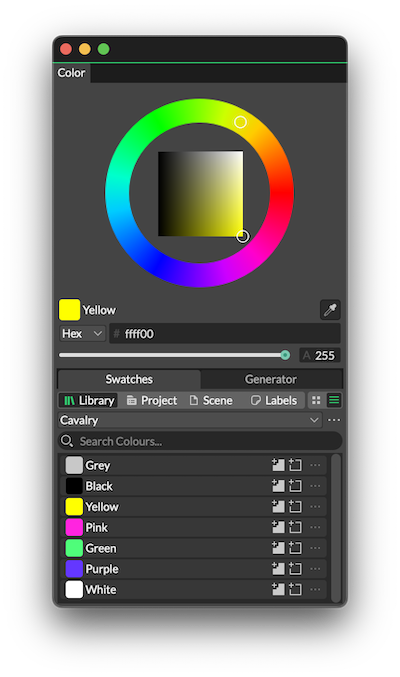
Color window
色を設定するには:
- カラーホイール UI で白いリングを動かします。
- Eye Dropper アイコンを使用してアプリ内の任意の色をピックします。
結果のカラーチップは、Attribute Editor の Attributes、Viewport の Shapes、または下のパレットウィンドウにドラッグ&ドロップできます。
Hex、RGB、HSV 値を手動で入力して色を設定することもできます:
- Hex - 16 進数カラーコードを入力します(例:
#4ffd7a)。 - RGB - RGB(赤、緑、青)カラーを入力します(例:
79,253,122)。 - HSV - HSV(色相、彩度、明度)カラーを入力します(例:
134, 68, 99)。
16 進コードに文字や数字の繰り返しシーケンスが含まれている場合、自動補完されます。例:AB と入力して Return を押すと #ABABAB になります。
- Swatches
- Generator
上部のサブタブを使用して、異なるタイプの palettes を読み込みます。
右側のアイコンを使用して、Grid レイアウトと List レイアウトを切り替えます。
カラースウォッチの追加
「カラースウォッチの追加」という見出しのセクションスウォッチを追加するには:
- 上の Color Widget からカラースウォッチをパレットにドラッグします。
- 1 つまたは複数の Shapes を選択し、Add Colors from Selection オプションを選択します。
Option/Alt を押しながら Color Widget からパレットにスウォッチをドラッグすると、重複する色を追加できます。
スウォッチの複製
「スウォッチの複製」という見出しのセクションGrid view で、Option/Alt を押しながらスウォッチをドラッグすると複製できます。
スウォッチの適用
「スウォッチの適用」という見出しのセクション属性の Color を設定するには:
- スウォッチのカラーチップを Viewport の Shape に直接ドラッグして、その Fill Color を設定します。
- Grid view で、Shape(s) を選択した状態で:
- スウォッチをクリックして選択した Shape の Fill カラーを設定します(Fill がチェックされている必要があります)。
- Option/Alt + クリックで選択した Shape の Fill を有効にして色を設定します。
- Shift + クリックで選択した Shape の Stroke を有効にして色を設定します。
- List view でスウォッチ行のボタンを使用します。Fill または Stroke がまだ有効になっていない場合、これらのボタンはそれらの属性を有効にします。
- スウォッチのカラーチップを Attribute Editor の Color 属性にドラッグします。
- Attribute Editor で Layer の Color 属性が選択されている状態で、スウォッチのカラーチップをクリックします。
スウォッチの名前変更
「スウォッチの名前変更」という見出しのセクションList view でスウォッチの名前を変更するには:
- 行をダブルクリックします。
- 行を選択して Return を押します。
- 行を右クリックして Rename を選択します。
- 行の省略記号
 アイコンをクリックして Rename を選択します。
スウォッチの並べ替え
「スウォッチの並べ替え」という見出しのセクションList view で、スウォッチの行をドラッグ&ドロップして並べ替えます。
パレットの削除
「パレットの削除」という見出しのセクションパレットを削除するには、Delete Palette options メニュー項目を使用するか、options から Reveal in Finder/Explorer を選択し、ファイルシステムから .pal ファイルを削除します。
オプションメニュー
「オプションメニュー」という見出しのセクション省略記号 アイコンをクリックしてコンテキストメニューにアクセスします:
- New Palette… - 新しい空のパレットを作成します。
- Import… - 既存のパレットをインポートします。Cavalry は .pal、
.ase(Adobe® Swatch Exchange)、.themeファイルタイプのインポートをサポートしています。 - Save As… - パレットのバージョンを保存します。
- Rename Palette… - パレットの名前を変更します。
- Reveal in Finder/Explorer… - ファイルシステム上のパレットの場所を表示します。
- Set Gradient from Palette - Attribute Editor で選択した Gradient attribute のカラーストップを設定します。Multi-Point Gradient Shader も、Layer 自体を選択することで同様に設定できます。作成されるストップは Composition の解像度に基づいてランダムに配置されます。
- Create Array from Palette - パレット内の色で事前設定された Color Array を作成します。
- Clear Palette - パレットからすべてのスウォッチを削除します。
- Delete Palette - パレットを削除します。これはファイルシステムからパレットを削除し、元に戻せません。
Grid View
「Grid View」という見出しのセクショングリッドビューは、スウォッチをグリッドレイアウトの個別のカラーチップとして表示します。
スウォッチを右クリックすると、以下のオプションが表示されます:
- Clear Palette - パレットからすべてのスウォッチを削除します。
- Copy Hex Color Value - スウォッチの 16 進数カラー値をクリップボードにコピーします。
- Paste Color - 16 進数カラーまたは Color Attribute からコピーした色を貼り付けます。
- Delete - パレットからスウォッチを削除します。
List View
「List View」という見出しのセクションリストビューはスウォッチ名を公開し、パレット内でのスウォッチの並べ替えと名前変更を可能にします。
オプション
「オプション」という見出しのセクション省略記号 アイコンを使用して、以下の追加オプションを表示します:
- Rename - スウォッチの名前を変更します。
- Set W3C Name - スウォッチの名前を W3C 名に変更します。
- Library
- Project
- Scene
- Labels
Library パレットは、Shapes や他の Layers に色を割り当てるために使用できるスウォッチのコレクションです。
上部のドロップダウンメニューから選択して、保存済みのパレットを読み込みます。
Project パレットは、Project に対して相対的に保存される点を除いて Library パレットと同じです。デフォルトでは、このディレクトリは @project/Assets/Palettes/ です。現在のプロジェクトのディレクトリ内に保存されたパレットがここに表示されます。
Scene Palette のカラースウォッチは、Layers 間の共有接続を作成するために使用できます。シーンとともに保存されます。
Scene Palette スウォッチは、同じ色を共有する複数の Layers を接続するために使用できます。スウォッチへの変更は接続されたすべての Layers にも更新されるため、1 か所から色を変更するだけで済みます。
Scene スウォッチの接続
「Scene スウォッチの接続」という見出しのセクションGrid View
- Grid view でスウォッチにロールオーバーし、表示される接続アンカーを使用して、Color 属性を持つ任意の Layer への connection を作成します。
- List view で、スウォッチのカラーチップの左側にある接続アンカーを使用して、Color 属性を持つ任意の Layer への connection を作成します。
オプション
「オプション」という見出しのセクション省略記号 アイコンを使用して、以下の追加オプションを表示します:
Library Palette スウォッチを Scene Palette ウィンドウにドラッグして、Scene Palette スウォッチを作成します。
- Add Colors from Selection - 選択した Shapes の Fill Color からスウォッチを作成します。
- Add Colors from Selection and Connect - 選択した Shapes の Fill Color からスウォッチを作成し、Scene スウォッチを選択した各 Shape に接続します。
- Load from Library - Library Palette のスウォッチを Scene Palette に追加します。
Label パレットは、Layers、Keyframes、Time Markers を整理目的で色分けするために使用できます。現在のパレットは「ホットスワップ」可能で、新しいカラーテーマをいつでもシーンに適用できます。
保存されたシーンを開くときに異なるパレットが使用されている場合、シーンとともに保存されたパレットが読み込まれます。ローカルに存在しないパレットでシーンが開かれた場合、Default パレットが使用されます。
Layer のラベルカラーの設定
「Layer のラベルカラーの設定」という見出しのセクションLayer のラベルカラーは次の方法で設定できます:
- List view で、行のラベルアイコンをクリックします。Label Palette でスウォッチをクリックすると、選択した Layers や Keyframes のラベルカラーが設定されます。
スウォッチのカラーチップ/行を右クリックするか、List view でスウォッチ行の省略記号 アイコンを使用して、以下の追加オプションを表示します:
- Select Layers with Color - アクティブな Composition で、選択したラベルカラーを使用するすべての Layers を選択します。
パレットドロップダウンの横の省略記号 アイコンを使用して、以下の追加オプションを表示します:
- Reset Layers to Default Colors - すべての Layer ラベルをデフォルトカラーにリセットします。デフォルトは .pal ファイル内の
typesキーを編集することでカスタマイズできます。
Default パレットは、Default パレットの空の部分を右クリックして「Restore Default Palette」を選択することで復元できます。
UI 下部のインジケーターは、現在選択されている Layers または Keyframes の数を報告し、スウォッチをクリックすると更新されます。
現在のキーカラーに基づいてパレットを生成します。
Color - パレットを生成するカラーモデルを選択します:
- RGB - RGB カラーモデルを使用して色を生成します。
- LAB - LCh カラーモデル(HCL とも呼ばれます)を使用して色を生成します。
Type - 生成するパレットのタイプを選択します:
- Monochromatic - キーカラーの異なるシェードを生成します。
- Analogous - カラーホイール上で隣接する色を生成します。
- Complementary - カラーホイール上でキーカラーの反対側に位置する色を生成します。
- Split Complementary - キーカラーと、キーカラーの補色に隣接する 2 色を生成します。
- Triadic - カラーホイール上で均等に配置された 3 色を生成します。
- Square - カラーホイール上で均等に配置された 4 色を生成します。
- Rectangular (Tetradic) - カラーホイール上でキーカラーから等距離の 2 色を生成し、次にそれらの補色を生成します。
- Circular - カラーホイール上で均等に配置された色を生成します。
- Golden Ratio - 黄金比を使用してカラーパレットを作成します。このパレットタイプは色の繰り返しを避け、隣接する色は常に異なります。
Make Harmonic - チェックすると、視覚的に非常に似ている生成色がわずかにシフトされ、より区別しやすくなります。
Number of Colors - パレットに含まれる色の数を指定します。Number of Colors は、Split Complementary (6)、Triadic (6)、Golden Ratio (20) を除き、2 から 8 までの値に設定できます。
Preview - パレットのプレビュー。
Generate - クリックしてオプションを選択します:
- パレットを保存して Library Palette で使用できるようにします。
- Set Gradient from Palette - Gradient Shader の Gradient attribute が選択されている状態で、パレットを使用してカラーストップを設定します。
- Create Color Array from Palette - パレットを使用して Color Array を作成します。
Library、Project、Label Palette は手動でも作成できます。パレットの形式と場所については、Palettes ページを参照してください。