タイムエディター
Layers の Clips とアニメーションカーブを調整します。
Clips
「Clips」という見出しのセクションカーソルをクリップの端に合わせるとハイライト表示されます。Shape のクリップのいずれかの端をクリック + ドラッグして、Viewport に表示されるフレームを調整します。Shape は、プレイヘッドがクリップの一部の上にあるときに表示されます。Behaviours の場合、クリップは有効になるタイミングを表します。
クリップは Utilities、Filters、Shaders には影響しません。これらの Layers は山形のクリップとして表示されます。Falloffs や Nulls のように Viewport に描画する Utilities と Sound Behaviour はこのルールの例外です。これらは Shapes と同じように動作します。
開始/終了点の設定
「開始/終了点の設定」という見出しのセクションOption/Alt を押しながら端点にカーソルを合わせることで、複数の Layers の開始/終了点を同時に調整できます。共通のイン/アウトポイントを共有する Layers の端がハイライト表示され、クリック + ドラッグでまとめて移動します。ある Layer のインポイントが別の Layer のアウトポイントと同じフレーム上にある場合も同様です。
イン/アウトポイント間のバーをクリックしてドラッグすると、Clip 全体を移動できます。
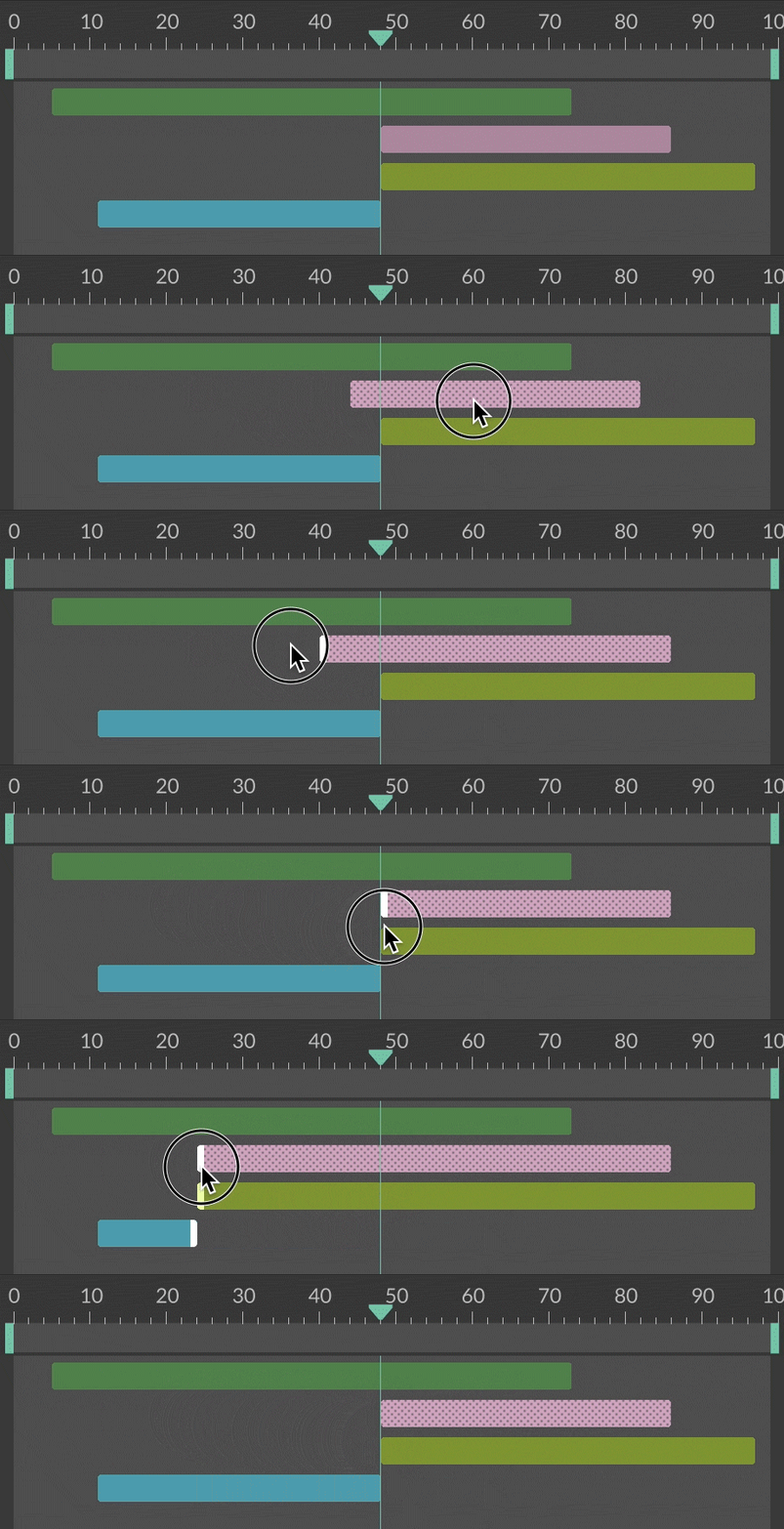
Clips の編集。
ホットキー
「ホットキー」という見出しのセクション| ショートカット | 説明 |
|---|---|
| [ | 選択した Clip のインポイントを現在のフレームに移動します。 |
| ] | 選択した Clip のアウトポイントを現在のフレームに移動します。 |
| Option/Alt + [ | 選択した Clip のインポイントを現在のフレームにトリミングします。 |
| Option/Alt + ] | 選択した Clip のアウトポイントを現在のフレームにトリミングします。 |
Clip の分割/結合
「Clip の分割/結合」という見出しのセクションサポートされている Clips のその他のオプションは、Layer を右クリックして Clips > … を選択することでアクセスできます:
- Split Clip - 現在のフレームで Clip を分割します。これによりクリップが 2 つに分割され、Layer を Viewport で複数回オン/オフできます。
- Merge Clip - Clips が分割されている場合、Clips を 1 つの Clip に結合します。
- Add Clip to Start - Clip の開始がフレーム 0 より後に設定されている場合、フレーム 0 から始まり既存のクリップの開始で終わるセクションを追加します。
- Add Clip to End - Clip の終了が最終フレームより前に設定されている場合、既存のクリップの終了から始まり Composition の最終フレームで終わるセクションを追加します。
Show Names
「Show Names」という見出しのセクションTime Editor 内の任意の場所で右クリックし、Show Names 項目の下のオプションを選択して、Clip 上に Layer の名前を表示します。
- None - レイヤー名を表示しません。
- Left - Clips の左端に揃えてレイヤー名を表示します。
- Right - Clips の右端に揃えてレイヤー名を表示します。
キーフレーム
「キーフレーム」という見出しのセクションキーフレームの作成
「キーフレームの作成」という見出しのセクションAttribute Editor でキーフレームを設定したら、Time Editor でさらにキーフレームを設定できます。方法は以下のいずれかです:
- プレイヘッドを移動して属性の値をスクラブします。
- プレイヘッドを移動して属性コントロールのキーフレームアイコンをクリックします。
- キーフレームまたは Keybar を選択し、右クリック > Add Keyframe。
キーフレームの編集
「キーフレームの編集」という見出しのセクションキーフレームを編集するには、以下のいずれかを行います:
- プレイヘッドを既存のキーフレームと同じフレームに移動し、属性の値をスクラブまたは編集します。
- キーフレームをダブルクリックし、ポップアップコントロールで値をスクラブまたは編集します。ダブルクリック時に Option/Alt を押しながら行うと、プレイヘッドもそのキーフレームに移動します。
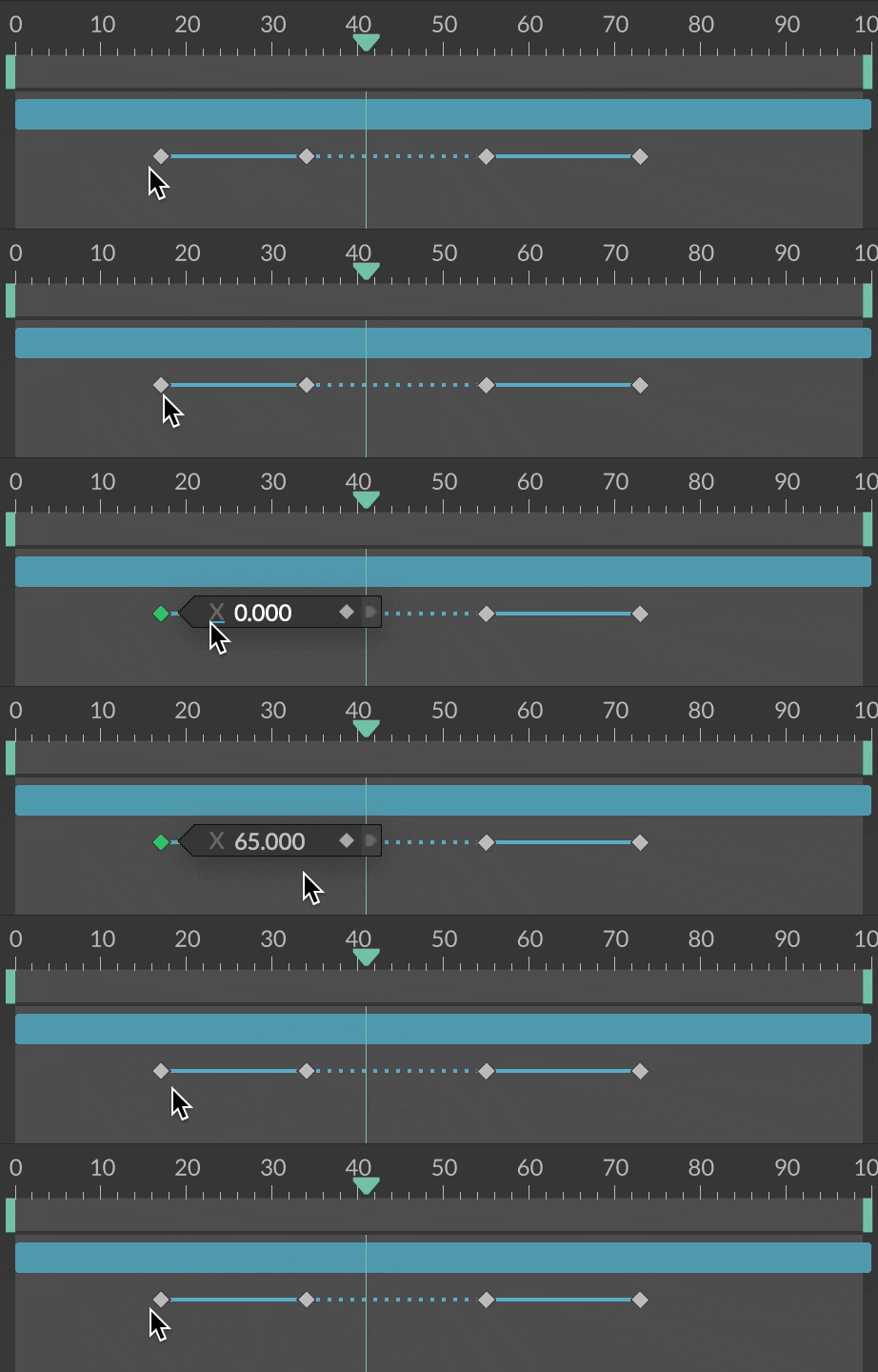
キーフレームの値をインライン編集。
キーフレームの移動
「キーフレームの移動」という見出しのセクションキーフレームを移動するには、クリックしてドラッグするだけです。
キーフレームの選択範囲を移動するには、Cmd/Ctrl + クリックまたは矩形選択で複数のキーフレームを選択し、ドラッグして移動します。複数の属性や Layers からキーフレームを選択して移動することもできます。
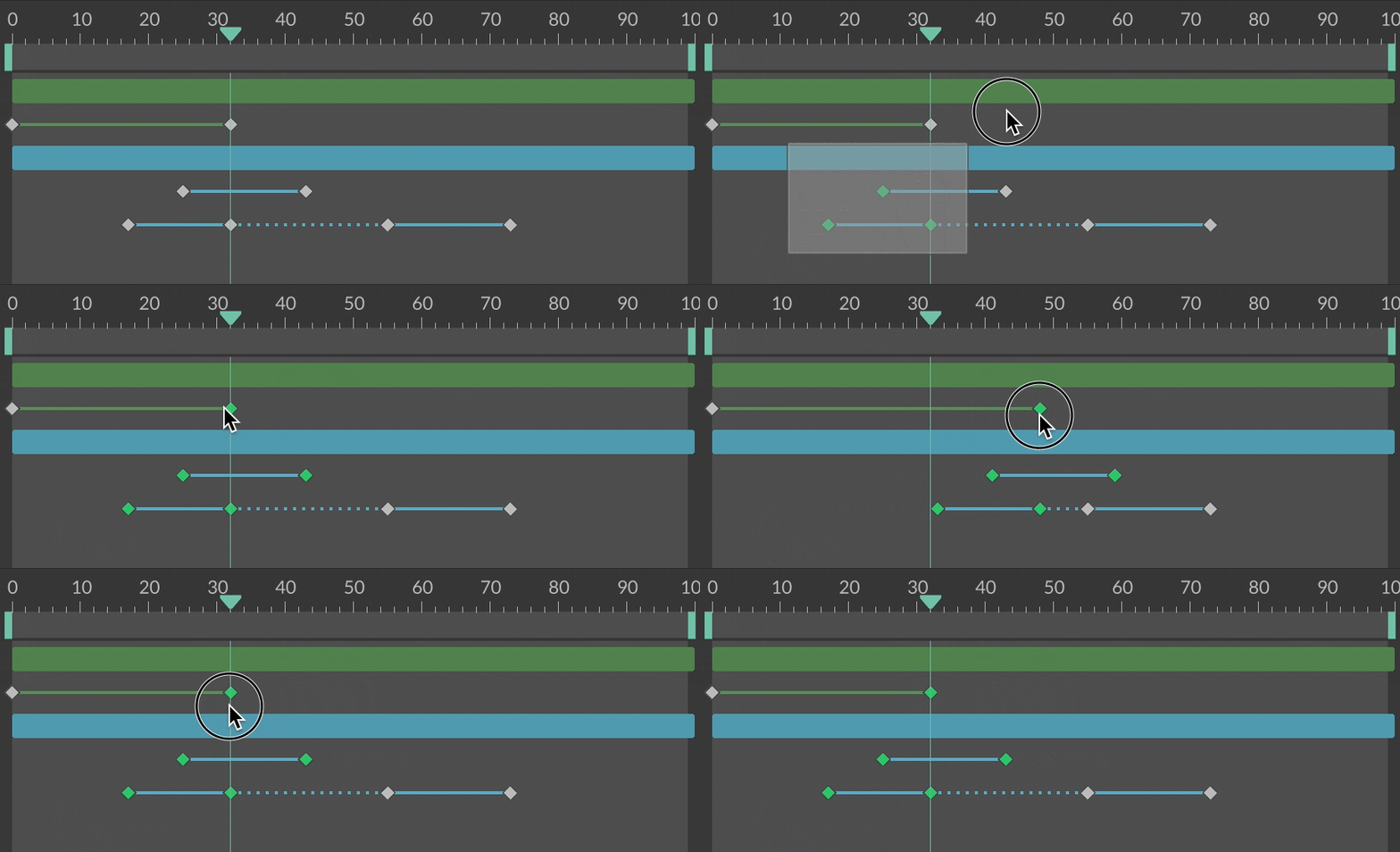
キーフレームの選択と移動。
キーフレームの削除
「キーフレームの削除」という見出しのセクションキーフレームを削除するには、以下のいずれかを行います:
- キーフレームを選択して Delete キーを押します。
- キーフレームを選択して、右クリック > Delete Keyframe(s)。
キーフレームのコピー
「キーフレームのコピー」という見出しのセクションキーフレームをコピーするには、キーフレームを選択して Edit > Copy Keyframe (Cmd/Ctrl + C) を選択し、プレイヘッドを移動して Edit > Paste (Cmd/Ctrl + V) を選択します。同じ属性上の複数のキーフレームでも同様に操作できます。
キーフレームデータをある Layer から別の Layer にコピーすることもできます。コピーするキーフレームデータが、貼り付け先の Layer に既に存在する属性からのものである場合、それらのキーはその属性に追加されます。属性が存在しない場合は、キーフレームデータとともに追加されます。
キーフレームの複製
「キーフレームの複製」という見出しのセクションキーフレームを複製するには、それらを選択し、Option/Alt + クリック + ドラッグで選択範囲の 1 つをドラッグします。マウスを放すとキーフレームのコピーが作成されます。この操作は複数の属性にまたがって実行できます。
キーフレームの色付け
「キーフレームの色付け」という見出しのセクションキーフレームの色を変更するには、キーフレームを選択して 右クリック > Set Color > 色を選択 します。これはアニメーションの重要な瞬間を強調するのに役立ちます。
イージングのコピー
「イージングのコピー」という見出しのセクションキーフレームのイージングを他のキーフレームにコピーするには、右クリックメニューを使用します。
- 同じ属性上のキーフレームを選択します。
- 右クリックして > Copy Easing を選択します。
- 別のキーフレームを選択します。
- 貼り付け (Cmd/Ctrl + V)
選択が一致しない場合(例:3 つのキーフレームをコピーして 2 つのキーフレームに貼り付ける場合)、Cavalry は Keyframe1 を Keyframe1 に、Keyframe2 を Keyframe2 にコピーし、Keyframe3 は無視します。
Keybars
「Keybars」という見出しのセクションKeybar はキーフレームペアを接続する線で、キーフレームの範囲を選択せずにアニメーションカーブ全体を移動するために使用できます。
Keybar は、異なる値の 2 つのキーフレーム間にある場合は実線で表示されます。Keybar が同じ値の 2 つのキーを接続する場合、破線で表示されます。これは、Layers が静止または変更されていない領域を識別しやすくするためのものです。
Keybar の移動
「Keybar の移動」という見出しのセクションKeybar 全体を移動するには、それをクリックしてドラッグするだけです。
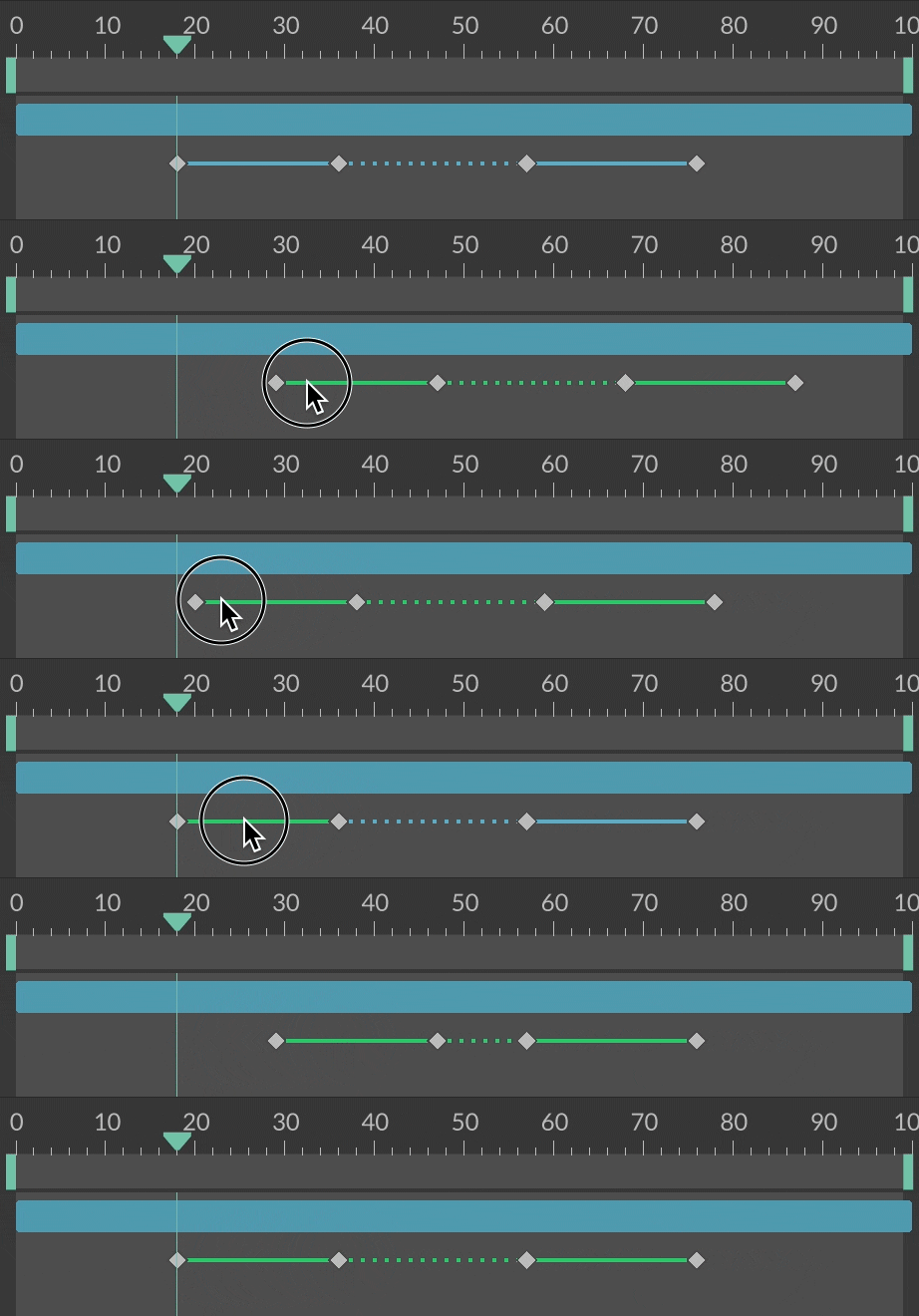
Keybar 全体または一部の移動。
Time Editor で矩形選択する場合、以下の選択ロジックが適用されます。
- 選択範囲内にキーフレームが存在する場合、キーフレームのみを選択します。
- 選択範囲内にキーフレームが存在しない場合、Keybar を選択します。
矩形選択時に Option/Alt を押しながら行うと、キーフレームや Keybar がフィルタリングされ、Clips のみが選択されます。
Keyframe Layers
「Keyframe Layers」という見出しのセクションKeyframe Layer - Keyframe Layers を参照してください。
Align
「Align」という見出しのセクション選択したキーを互いに整列させます。これは shapes の整列 と同じように機能します。各属性の選択されたキーの各「グループ」を囲む長方形を想像し、それらの長方形を互いに整列させます。
- Left - キーをタイムラインの先頭(左)に最も近いキーに整列させます。
- Centre - キーを中央に整列させます。
- Right - キーをタイムラインの末尾(右)に最も近いキーに整列させます。
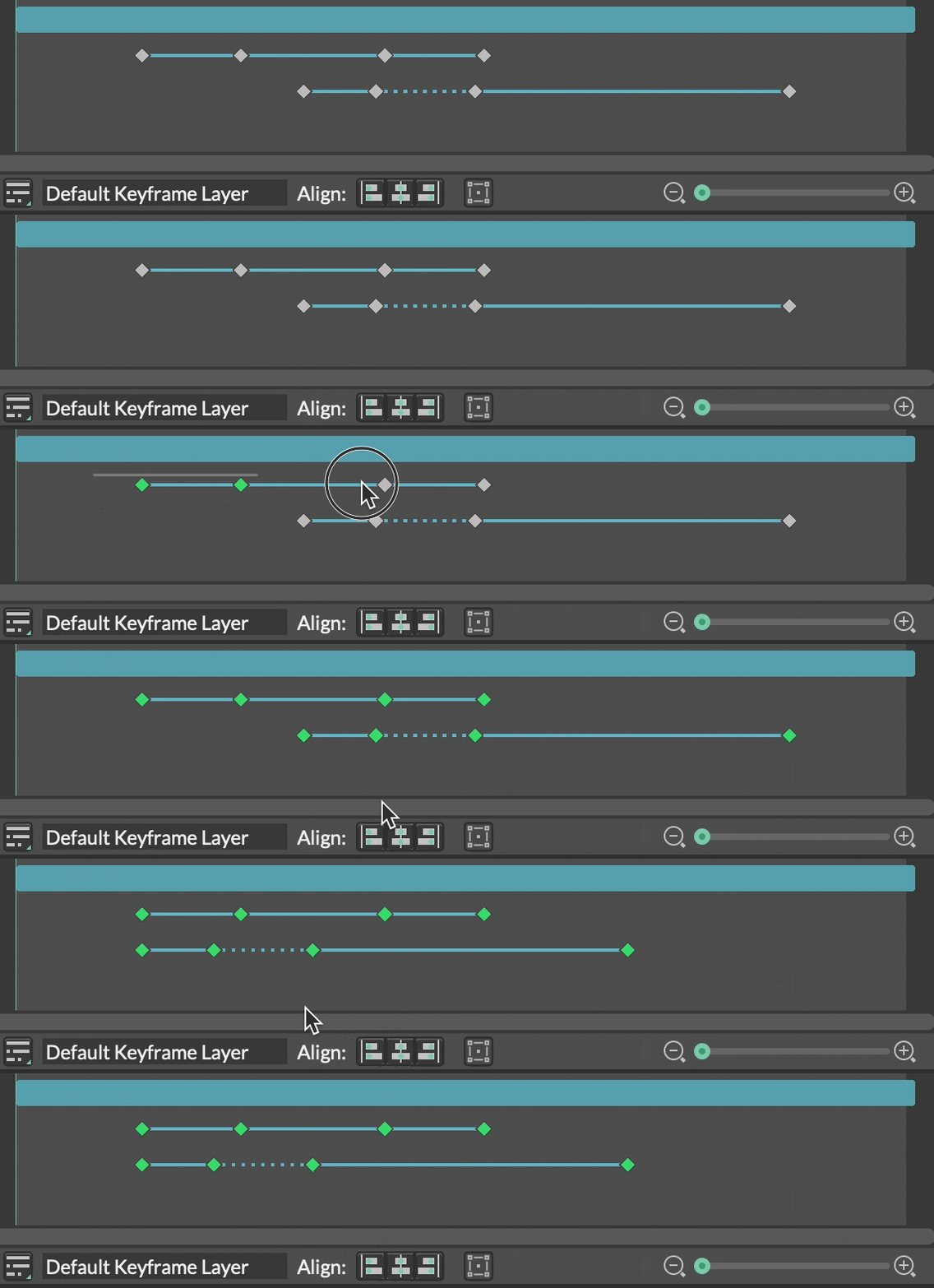
キー選択範囲の左への整列。
Transform tool
「Transform tool」という見出しのセクションTransform ツールは、キーの選択範囲を移動およびスケーリングするために使用できます。ツールがアクティブな場合、選択されたキーフレームの周囲に緑色の領域が表示されます。緑色の領域の中央をクリック + ドラッグして選択範囲を移動するか、緑色の領域のいずれかの端をクリック + ドラッグしてキーフレームをスケーリングします。
Snapping Settings
「Snapping Settings」という見出しのセクションキーフレームと Clip 端を他のキーフレーム、Clips、Time Markers にスナップさせます。
オプション:
- Enable Snapping - スナップを有効/無効にします。
- Snapping Threshold - スナップが発生する距離(画面ピクセル単位)を設定します。
- Keyframes - キーフレームへのスナップを有効/無効にします。
- Clips - Clips の端へのスナップを有効/無効にします。
- Time Markers - Time Markers へのスナップを有効/無効にします。
Option/Alt + Cmd/Ctrl + ⬅︎/⮕ 矢印ホットキーを使用して、プレイヘッドを次のキーフレームに配置します。Layers、Attributes、またはキーフレームの選択を選択して、キーフレームをフィルタリングすることもできます。例えば、position.x 属性が選択されている場合、他の属性のキーフレームは無視されます。
Pacing Markers
「Pacing Markers」という見出しのセクション秒またはオーディオビートを示すガイドを Time Editor に追加します。ボタンを切り替えて有効/無効にするか、矢印を使用して以下のオプションを含む展開ウィンドウを開きます:
Mode - モードを選択します:
- Seconds - 毎秒に Pace Markers を追加します。
- Beats per Minute - BPM に基づいて Pace Markers を追加します。
Divisions - Mode が Seconds に設定されている場合、秒間に追加するサブステップの数を決定します。
Beats per Minute - Mode が Beats per Minute に設定されている場合、オーディオトラックの BPM を設定します。灰色のガイドは Beats を表し、青いガイドは Bars をマークします。
Offset - Mode が Beats per Minute に設定されている場合、マーカーを時間的に前後に移動します。
Beats per Bar - Mode が Beats per Minute に設定されている場合、各バーのビート数を設定します。
スライダーをドラッグしてウィンドウをズームイン/ズームアウトするか、スライダーの両端にある虫眼鏡アイコンをクリックします。または、以下のキーボードショートカットを使用します:
| ホットキー | コマンド | マウス | トラックパッド | タブレット |
|---|---|---|---|---|
| Option/Alt + スクロール | ズーム。 | ✓ | ✓ | |
| Shift + スクロール` | 左右にパン。 | ✓ | ✓ | |
| ピンチ | ズーム。 | ✓ | ||
| Option/Alt + ダブルクリック + ドラッグ | ズーム。 | ✓ | ||
| F | Playback Range に合わせてズームを設定 | ✓ | ✓ | ✓ |
| Shift + F | Frame Range に合わせてズームを設定 | ✓ | ✓ | ✓ |
Magic Easing
「Magic Easing」という見出しのセクションキーフレーム間に数学的な補間を適用します。
- 1 つ以上のキーフレームを選択します。
- 右クリック > Magic Easing。
- オプションを選択します。
オプションから Edit Custom Expression… を選択して、Magic Easing のカスタム式を追加できます。いくつかの例:
1 - pow(1 - x, 5)x * x * x * x * x-(cos(PI * x) - 1) / 2var c1 := 1.70158;var c2 := c1 * 1.525;x < 0.5 ? (pow(2 * x, 2) * ((c2 + 1) * 2 * x - c2)) / 2 : (pow(2 * x - 2, 2) * ((c2 + 1) * (x * 2 - 2) + c2) + 2) / 2;Animation メニューの Bake Keyframe Animation コマンドを使用して、アニメーションをキーフレームにベイクできます。
注意 - Cavalry は、After Effects ユーザーには馴染みが薄い可能性のある、将来の Web Animation イージング標準に従っています。これは公式ページではありませんが、こちらでいくつかの良い例を確認できます。W3C 勧告候補はこちらで確認できます。