Luminance Blur Filter
別の Layer の輝度値に基づいて Layer をぼかします。例えば、ある Shape の Gradient Shader を使用して、別の Shape のぼかし量を駆動できます。
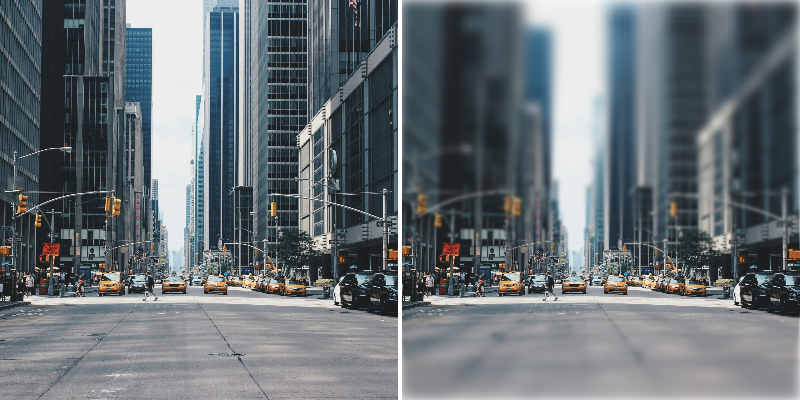
Photo by Andrea Cau on Unsplash
Input Shape - 輝度をサンプリングする Shape を接続します。
Maximum Blur - 輝度が 1(白)の場合のぼかし量を設定します。
Minimum Blur - 輝度が 0(黒)の場合のぼかし量を設定します。
Invert Luminance - Input Shape の輝度を反転します。
View Mode - Viewport にレンダリングするビューを選択します:
- Final Result - 結果のぼかしを表示します。
- Luminance - 輝度値をプレビューします。
- Rectangle(Rectangle 1)を作成します。
- その Size を
300,200に設定します。 - Attribute Editor で、Rectangle 1 の Filters 属性の
+ボタンをクリックし、Luminance Blur を選択します。 - 2 つ目の Rectangle(Rectangle 2)を作成します。
- その Size を
500,500に設定します。 - Rectangle 2 の Fill タブをロードし、
 Shader をクリックしてリストから Gradient Shader を選択します。
 - Rectangle 2 を非表示にします。
- rectangle2.id→luminanceBlur.inputShape を接続します。
- Luminance Blur の Maximum Blur を増やします。
Rectangle 2 を回転させたり、Gradient Shader を選択してその layer tool を使用し、Viewport でグラデーションを調整してみてください。
他のぼかし Filters を見る:
Background Blur Filter→ Bilateral Blur Filter→ Fast Blur Filter→ Box Blur Filter→ Directional Blur Filter→ Gaussian Blur Filter→ Zoom Blur Filter→