Chroma Key Filter
高度なマットコントロールを使用して、ビデオ/画像からグリーン/ブルースクリーン背景を除去します。
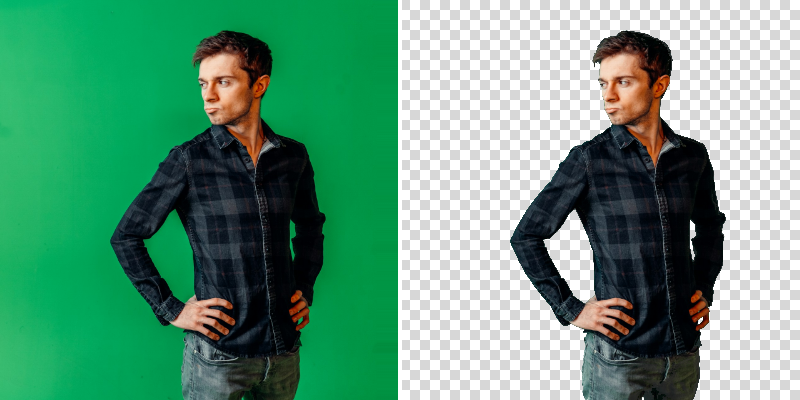
Photo by Ben Collins on Unsplash
View - Viewport にレンダリングする内容を選択します:
- Final Result - 透明度付きの合成結果。
- Source - 元の未処理画像。
- Alpha - グレースケールの透明度チャンネル。
- Status - 診断ビュー、赤 = 透明、緑 = 不透明、黄 = エッジ。
Screen Color - 透明にする色(通常はグリーンまたはブルーの背景)。カラーピッカーを使用して画像から色を選択します。純黒はキーイング効果がありません。
Screen Gain - 色のキーイング強度を制御します。高い値ほど背景をより多く除去します。
Screen Balance - 色飽和度の測定を調整します。0.0 = 他のチャンネルの最大値を使用、0.5 = 平均値を使用(グリーンスクリーン)、1.0 = 最小値を使用(ブルースクリーン)。
Shadow Tolerance - スクリーン色の暗いバリエーションがマットに含まれる度合いを決定します。背景に落ちた影の除去に役立ちます。
Shadow Softness - 影がある領域とない領域の間の移行を制御します。高い値ほど滑らかな移行を作成します。
Alpha Bias - バイアスを調整して前景/被写体の透明度を低減します。カラーピッカーを使用して画像から色を選択します。
Use Alpha Bias for Despill - チェック時、Alpha Bias 色がデスピル計算に影響します。
Despill Bias - マットのエッジから色のスピルを除去します。髪や肌のトーンを選択すると最良の結果が得られることが多いです。
Despill Strength - デスピルの全体的な強度を制御します。低い値は微妙なデスピルに、高い値は強力な除去に使用します。
Pre-Blur - キーイング前に入力画像をぼかしてノイズ/グレインを低減します。出力には影響しません。
Detail Recovery - 誤ってキーアウトされた可能性のある髪の毛などの細かいディテールを復元します。エッジ検出と色分析を使用して不透明のままにすべき領域を特定します。0 = 復元なし、1 = 最大復元。
Edge Softness - マットのエッジの柔らかさを制御します。0 = ハードエッジ、1 = 非常に柔らかいエッジ。不透明ピクセルと透明ピクセルの間のより滑らかな移行を作成します。
Clip Black - 透明度のカットオフを設定します。この値を下回るマット値は完全に透明になります。ハードエッジを避けるために注意して使用してください。
Clip White - 不透明度のカットオフを設定します。この値を上回るマット値は完全に不透明になります。ハードエッジを避けるために注意して使用してください。
Clip Rollback - エッジのディテールを復元してクリッピングの効果を柔らかくします。高い値ほど元のマットをより多く復元します。
Screen Dilate - マットのエッジを拡張または縮小します。過度の侵食は不良なマットを生む可能性があるため、控えめに使用してください。
Screen Softness - マットのエッジをぼかしてより滑らかな合成を実現します。これはエッジのみに影響し、ベタ領域には影響しません。小さな値が推奨されます。
Despot Black - 不透明領域内の孤立した透明スポットを除去し、前景/被写体内に現れる可能性のある小さな穴をクリーンアップします。
Despot White - 透明領域内の孤立した不透明スポットを除去し、背景内に現れる可能性のある小さな穴をクリーンアップします。
Screen Replace - Despill を使用した高度な色補正時に前景/被写体の色を置換する方法を決定します。
Replace Color - 前景/被写体内の色スピルを置換するために使用する色を設定します。最良の結果を得るには、肌や布などの主要な前景/被写体の色に設定します。
Shadow Gain - 暗い領域のマットのコントラストを調整します。高い値ほど影がより不透明になります。
Midtones Gain - 中間調領域のマットのコントラストを調整します。高い値ほどエッジ定義が改善されます。
Highlights Gain - 明るい領域のマットのコントラストを調整します。高い値ほどハイライトがより不透明になります。