Distortion Filter
Shader をサンプリングして Shapes を歪ませます。
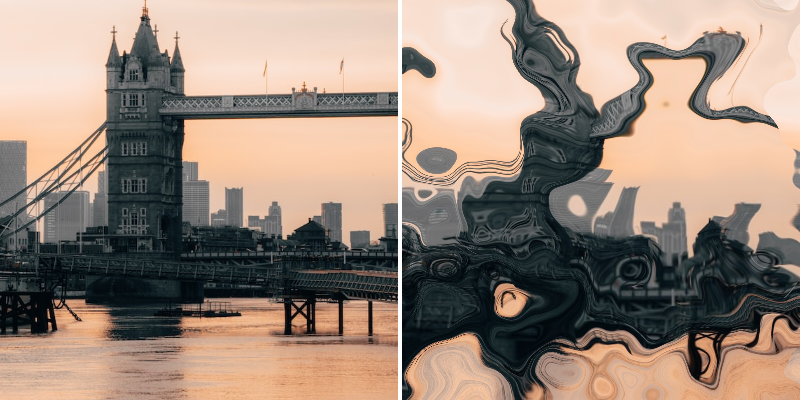
Photo by Charlie Harris on Unsplash
- Settings
- Shader
Amplitude - 歪みの強度を決定します。
Sample Mode - Input Shader のサンプリング方法を決定します。Common Attributes を参照してください。
Invert - Input Shader の値を反転します — 0-1 の値が 1-0 に反転されます。
Direction Mode - 歪みのタイプを設定します:
- Lens - ピクセル座標を中心に向けて押すか、中心から離します。0.5 より大きい値は中心から離れ、0.5 より小さい値は中心に向かいます。
- Directional - Direction Angle で指定された方向に沿ってピクセル座標を押します。0.5 より大きい値は Direction Angle に沿って動き、0.5 より小さい値は反対方向(例:
Direction Angle - 180)に動きます。 - Warp - ピクセル座標を方向に押し、ピクセル値が方向に再マップされます。0-1 の値は 0°-360° の角度に再マップされます。
Curve Interpolation - Distortion Shader からの値の再マップ方法を決定します(Direction Mode が Lens の場合のみ有効):
- Sine Wave - 正弦波(S カーブ)再マッピングを使用します。これにより、より滑らかな歪みが作成されます。
- Linear - 線形再マッピングを使用します。
Distortion Offset - 歪みを増減します。注意 - Direction Mode が Warp の場合は適用されません。
Automatic Padding - 歪みの結果に基づいて Shape のバウンディングボックスを自動調整します。注意 - Direction Mode が Directional または Warp の場合のみ適用。
Padding - Shape のバウンディングボックスを手動で調整して、歪み結果を表示/クリッピングします。
Direction Angle - Directional 方向モードの角度を設定します。
Use Single Direction - Direction Mode が Directional の場合、ピクセルを一方向にのみ押します。0 より大きいすべての値が Direction Angle に沿って移動します。
Show Preview - Input Shader のプレビューを Viewport に表示します。
Preview Opacity - Input Shader プレビューの不透明度を増減します。
Input Shader - 歪みを駆動する Shader を選択します。