グラフエディター
Graph Editor は、キーフレームとその結果のアニメーションカーブを編集するために使用できます。アニメーションカーブは、キーフレーム値の変化速度を表すためにキーフレーム間に描かれた線であり、「補間」とも呼ばれます。キーフレームのハンドルを操作して調整することで、イージングを使用したより自然な動きを作成できます。
プロシージャルアニメーションカーブのプレビューもサポートされています。例えば、Noise Behaviour が Shape の position.x に接続されている場合、結果のアニメーションカーブを Graph Editor に表示できます。
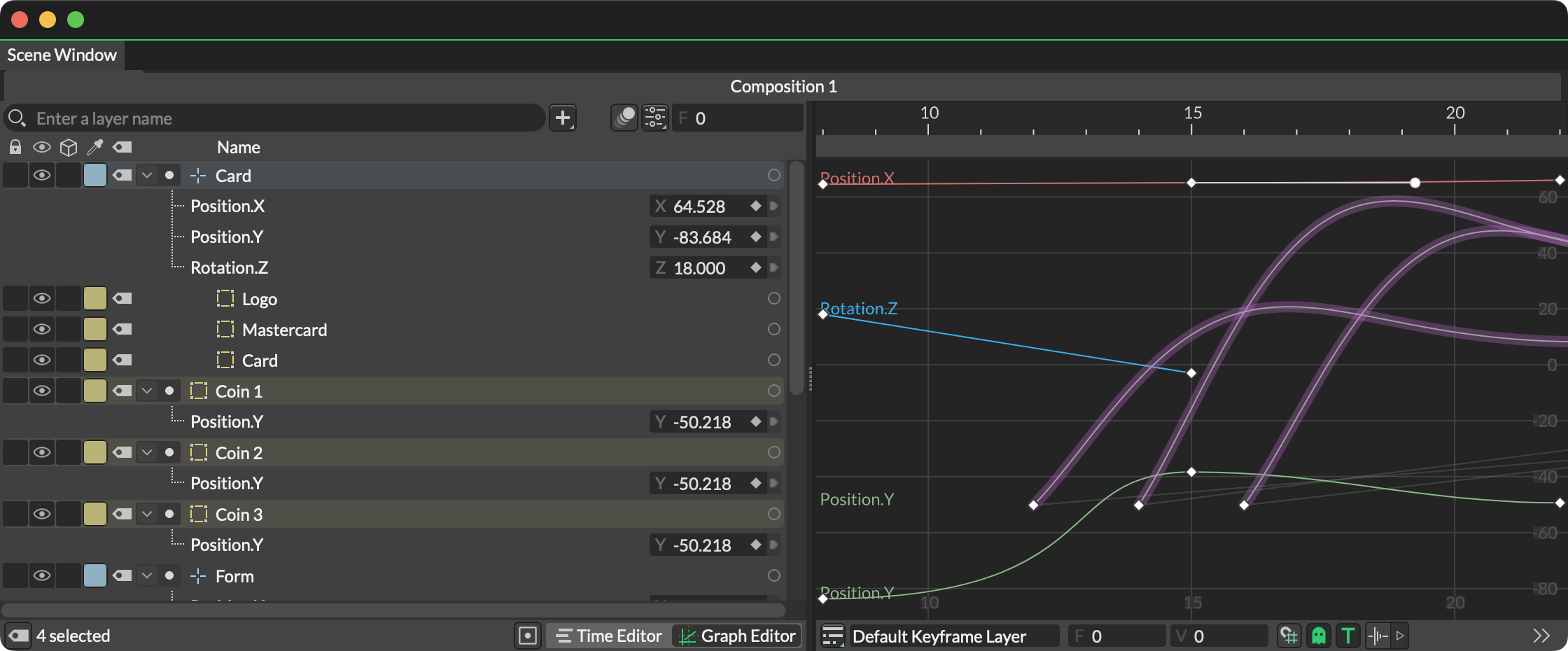
アニメーションカーブの調整
「アニメーションカーブの調整」という見出しのセクションキーフレームとそのアニメーションカーブを Graph Editor にロードするには、以下のいずれかを行います:
- Scene Tree で Layer を選択 - すべてのアニメーション属性がロードされます。
- Scene Tree で属性を選択 - 選択したアニメーション属性がロードされます。
- Time Editor でキーフレームを選択 - Graph Editor に切り替えると、選択したキーフレームに関連付けられたすべての属性がロードされます。
アニメーション属性が Graph Editor にロードされたら、キーフレームを選択して調整します。
- キーフレームを上下に移動して値を増減します。
- キーフレームを左右に移動して時間的に前後に移動します。
ベジェハンドルを表示するには、キーフレームまたはアニメーションカーブを選択します。
アニメーションカーブは、キーフレームのベジェハンドルを操作して調整できます。キーフレームには 3 つの基本的な補間(状態)があります:
- Linear - 結果のアニメーションカーブは直線で、2 つのキーフレーム間の均一な変化率を表します。
- Bézier - 結果のアニメーションカーブは曲線で、2 つのキーフレーム間の滑らかな変化率を表します。ベジェキーフレームは、値のイーズインとイーズアウトに使用できます。
- Step - 結果のアニメーションカーブは L 字型で、キーフレーム間で値の変化がないことを表します。「ホールド」キーフレームとも呼ばれ、プレイヘッドが各キーフレームに達すると値が急激にジャンプします。
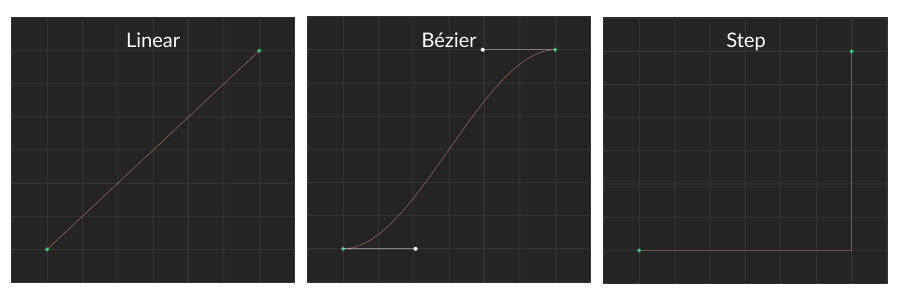
キーフレームの補間を変更するには、以下のいずれかを行います:
- キーフレームを選択 > 右クリック > Key Interpolation を選択し、オプションを選択します。
- アニメーションカーブを選択 > 右クリック > Curve Interpolation を選択し、オプションを選択します(これによりアニメーションカーブ上のすべてのキーフレームが変換されます)。
Bézier キーフレームは Graph Editor でハンドルを表示します。ハンドルを移動するとアニメーションカーブが操作されます。ハンドルとの対話方法については、以下のショートカットを参照してください。
キーフレームをダブルクリックすると、キーフレームのプロパティをインラインで設定するオプションを含むウィンドウがポップアップします。
- Value - キーフレームの属性値を設定します。
- Interpolation - キーフレームの補間を設定します。
- Magic Easing - Magic Easing のオプションを選択します。
- Bézier Handle Positions - キーフレームのベジェハンドルの位置を設定します。これらは、Use Absolute Bezier Positions 環境設定 に応じて絶対または相対にできます。
- Angle Locking - キーフレームの Interpolation が Bézier に設定されている場合、チェックすると、一方のハンドルの角度を変更するともう一方のハンドルがミラーリングされます。
- Weight Locking - キーフレームの Interpolation が Bézier に設定されている場合、チェックすると、一方のハンドルの長さを調整するともう一方のハンドルの長さに比例して影響します。
ショートカット
「ショートカット」という見出しのセクション| ホットキー | コマンド |
|---|---|
| Option/Alt + キーフレームをクリック | リニアとベジェ補間を切り替えます。 |
| Option/Alt + クリック + リニアキーフレームをドラッグ | キーフレームをベジェに変換します。 |
| Option/Alt + クリック + 結合ハンドルをドラッグ | 結合ハンドルを分割ハンドルに変換します。 |
| Option/Alt + クリック + 分割ハンドルをドラッグ | 分割ハンドルを結合ハンドルに変換します(ウェイトを統一)。 |
| Shift + Option/Alt + ハンドルをドラッグ | 結合タンジェントのウェイトを変更します。 |
| X + ハンドルをクリック | ハンドルを折りたたみ(削除)します。 |
| X + 折りたたまれたハンドルをクリック + ドラッグ | 折りたたまれたハンドルを復元します。 |
| Shift + キーフレーム/ハンドルをドラッグ | 移動を水平に制限します。 |
| スクロール | Graph Editor をズームします。 |
| Option/Alt + スクロール | Graph Editor を水平にズームします。 |
| Shift + スクロール | Graph Editor を垂直にズームします。 |
| Option/Alt + クリック + ドラッグ | Graph Editor を水平または垂直にズームします。 |
| Z + クリック + ドラッグ | Graph Editor を水平または垂直にズームします。 |
| F | 選択範囲に合わせて、または選択がない場合は Playback Range に合わせて Graph Editor をズームします。 |
| Cmd/Ctrl + F | 表示可能なアニメーションカーブに合わせます。 |
| Shift + F | 選択がない場合、Frame Range に合わせて Graph Editor をズームします。 |
| Space + ドラッグ | Graph Editor をパンします。 |
カーブをダブルクリックすると、アニメーションカーブ上にキーフレームを追加できます。
アニメーションカーブにループを設定するには、カーブを選択して右クリックし、コンテキストメニューを表示します。以下から選択します:
- Loop After - 最後のキーフレームの後にループが発生します:
- None - ループしません。
- Looping - 最初のキーフレームの値でループを開始します。
- Looping with Offset - 最後のキーフレームの値でループを開始します。
- Oscillate - 最初と最後のキーフレーム間でピンポンします。
- Loop Before - 最初のキーフレームの前にループが発生します:
- None - ループしません。
- Looping - 最初のキーフレームの値でループを開始します。
- Looping with Offset - 最後のキーフレームの値でループを開始します。
- Oscillate - 最初と最後のキーフレーム間でピンポンします。
ウィンドウ下部のツールバーのボタンも使用できます。
プロシージャルアニメーションカーブ
「プロシージャルアニメーションカーブ」という見出しのセクションShape のアニメーションが別の Layer によって駆動されている場合、その継承されたアニメーションカーブも Graph Editor でプレビューできます。例えば、Noise Behaviour が Shape の Position に接続されている場合、Graph Editor でその Shape を選択するとアニメーションカーブがプレビューされます。
これは Animation Offsets にも当てはまります。
Keyframe Layers
「Keyframe Layers」という見出しのセクションKeyframe Layers を参照してください。
Keyframe Values
「Keyframe Values」という見出しのセクションFrame - キーフレームを選択した状態で、そのキーフレームのフレーム番号を設定します。
Value - キーフレームを選択した状態で、そのキーフレームの値を設定します。
Transform tool
「Transform tool」という見出しのセクションTransform ツールは、キーフレームの選択範囲を移動およびスケーリングするために使用できます。ツールがアクティブな場合、選択したキーフレームの周囲に緑色の領域が表示されます。クリック + ドラッグ:
- 緑色の領域の中央で選択範囲を移動します。
- 緑色の領域の端でキーフレームを水平または垂直にスケーリングします。
- 緑色の領域の角でキーフレームを水平および垂直の両方にスケーリングします。
端からスケーリングする際に Option/Alt を押しながら行うと、緑色の領域の中心からキーフレームがスケーリングされます。
Grid Snapping
「Grid Snapping」という見出しのセクションチェックすると、キーフレームは定義された増分にスナップします。チェックボックスを使用して有効にし、グリッドのサイズを設定します。
Ghosting
「Ghosting」という見出しのセクション有効にすると、キーフレームやハンドルを調整するたびに、アニメーションカーブがあった場所を示す薄い線が描画されます。
Draw Channel Names
「Draw Channel Names」という見出しのセクション有効にすると、属性名が Graph Editor の左側に表示されます。
Pacing Markers
「Pacing Markers」という見出しのセクション秒またはオーディオビートを示すガイドを追加します。ボタンを切り替えて有効/無効にするか、矢印を使用して以下のオプションを含む展開ウィンドウを開きます:
Mode - モードを選択します:
- Seconds - 毎秒に Pace Markers を追加します。
- Beats per Minute - BPM に基づいて Pace Markers を追加します。
Divisions - Mode が Seconds に設定されている場合、秒間に追加するサブステップの数を決定します。
Beats per Minute - Mode が Beats per Minute に設定されている場合、オーディオトラックの BPM を設定します。灰色のガイドは Beats を表し、青いガイドは Bars をマークします。
Offset - Mode が Beats per Minute に設定されている場合、マーカーを時間的に前後に移動します。
Beats per Bar - Mode が Beats per Minute に設定されている場合、各バーのビート数を設定します。
Looping
「Looping」という見出しのセクション上記を参照してください。
Interpolation
「Interpolation」という見出しのセクションキーフレーム間のアニメーションカーブの補間を設定します:
- Linear - 隣接するキーフレーム間の直線。
- Bézier - キーフレーム間にベジェカーブを描画し、ハンドルを使用して各カーブの形状を手動で操作できます。
- Stepped - アニメーションカーブはキーフレームの値を保持し、次の値にジャンプします。
Béziers
「Béziers」という見出しのセクションベジェハンドルを結合または分割します。
Align
「Align」という見出しのセクション異なる属性から選択したキーフレームを整列します。左/右に整列する場合、選択したすべてのキーは最も左/右のキーに整列します。中央に整列する場合、選択したすべてのキーの平均位置に整列します。