Common Attributes (Behaviours)
多くの Behaviours はこれらの属性を共有します。
- Behaviour
- Falloffs
Strength - Behaviour の強度を決定します。
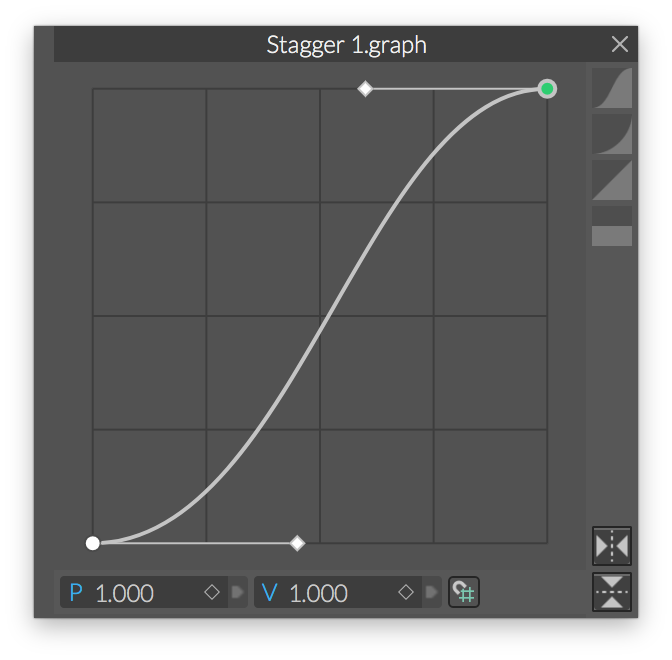
多くの Behaviour(すべてではありません)には、以下の Graph Widget が含まれます。
Graph - アイコンをクリックすると Graph Widget がポップアップします。これを使用して Behaviour の効果を整形できます。Graph Attribute を参照してください。
Falloffs を追加および設定するためのリストです。
Falloff を追加するには、Falloffs 行を右クリックして Add Falloffs > Falloff を選択するか、既存の Falloff を接続します。
Visibility icon (eye) - Falloff を有効/無効にします。
Layer Mode - 各 Falloff のレイヤーモードを設定します。各 Falloff はその下の layer の結果に影響します:
- Normal (Add) - 値を出力します。
- Min. - すべての値が最小値に縮小されます。
- Max. - すべての値が最大値に拡大されます。
- Minus - 値を減算します。
- Multiply - 値を乗算し、値を減少させます。
- Screen - 値の逆数を乗算し、値を増加させます。
- Overlay - 高い値は増加し、低い値は減少します。
リストはドラッグ&ドロップで並べ替えられます。
各 layer はその下の layers の結果に加算されるため、layer order は非常に重要です。例えば、3 つの Falloffs の場合:
- 最初(最下部)の Falloff は Normal (Add) に設定する必要があります。そうしないと、加算/減算する値が存在しません。
- 2 番目の Falloff は最下部の Falloff に作用します。例えば、Minus に設定すると、最下部 Falloff が設定した値を減算します。
- 3 番目の Falloff は、その下の Falloffs の結果に作用します。
以下の例では、Color Blend に 3 つの Falloffs を接続しています。
Color Blend は値 0 をピンク(グラデーション左側の色)、値 1 を緑(グラデーション右側の色)に変換します。
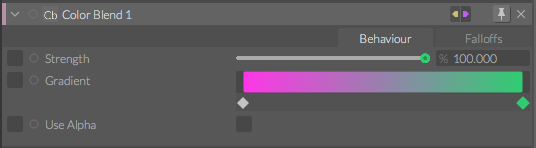
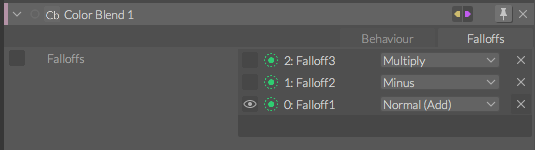
- Falloff 1 は Circle で、Layer Mode は Normal (Add) に設定されています。
- Falloff 2 はより小さい Circle ですが、Layer Mode は Minus に設定されています。
- Falloff 3 は Rectangle で、Layer Mode は Multiply に設定されています。
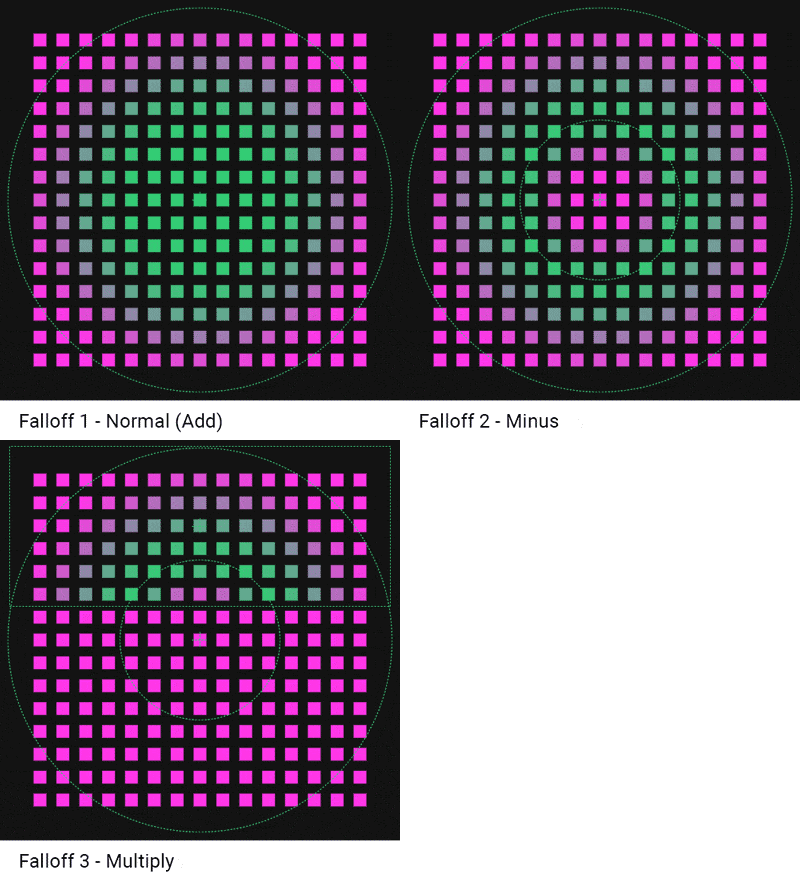
- Falloff 1 は単に 1 から 0 への値(中心から外側のエッジへ)を渡し、Color Blend がそれを緑 (1) からピンク (0) に変換します。
- Falloff 2 は Falloff 1 の値から自身の値を減算します。中心では両方の Falloffs の値が 1 なので、1−1=0 となり、Color Blend はピンクを返します。
- Falloff 3 は自身の値を使って Falloff 2 の結果を乗算します。矩形の内側では Falloff は値 1 を渡し、外側では 0 を渡します(Graph を使ってハードな Falloff を作成しました)。Anything×0=0 なので、矩形の外側はすべてピンクです。矩形内の値は 1 で乗算されるため、変化しません。