Common Attributes (Shapes)
Cavalry のほとんどの Shapes には、以下にリストされている共通属性が含まれています。
- Shape
- Fill
- Stroke
- Masks
- Advanced
Position - Shape の位置を設定する。0,0 は Composition の中心。
Rotation - Shape の回転を設定する(度単位)。
Scale - Shape のスケールを設定する。
Skew - X 軸または Y 軸に沿って Shape を傾斜またはせん断する。
Pivot - Shape のピボットポイントを定義する。回転とスケールのアニメーションに便利。
Opacity - Shape の不透明度を設定する。
Blend Mode - blend mode を設定する。
Deformers - 接続された Deformers のリスト。+ ボタンで Behaviour を作成・接続するか、既存のものをドラッグ&ドロップして接続する。
Filters - 接続された Filters のリスト。+ ボタンで Filter を作成・接続するか、既存のものをドラッグ&ドロップして接続する。
Motion Blur - motion blur を有効/無効にする:
- None - モーションブラーなし。
- Full - Full モーションブラーを有効にする。Scene Tree の上部のアイコンをクリックするか、Composition Settings ウィンドウで Motion Blur をチェックして、Composition でも Motion Blur が有効になっていることを確認する。
- Transform Only (Fast) - Transform Only モーションブラーを有効にする。
Fill - 塗りつぶしを有効/無効にする。Option/Alt でタブのアイコンをクリックしても設定できる。
Color - Hex または RGB 値で Shape の色を設定する(RGB 値のみアニメーション可能)。カラースウォッチをクリックして HSV で色を設定する。
hex コードに繰り返し文字や数字のシーケンスが含まれる場合、自動補完される。例えば、AB と入力して Return を押すと #ABABAB になる。
Shaders - 接続された Shaders のリスト。
Alpha - Shader ネットワーク全体の不透明度/アルファのマスターコントロール。
Stroke - ストロークを有効/無効にする。Option/Alt でタブのアイコンをクリックしても設定できる。
Color Mode - ストロークに色を適用する方法を決定する:
- Single Color - 単一色を使用する。
- Gradient - ストロークに沿ってグラデーションを適用する。
Color - Color Mode が Single Color の場合、Hex または RGB 値で Shape の色を設定する(RGB 値のみアニメーション可能)。カラースウォッチをクリックして HSV で色を設定する。
hex コードに繰り返し文字や数字のシーケンスが含まれる場合、自動補完される。例えば、AB と入力して Enter を押すと #ABABAB になる。
Shaders - Color Mode が Single Color の場合、Shaders をこのリストに接続する。
Gradient Mode - Color Mode が Gradient の場合、Gradient の補間を選択する。Gradient を参照。
Gradient - Color Mode が Gradient の場合、その gradient の色を設定する。
Alpha - Shader ネットワーク全体の不透明度/アルファのマスターコントロール。
Width - ストロークの幅を設定する。
Cap Style - 開いたパスの端点(ストロークの各端)の外観を設定する:
- Flat - 端点で終了する平らな端。
- Round - 端点が中心にある半球状の端。
- Projecting - 端点を超えてストロークの Width の半分だけ突出する平らな端。
Tapered Width がチェックされている場合、Projecting キャップはサポートされない。この場合、Cap Style は Round にフォールバックする。
Join Style - ジョイントの外観を設定する:
- Mitre - 鋭い角。
- Round - 丸い角。
- Bevel - ベベル/面取りされた角。
Mitre Limit - 鋭い角がベベルで描画される限界値を設定する。
Dash Pattern Mode - Dash Pattern 値の使用方法を決定する:
- Pixels - Dash Pattern 値がピクセル単位の長さとして使用される。
- Percentage - Dash Pattern 値がパスの長さのパーセンテージとして使用される。
Dash Pattern - カンマで区切られた数列を入力する。例: dash, gap。単一の値が使用される場合、その値が dash と gap の両方に使用される。例: 10 は 10,10 と同じ。
Dash Offset - パスに沿って Dash Pattern をオフセットする。
Align - パスに沿ってストロークを整列させる:
- Centre - パスの中心に沿ってストロークを整列させる。
- Inner - パスの内側に沿ってストロークを整列させる。
- Outer - パスの外側に沿ってストロークを整列させる。
開いたパスは Centre 整列のみをサポートする。1 つのパスに複数の輪郭が存在する場合、Align 設定に関係なく、開いた輪郭は Centre に設定される。
Align が Inner または Outer に設定され Trim が有効な場合、閉じたパスには設定に関係なく Flat の Cap Style が与えられる。1 つの Shape に複数の輪郭が存在する場合、開いたパスは Cap Style 設定に従う。
Trim - 有効時、以下のコントロールが使用可能になる。
Start - ストロークが Shape に沿って開始するパーセンテージを設定する。
End - ストロークが Shape に沿って終了するパーセンテージを設定する。
Travel - Shape の周りでストロークを移動する。
Reverse Path - ストロークの方向を反転する。
Tapered Width - チェック時、ストロークは輪郭の始点から終点に向かってテーパー状になる。
Start Width - 輪郭の最初の点でのストロークの Width の乗数。
End Width - 輪郭の最後の点でのストロークの Width の乗数。
Double Taper - チェック時、テーパーの Width は Taper From 属性によって決定される輪郭上の点で 100% に設定される。Start Width と End Width 属性は例えば 0% に設定でき、ゼロから始まり、全幅に増加し、再びゼロに減少するテーパーを作成できる。
Cap Centres - Round キャップの中心をオフセットする。
Taper From - Double Taper がチェックされている場合、輪郭上の Width が 100% に設定される点を設定する。
Middle Length - Taper From 点の両側で Width が 100% であるストロークの長さを設定する。
Multi Stroke - 追加の Strokes または Stroke Duplicators を追加する。
Feather - Shape にぼかしエッジを追加する。
Clipping Masks - Clipping Masks として使用する Shapes を接続する。Clipping Masks はジオメトリマスクであり、色情報ではなく Shape の輪郭を使用する。
リスト UI オプション:
- Visibility - Clipping Mask を有効/無効にする。
- Boolean オプション:
- Union - Shape を結合する。
- Subtract - Shape をクリップする。
- Intersect - Shape の外側のすべてをクリップする。
Clipping Mode - Clipping Masks のアンチエイリアシング品質を設定する:
- Best - 高品質アンチエイリアシング。
- Normal - デフォルトアンチエイリアシング。
- Fast - アンチエイリアシングなし。
Feather Clipping Masks - チェック時、Feather 値が Shape に接続された Clipping Masks にも適用される。
Shape を Clipping Mask として接続する場合、その可視性は非表示に設定される。
Composition を Mask として使用する場合、Composition の境界が Mask に含まれないようにするために、Composition の Background Alpha が 0 に設定されていることを確認する。
Track Mattes - Track Mattes として使用する Shapes を接続する。Track Mattes は画像ベースのマスク。
リスト UI オプション:
- Visibility - Track Matte を有効/無効にする。
Track Matte Mode - Track Matte の透明度を定義するオプションを選択する:
- Alpha - アルファチャンネルのピクセル値が 100% のとき不透明。
- Alpha Inverted - アルファチャンネルのピクセル値が 0% のとき不透明。
Track Matte を持つ Shape を別の Shape の Track Matte として使用することはできない。
2.5D - チェック時、Composition に Camera が追加されている場合、Shape は 2.5D で描画される。
Lottie Export:
- Export if Visible - Shape の可視性がオンの場合に Shape をエクスポートする。
- Always Export - 可視性のオン/オフに関係なく常に Shape をエクスポートする。
- Never Export - 可視性のオン/オフに関係なく Shape をエクスポートしない。
Lottie Baking:
- Automatic - シーン内の接続に基づいて Shape のベイクが必要かどうかを自動的に計算する。
- Animated Mesh - 各フレームの Shape 情報をベイクする。マテリアルは静的で、変化するポイント数はサポートされない。
- Animated Mesh & Materials - 各フレームの各 Shape と任意のマテリアルをベイクする。
- Nuclear - Lottie の欠点を回避するための「核ベイク」オプション。
- Still - Shape はアニメーションを含まない静止画像としてエクスポートされる。
Wireframe - Viewport で Shape をワイヤーフレームとして表示する。このオプションは Scene Tree の Shape を右クリックして設定することもできる。チェック時、Shape はレンダリングされない。
Hidden - チェック時、Shape は Viewport から非表示になる。これは Scene Tree で目のアイコンをオフに切り替えるのと同じ。
Draw On Top Of Parent - チェック時(デフォルト)、Shape が別の Shape の子である場合、その親の前面に描画される。これは例えば、キャラクターの目が頭の子である場合に便利。チェックを外すとこの動作を防止する。Shape で 2.5D が有効になっている場合、この属性は無視される。
Freeze Calculations - チェック時、Shape への入力接続が一時停止される。これは、Shape への接続がもはや更新されなくなった Composition を最適化するために使用できる。例えば、この属性をオフからオンにキーフレームすることで、Shape へのさらなる入力計算を防ぎ、代わりに最後の既知の値を使用する。このように不要な計算を減らすことで、重い Composition の再生速度を向上させることができる。
- Freeze Calculations をチェックすると、入力/下流接続がブロックされる。出力/上流接続は引き続き計算されるが、全体的な計算量が減るため、これらも高速になる。
- Cavalry での計算は最終的に Shape のレンダリングにのみ必要なので、Freeze Calculations は Shapes にのみ影響する。
- トランスフォーメーション(位置、回転、スケールなど)はパフォーマンスにほとんど影響しないため、Shape を凍結してもトランスフォームは妨げられない。
- Freeze Calculations は階層的。つまり、親が凍結されると子の Shapes も凍結される。
- Freeze Calculations は Composition References(Pre-Comps)内の Shapes ではサポートされない。
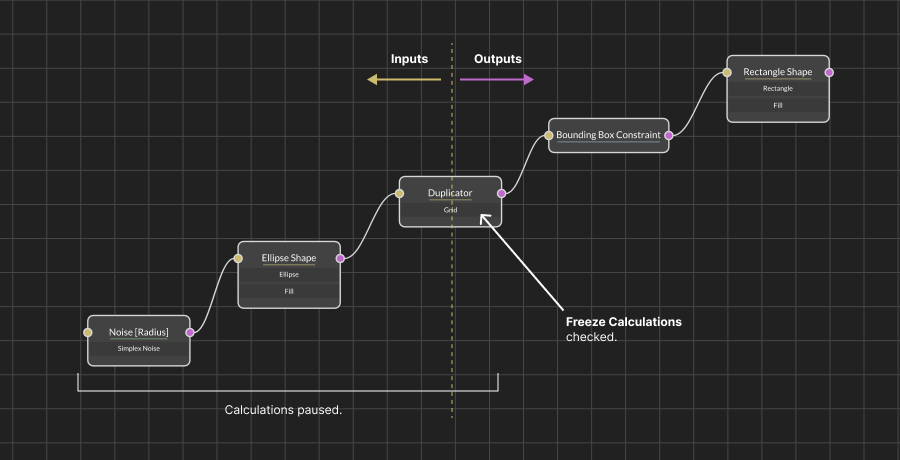
下の画像で、Freeze Calculations がフレーム 24 のオフからフレーム 25 のオンにキーフレームされたと想像する。フレーム 25 で、Duplicator は Noise によって駆動される Ellipses の半径の計算を停止する。Noise がフレーム 25 で変化を停止したとしても、Cavalry は「変更」をリッスンし続けるため、Shapes は変化していなくても再生に影響が出る可能性がある。Freeze Calculations をチェックすることで「リッスン」が一時停止され、パフォーマンスが大幅に向上する。
Vertical Layout Alignment - Shape が Layout Group の一部である場合、セル内の垂直方向の配置を設定する:
- Ignore - Shape の配置に従う(カスタム配置を設定しない)。
- Top - Shape をセルの上部に配置する。
- Middle - Shape をセルの中央に配置する。
- Bottom - Shape をセルの下部に配置する。
Horizontal Layout Alignment - Shape が Layout Group の一部である場合、セル内の水平方向の配置を設定する:
- Ignore - Shape の配置に従う(カスタム配置を設定しない)。
- Leading - Shape をセルの左側に配置する。
- Centre - Shape をセルの中央に配置する。
- Trailing - Shape をセルの右側に配置する。
Exclude From Layout - チェック時、Shape が Layout Group の一部であっても、レイアウトの計算から除外される。これはレイアウトのデバッグに役立つ。Exclude From Layout から Hidden 属性に接続すると、好みに応じて Shape を Viewport からも非表示にできる。
Layout Based on Size at Frame - チェック時、Layout Group の一部である Shape のバウンディングボックスを、特定のフレームでのサイズに基づいて設定できる。
Layout Frame - Layout Based on Size at Frame がチェックされている場合、Layout Group の一部である Shape のバウンディングボックスを設定するフレームを設定する。アニメーションする Shape が Layout Group に与える影響を分離するのに便利。
Scheduling Group Mode - Shape が Scheduling Group の一部である場合の動作を決定する:
- Use - Scheduling Group がこの Layer を使用する。
- Ignore - Scheduling Groups からこの Layer が除外される。
- Use Children - この Layer は除外されるが、その子は使用される。
Guide Layer - ファイルへのレンダリング時、または親 Composition が別の Composition 内の Layer(Pre-Comp)である場合に、Shape が表示されるかどうかを決定する:
- Off - Shape を Guide Layer として設定しない。
- On (Visible in Pre-Compositions) - Shape は Pre-Comp の一部として表示されるが、ファイルへのレンダリング時には表示されない。
- On (Invisible in Pre-Compositions) - Shape は Pre-Comp の一部として表示されず、ファイルへのレンダリング時にも表示されない。