シーンツリー
Scene Tree は、Scene Window 内の Time Editor/Graph Editor の左側に位置し、親/子 Layers とアニメーション属性の二重階層で構成されています。Layers は、アニメーション目的や Composition の整理のために、互いに親子関係を設定できます。
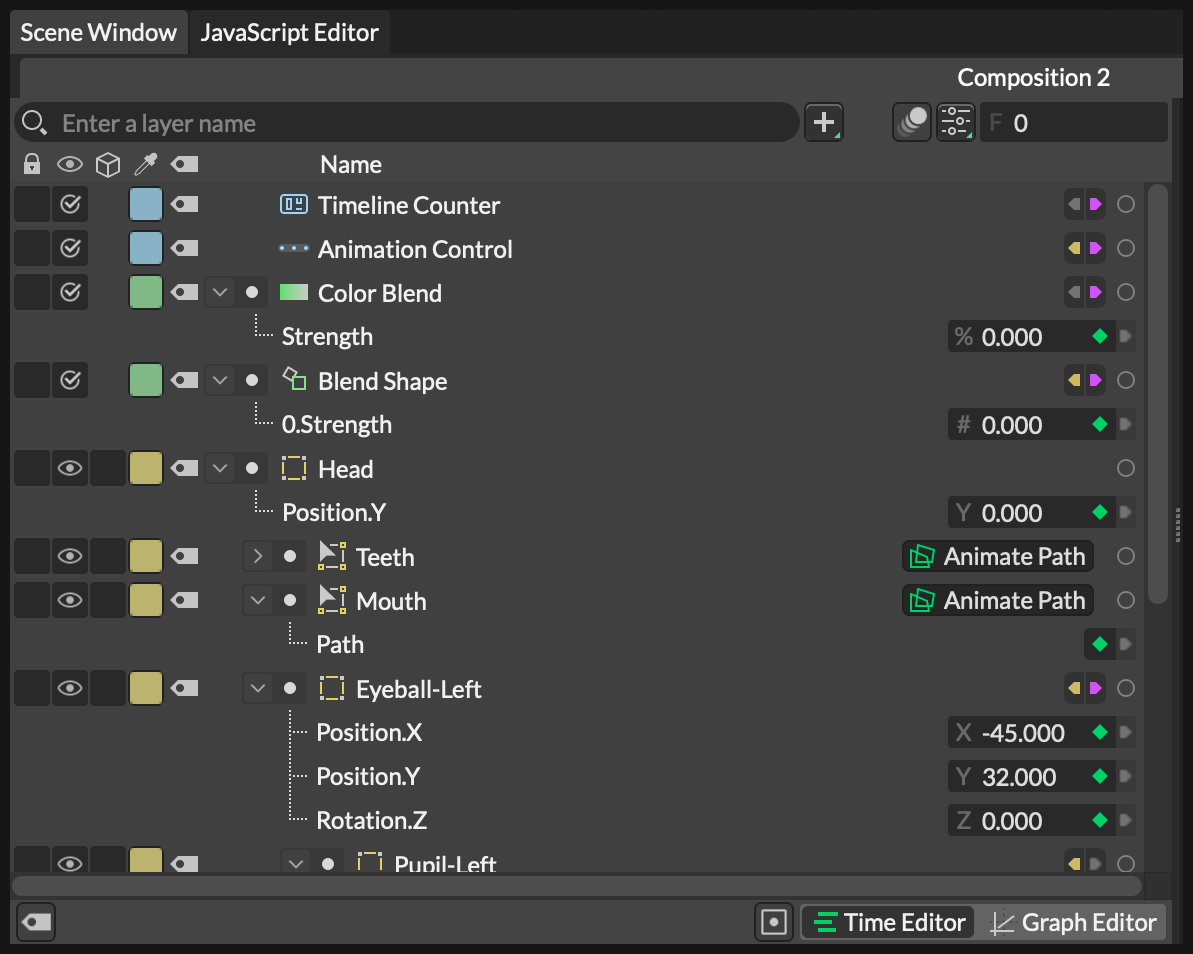
Scene Tree の構造
「Scene Tree の構造」という見出しのセクションLock Layers
「Lock Layers」という見出しのセクションScene Tree の一番左側には、スイッチを含む複数の列があります。一番左の列には、各 Layer のロックスイッチが含まれています。各行のこの領域をクリックするとロックアイコンが表示され、Shapes、Falloffs、Nulls などの「drawable」Layers の Viewport での選択が無効になります。これは、他の Shapes を選択/移動する際に、Shapes が誤って移動されないようにする必要がある場合に便利です。Layer をロックすると、どのタイプの Layer でも名前変更も防止されます。
ロックされた Layer が Scene Window での選択にどのように影響するかをカスタマイズするには、Locking Layers Prevents Selection in the Scene Window 環境設定 を参照してください。
Hide/Disable Layers
「Hide/Disable Layers」という見出しのセクション2 列目には、目またはチェックマークアイコンのスイッチが含まれています。Shapes、Falloffs、Nulls などの「drawable」Layers の場合、目アイコンが表示され、行をクリックすると Viewport での Layer の非表示/表示が切り替わります。非 drawable Layers の場合は、チェックマークアイコンが表示されます。これを切り替えると、Behaviour/Utility/Effect が有効/無効になります(つまり、計算が停止します)。
別の Shape の子である Shape は、親 Shape の可視性を継承するため、親の可視性がオフの場合、UI では子の目アイコンが(表示設定されている場合でも)暗く表示されます。
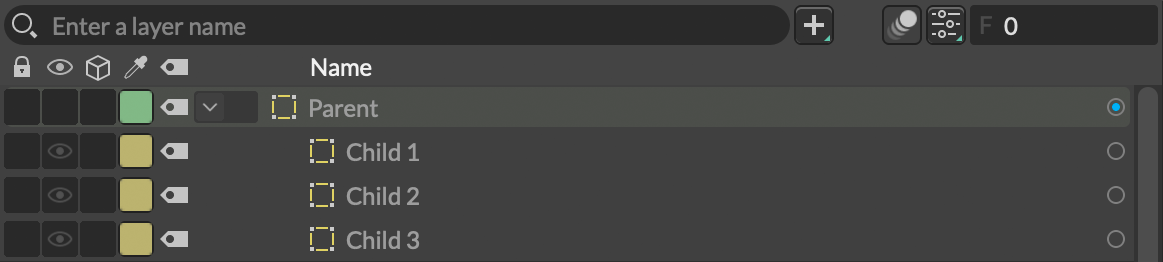
親が非表示に設定されているため、子の可視性アイコンが暗く表示されています。
非表示の Shapes はレンダリングされませんが、他の Layers に接続されている場合(例:Duplicator や Outline の Input Shape として)、計算されます。
各 Shape には、Attribute Editor の Advanced タブの下に Hidden 属性もあります。これはキーフレーム設定や接続を行って、時間の経過とともに Shapes を非表示/表示することもできます。
Composition に Camera が含まれている場合、この切り替えが有効になっている Shapes は 2.5D 環境に配置されます。
Audio Playback
「Audio Playback」という見出しのセクションSound Behaviour Layer には、オーディオ再生を有効/無効にする切り替えが含まれています。これはオーディオがエクスポートされるかどうかにも影響します。
オーディオ再生は、Attribute Editor で Sound Behaviour の Advanced タブの下にある Play Audio 属性を使用してキーフレーム設定できます。
ラベル色の設定
「ラベル色の設定」という見出しのセクション色付きの四角形を使用して、各 Layer にラベル色を設定します。四角形をクリックすると、定義済みの色のリストが開き、整理のために Layers を視覚的に分類するために使用できます。
Layer の色は Time Editor と Graph Editor にも継承されます。
ラベルアイコンをクリックして、Tags をすばやく割り当てます。Scene に tags がまだ存在しない場合は、作成されます。
階層は、ツリー状に配置された関連 Layers の集合です。親 Layers はその子を下に表示し、名前とアイコンがわずかに右にインデントされます。階層は何層にも深くすることができます。例えば、子が孫の親になるといった具合です。

Layers のシンプルな階層。
階層の作成
「階層の作成」という見出しのセクションLayer1 を Layer2 の子にするには、Layer1 をクリックしてドラッグし、Layer2 の上に移動します。Layer2 の周りにボックスが表示され、Layer1 の親になることを示します。マウスを放すと、Layer1 は Layer2 の下に配置され、右にインデントされて Layer2 の子になったことを示します。
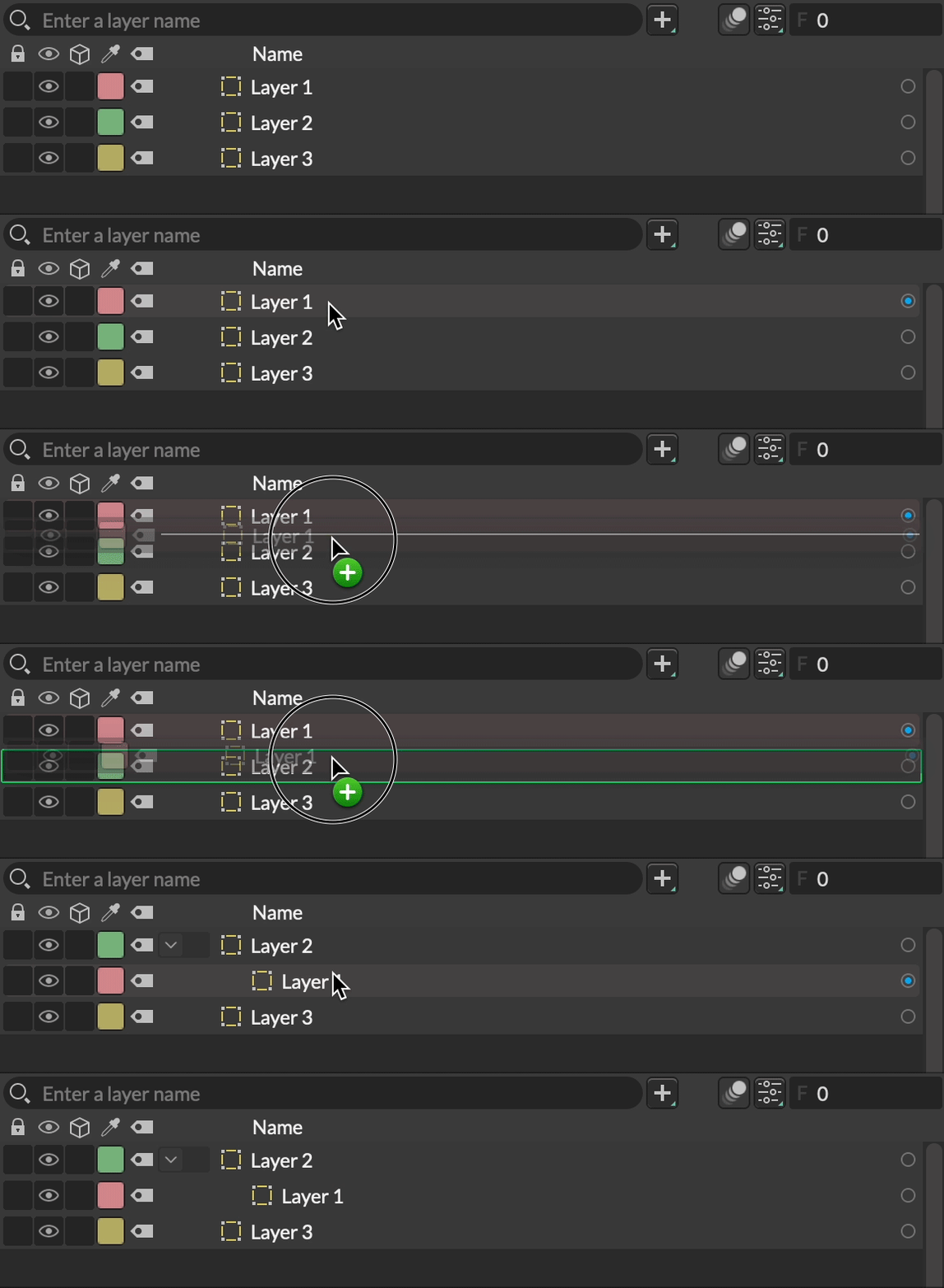
Layers の階層を作成します。
ある Shape を別の Shape の上にドラッグする際、Shift を押しながら行うと、子のトランスフォームがリセットされ、親の位置、回転、スケールに「スナップ」します。
または、Layer1 をクリックして選択し、Layer2 を Cmd/Ctrl + クリックして選択に追加し、Cmd/Ctrl + P を押すと、Layer2 が Layer1 の親になります。2 つ以上の Layers が選択されている場合、最後に選択された Layer が他の Layers の親になります。
矢印の開閉アイコンが親 Layer アイコンの左側に表示されます。これを使用して階層を展開または折りたたむことができ、Scene Tree の表示を簡素化するのに役立ちます。階層を折りたたんでも Layers は非表示にならず、純粋に整理ツールであることに注意してください。
Shapes、Falloffs、Nulls などの「drawable」Layers の場合、子 Layer は親 Layer のトランスフォームも継承します。例えば、親が移動すると子も一緒に移動します。
折りたたまれた階層内の Layer が Viewport で選択されると、その親の開閉アイコンが緑色に着色され、行の右側に緑色の垂直線が表示されるため、Scene Tree 内でより簡単に見つけることができます。
Edit > Show in Scene Window コマンド(Cmd/Ctrl + L)を使用して、Scene Tree をその Layer までスクロールし、含まれている可能性のある階層を展開します。
階層から Layer を削除する
「階層から Layer を削除する」という見出しのセクションLayer の親子関係を解除するには、親階層から Scene Tree の空白スペースに、または異なるレベルの 2 つの Layers の間にドラッグして、マウスを放します。
階層の並べ替え
「階層の並べ替え」という見出しのセクションLayers は上下に移動したり、階層に出入りしたりできます。Layer(または複数の Layers)をクリック + ドラッグして、Layers リスト内で上下に移動するだけです。Layer(s) がリスト内のどこに配置されるかを示す白い線が他の Layers の間に表示されます。マウスを放すと、Layer(s) はリスト内の新しい位置に再配置されます。白い線の水平位置に注意してください。線は、Layers 間の隙間が展開された階層内の最後の子 Layer を表すのか、折りたたまれた階層の下の位置を表すのかに応じてインデントされます。
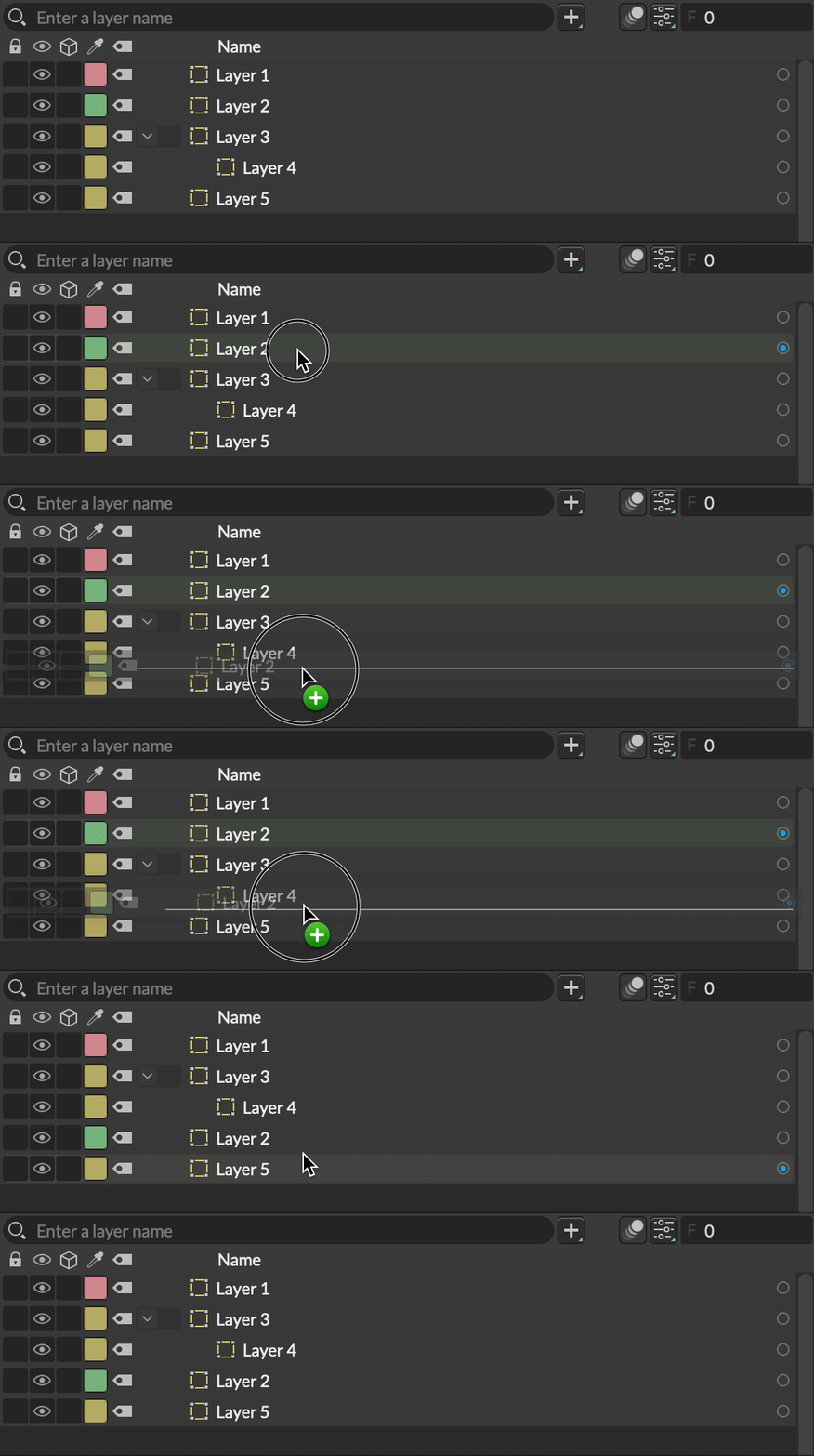
Layer を Layer 4 の下に、ただし Layer 3 の子としてではなく並べ替えます。
アニメーション属性の表示/非表示
「アニメーション属性の表示/非表示」という見出しのセクションアニメーション属性を持つ Layers は、階層矢印アイコンの右側に小さなドットを表示します。このドットをクリックすると、その Layer のすべてのアニメーション属性が非表示になります。これは、整理とシーン階層に集中するのに役立ちます。
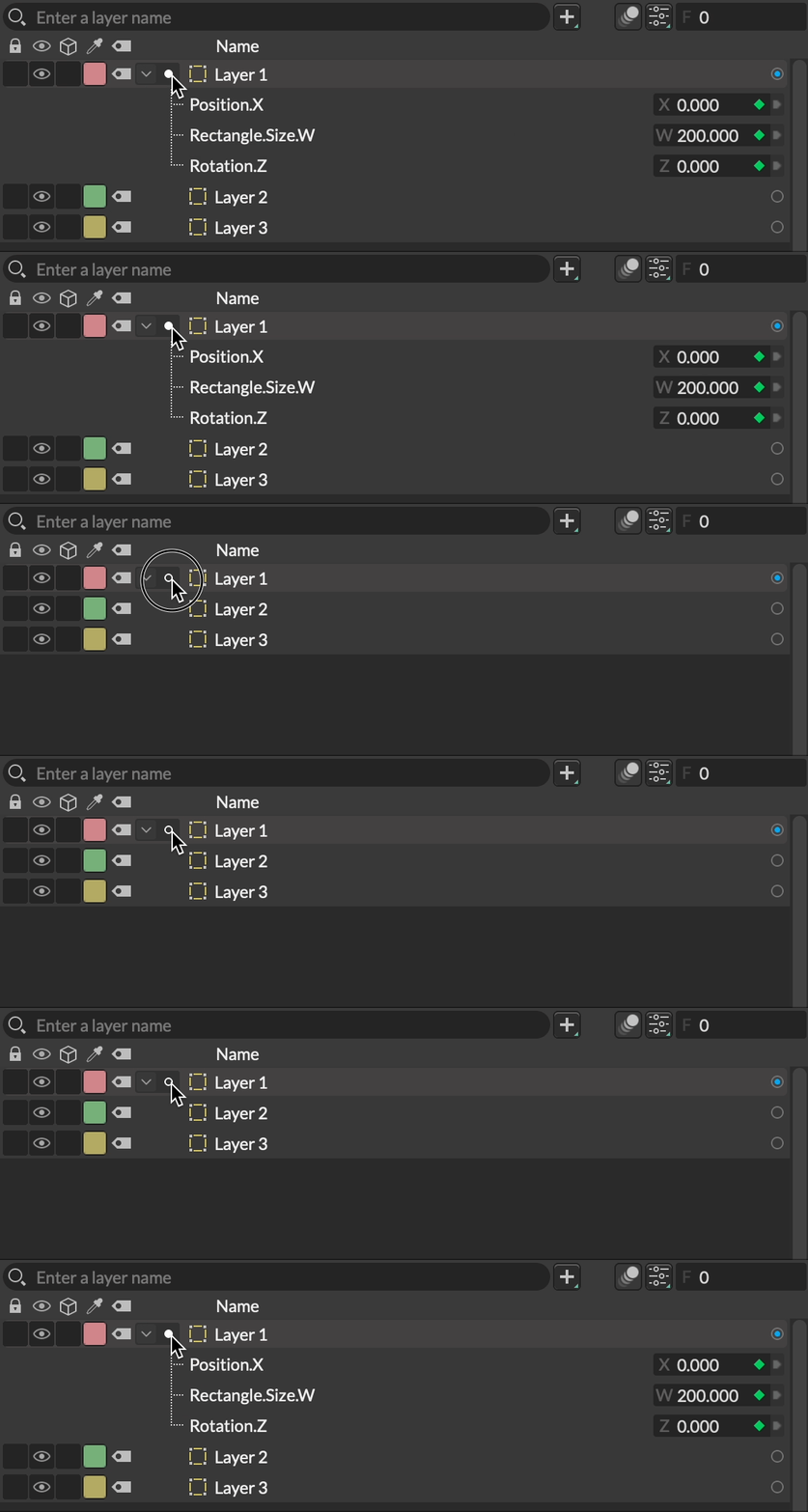
アニメーション属性の表示/非表示。
複数の Layers のアニメーションを一度に表示/非表示にする簡単な方法は、まずそれらを選択し、ショートカット Cmd/Ctrl + Shift + H を使用してアニメーションの表示/非表示状態を切り替えることです。このオプションは Edit メニューにもあります。
Layers の名前付け
「Layers の名前付け」という見出しのセクションCavalry で Layer の名前を変更するには、Scene Tree で行を選択して Return キーを押します。これで名前が編集可能になります。完了したら、再度 Return キーを押すか、ボックスの外をクリックして名前の変更を確定します。Escape キーを押すと、新しい名前を確定せずに編集プロセスを停止します。
複数の Layers を同時に名前変更できます。Layer をクリックして選択し、Shift + クリックで別の Layer を選択に追加すると、その間の Layers も選択されます。Return キーを押すと、最後に選択された Layer が編集モードに切り替わり、入力した内容が他の選択されたすべての layers に適用され、サフィックス(Name 1, Name 2, Name 3…)が付加されます。
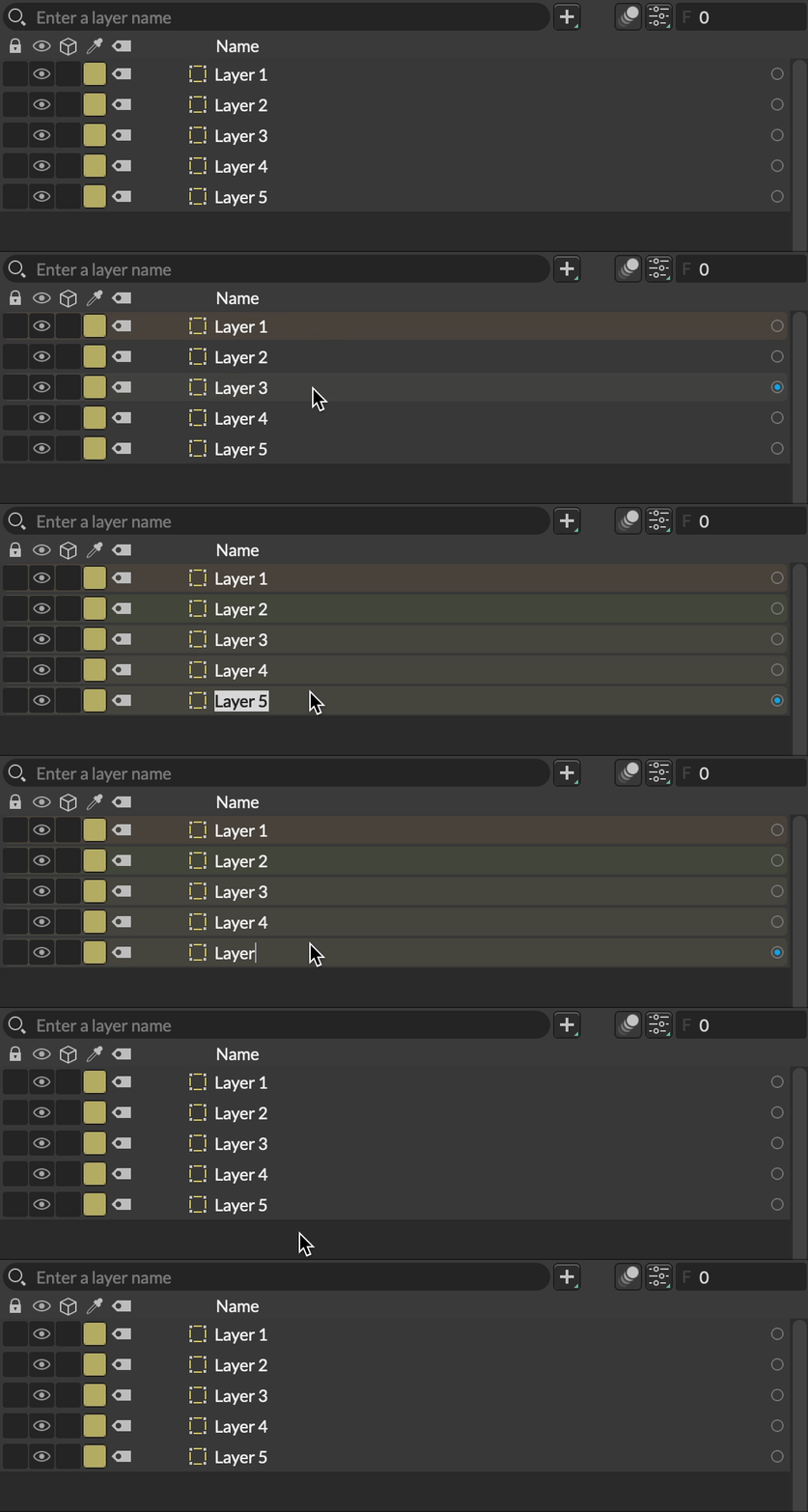
複数の Layers の自動名前変更。
Scene Window の上部、Layers のメイン階層の上に検索バーがあります。検索するには、このボックスをクリックして入力を開始します。Layers は名前でフィルタリングされます。
Layer を検索フィールドにドラッグして検索を設定することもできます。
他の Layers の子であるために非表示になっている Layers を検索する場合、最低 3 文字が必要であることに注意してください。これは、検索を絞り込み、階層が予期せず強制的に開かれる可能性を減らすためです。
Layers のグループ化
「Layers のグループ化」という見出しのセクションLayer または Layers の選択をグループ化するには、Layer(s) を選択して Cmd/Ctrl + G を押します。選択した Layer(s) は、新しい Group の下に子として配置されます。
Layers の選択
「Layers の選択」という見出しのセクションLayers は、その行の任意の場所をクリックして選択できます。Cmd/Ctrl + クリックを使用して、既存の選択に Layers を追加または削除します。2 つ目の Layer を選択する際に Shift を押しながら行うと、その間のすべてが選択されます。
Layers のダブルクリック
「Layers のダブルクリック」という見出しのセクション| アクション | 結果 |
|---|---|
| Layer をダブルクリック | Layer の UI を Attribute Editor にロードします。 |
| Option/Alt + Layer をダブルクリック | Layer の UI をロードする前に Attribute Editor をクリアします。 |
| Option/Alt + Cmd/Ctrl + Composition Layer をダブルクリック | Composition を開きます。これは、Composition Layer の行にある Open ボタンをクリックするのと同じです。 |
Animation Offsets
「Animation Offsets」という見出しのセクション既存のキーフレームアニメーションの上に追加のアニメーションを重ねるための接続を作成できます。例えば、Noise Behaviour をリニアアニメーションに追加して、動きにより自然な感触を与えることができます。Layer から接続をピックアップすると、キーフレームアニメーションを持つ Layer の行に追加の入力が表示されます。この入力に接続をドロップして Animation Offset を作成します。
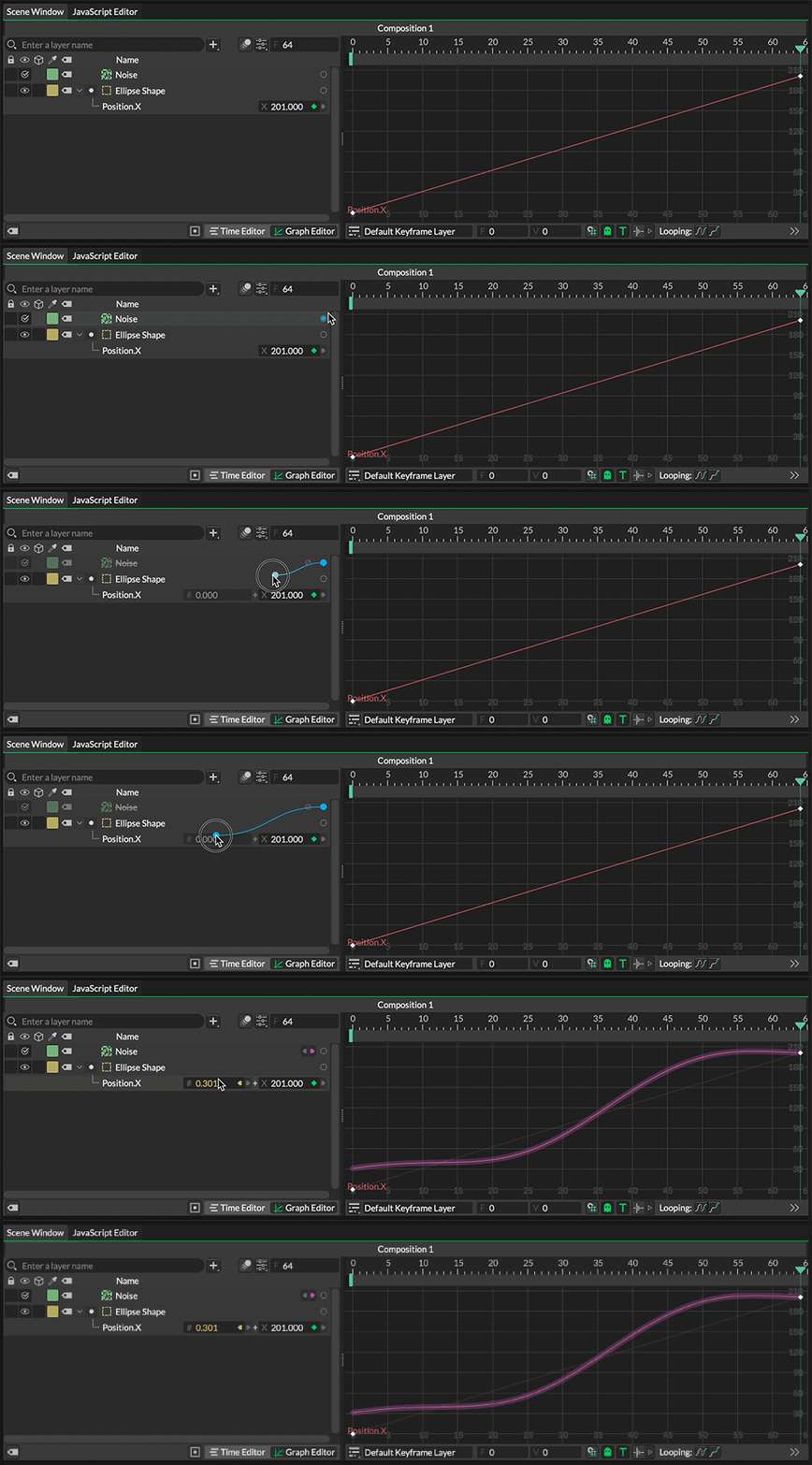
接続された Animation Offset を持つ Layer を Graph Editor でプレビューすると、元のアニメーションカーブがゴースト表示されます。
Search - 検索結果に基づいて Scene Window の内容をフィルタリングします。
Add Layers - Add Layers ウィンドウのポップアップバージョンにアクセスして、Composition に Layers を追加します。Cmd/Ctrl + . ショートカットを使用します。
Motion Blur - Composition のモーションブラーを有効にします。
Presets - Composition の Preset を保存/適用します。
Composition Settings - Composition Settings ウィンドウを開きます。
Frame/Timecode display - 値を入力するか、コントロールをスクラブしてプレイヘッドの現在のフレームを設定します。F または T プレフィックスをクリックするか、入力を Option/Alt クリックして、フレーム表示とタイムコード表示を切り替えます。
Tags - Tags ドロワーを開閉します。
Animation Layer Filter - Scene Tree をフィルタリングして、選択した layers とそのアニメーション属性のみを表示します。以下のホットキーが使用できます:
| ホットキー | 結果 |
|---|---|
| U | 選択した layers がフィルタリングされ、アニメーション属性が非表示の場合は表示されます。選択がない場合は、シーン全体がフィルタリングされます。 |
| Option/Alt + U | 選択した layers が、アニメーション属性を持つ子を含めてフィルタリングされ、アニメーション属性が非表示の場合は表示されます。 |
| Shift + Option/Alt + U | 選択した layers が、すべての子を含めてフィルタリングされ、アニメーション属性が非表示の場合は表示されます。 |
Time Editor/Graph Editor switch - これを使用して Time Editor と Graph Editor を切り替えます。