Multi-Point Gradient Shader
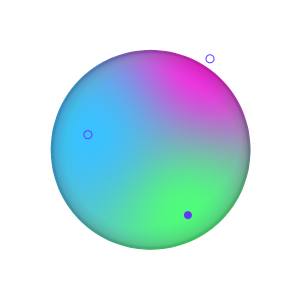
複数のポイントの位置、色、影響力を設定して複雑なグラデーションを作成します。
Premultiply - チェック時、透明ピクセルの計算が事前乗算されます。
Gradient Mode - Gradient の補間方法を選択します。Gradient を参照してください。
+ Add(ボタン)- 新しい Point をグラデーションに追加します。
各 Point には以下の属性が含まれます:
- Color - Point の色を設定します。
- Position - Point の位置を設定します。
- Influence - Point の強度を決定します。
- Jitter - 強度に基づいて補間曲線にノイズを追加します。Jitter は選択された Stop とその右側の次の Stop の間に追加されます。
Multi-Point Gradient Shader のストップは、Color Window のメニューから Set Gradient from Palette オプションで設定できます。Multi-Point Gradient Shader Layer を選択してからコマンドを実行します。作成されるストップは Composition の解像度に基づいてランダムに配置されます。
Layer Tool
「Layer Tool」という見出しのセクションPoints は Select tool を使用して Viewport で操作できます。Multi-Point Gradient Shader が Scene Window で選択されると、小さな紫の点が Viewport に表示されます。
- Point を移動 - 紫の点をクリック + ドラッグします。
- Point を複製 - Option/Alt + クリック + ドラッグで紫の点を複製します。
- Point の Influence を増減 - Shift + クリック + ドラッグで紫の点の影響力を調整します。
- Point を削除 - 紫の点を選択して Delete キーを押します。
- Point の Color を変更 - 紫の点をダブルクリックし、ポップアップする Color Editor で Point の色を調整するか、Color Window からスウォッチを紫の点にドラッグ & ドロップします。
選択を維持するには Escape キーを押して Color Editor ウィンドウを閉じます。
同じ Multi-Point Gradient Shader が複数の Shapes/出力に接続されている場合、最初の接続が Viewport での紫の点の配置に使用されます。これは、Scene Window または Attribute Editor で Multi-Point Gradient Shader の紫の出力接続アイコンをクリックし、表示されるリストの最下部のレイヤーを選択することで識別できます。
Multi-Point Gradient Shader が Blend Shader に接続されている場合、Layer Tool は利用できません。